На этой странице
Управляющему небольшим бизнесом с витриной и входом с улицы нужно извлечь конкретный эпизод: перед ним видеорегистратор, шкала воспроизведения, несколько каналов камер и USB-накопитель. Сложность обычно не в кнопке экспорта. Нужно понять, какой канал выбрать, где на шкале искать событие и откроется ли скопированный файл вне регистратора. Ниже — рабочий порядок, который превращает поиск записи видеонаблюдения в проверяемую процедуру, а не в перебор файлов наугад.
Подготовка к поиску записи видеонаблюдения
Не начинайте со шкалы времени. Сначала запишите, что именно нужно увидеть: место, приблизительный интервал и известные детали последовательности. Формулировка «что-то произошло у входа около закрытия» слишком широка. Полезнее зафиксировать, у какого входа, до или после какого заметного действия и какие камеры могли видеть подход, сам эпизод и уход из кадра.
Затем определите каналы. Названия вроде «Камера 3» помогают мало, особенно если раскладка менялась. Сопоставьте канал с реальным ракурсом: касса, вход, ворота, складская дверь, проход вдоль витрины. В многокамерной системе соседний канал нередко даёт более понятный контекст, чем камера, направленная прямо на основную точку.
- Уточните место и разумный интервал, включая запас до и после предполагаемого события.
- Составьте список основных и соседних каналов камер.
- Проверьте доступ к регистратору или архиву до начала поиска.
- Подготовьте USB-накопитель, который регистратор распознаёт и на котором достаточно свободного места.
- Уточните глубину доступного архива и режим записи нужного канала.
Сколько хранится запись камеры?
Универсального срока нет. Он зависит от объёма хранилища, числа камер, разрешения, частоты кадров, интенсивности сцены и выбранного режима записи. Непрерывная запись и запись по событиям расходуют архив по-разному. Узнать фактическую глубину проще всего по самой ранней доступной точке на шкале или по информации о хранилище в интерфейсе.
Запись можно найти только пока она остаётся на регистраторе или в отдельном архиве. Если система уже перезаписала нужный участок, изменение фильтров поиска его не вернёт. Поэтому глубину архива лучше знать заранее, а не выяснять при первом важном запросе.
Поиск на шкале воспроизведения
Как найти нужное видео?
Начните с выбора календарной даты, канала камеры и широкого интервала времени. Именно эта комбинация определяет, что появится в окне воспроизведения. Если выбран соседний день, другой канал или слишком узкий участок, интерфейс может выглядеть исправно, но показывать не тот материал либо пустую шкалу.
Поиск видео по времени удобнее вести от крупного масштаба к мелкому. Сначала найдите заметный ориентир: открытие двери, включение освещения, появление автомобиля, начало очереди, смену положения ворот. Затем увеличьте нужный участок шкалы и переходите к минутам и секундам. Такой подход быстрее, чем многократно вводить приблизительное время.
Цветные участки и маркеры событий можно использовать как подсказки. Они могут обозначать непрерывную запись, детекцию движения или другой тип события. Но маркер не заменяет просмотр. Детекция движения зависит от настроек и сцены: тень, отражение в витрине или движение за пределами полезной зоны тоже могут создавать отметки, а спокойный эпизод — не выделяться так, как ожидает оператор.
- Выберите дату и один канал камеры.
- Откройте широкий интервал вокруг предполагаемого времени.
- Найдите визуальный ориентир, время которого можно уверенно определить.
- Увеличьте масштаб шкалы и уточните начало нужной последовательности.
- Повторите поиск на соседних каналах, не меняя найденный ориентир.
Проверка найденной записи
Перед сохранением нужно убедиться, что выбран правильный канал. Сверьте видимые ориентиры: форму дверного проёма, расположение прилавка, направление движения, номер ворот внутри объекта или характерный участок сада. Название канала полезно, но изображение надёжнее: после обслуживания камеры иногда меняют местами, а подписи остаются прежними.
Что проверить перед экспортом?
Чтобы проверить фрагмент перед экспортом, просмотрите его на нормальной скорости, затем при необходимости замедлите отдельные моменты. Ускоренное воспроизведение подходит для поиска, но на нём легко пропустить короткое действие или неправильно понять порядок событий. Остановите кадр в нескольких точках и убедитесь, что качество изображения действительно позволяет различить нужную деталь.
- Совпадает ли ракурс с нужным местом, а канал — с фактической камерой.
- Правдоподобна ли метка времени по сравнению с известными действиями на объекте.
- Видно ли, что происходило перед основным эпизодом и чем закончилась последовательность.
- Сохраняется ли полезная детализация при обычной скорости воспроизведения.
- Есть ли звук, если микрофон был предусмотрен и аудиозапись включена для данного канала.
Особое внимание уделите часам регистратора. Неточная метка времени усложняет поиск и сравнение разных камер. Если расхождение обнаружено, не пытайтесь мысленно «исправить» только выбранный файл. Запишите величину и направление расхождения, проверьте остальные нужные каналы и учитывайте одну и ту же поправку при выборе границ.
Контекст важен не меньше основного момента. Один кадр может показывать результат, но не объяснять последовательность. Просмотр до и после события помогает отличить отдельное действие от продолжения более длинного эпизода и понять, какая камера даёт наиболее цельную картину.
Полезные границы фрагмента
Начало фрагмента ставят не на первом интересующем кадре, а немного раньше — там, где уже понятна обстановка. Конец выбирают после завершения последовательности, а не сразу после её кульминации. Получателю не придётся угадывать, откуда появился человек или автомобиль и что произошло дальше.
Слишком длинный файл неудобно копировать, проверять и передавать внутри организации. Слишком короткий лишает запись контекста. Практичный компромисс — сохранить цельную последовательность, но не добавлять продолжительные участки, не относящиеся к запросу. Если есть несколько независимых эпизодов, лучше сделать отдельные файлы с понятными названиями.
Экспорт записей нескольких камер обычно разумнее выполнять отдельными фрагментами с одинаковыми временными границами. Так проще проверить каждый ракурс и понять, какой канал открыт. Объединённый экран с несколькими маленькими окнами может быть полезен для общего обзора, но часто скрывает детали и зависит от способа воспроизведения.
- Добавьте время до события, чтобы было видно исходную обстановку.
- Не обрезайте завершение действия и последующее развитие эпизода.
- Сохраняйте камеры отдельными файлами, если объединённый вид не даёт явного преимущества.
- Ограничивайте файл одной понятной последовательностью.
- По возможности сохраняйте видимую метку времени или связанные с ней данные исходного формата.
Хорошая граница фрагмента отвечает не только на вопрос «что произошло», но и показывает, откуда началась и чем закончилась последовательность.
Экспорт с видеорегистратора
Как экспортировать видео?
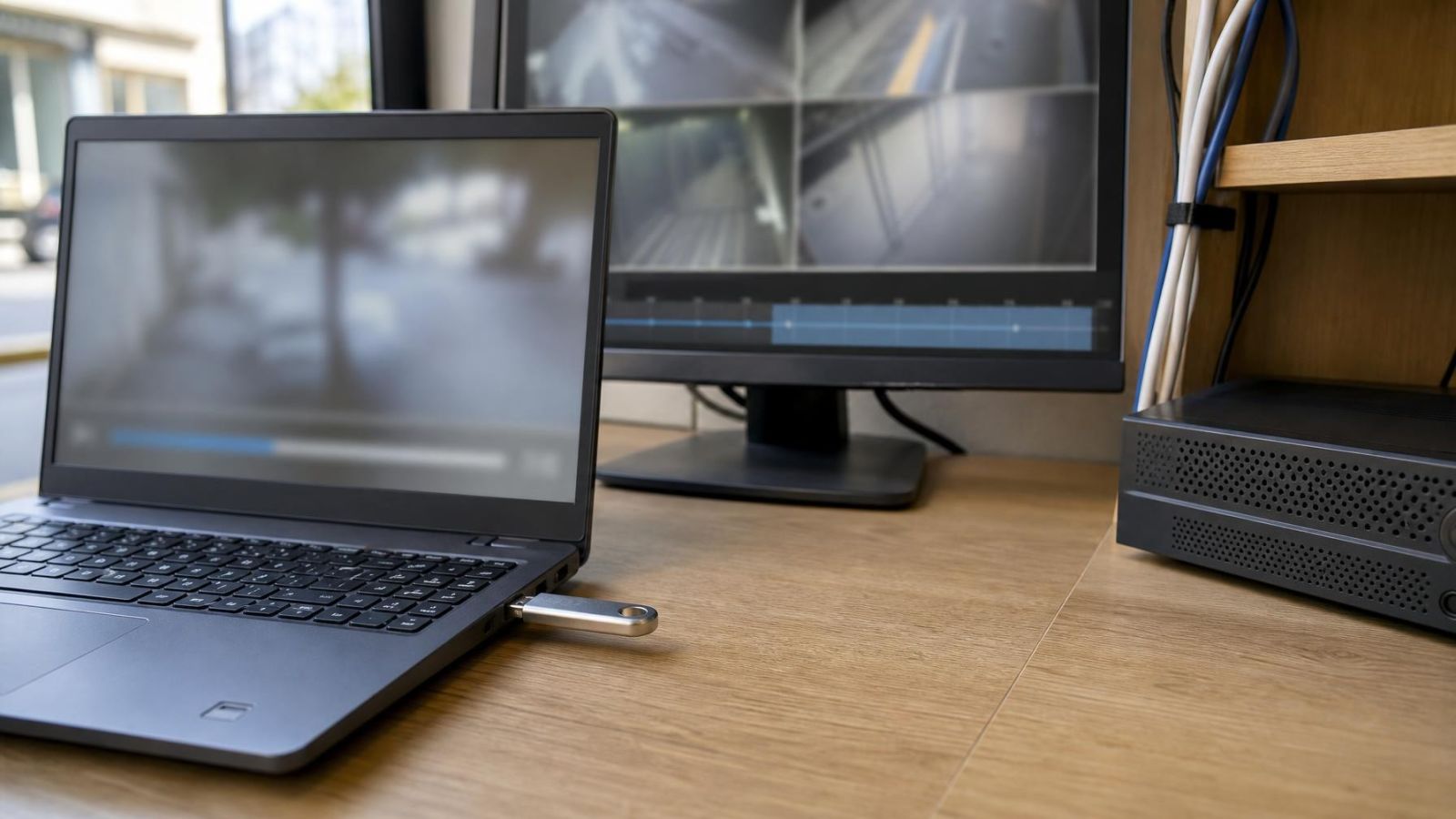
У сетевого видеорегистратора (NVR) и цифрового видеорегистратора (DVR) названия пунктов меню могут отличаться, но логика одинакова. Подключите совместимый USB-накопитель, дождитесь его появления в списке устройств, выберите каналы и точный интервал, затем укажите формат и папку назначения. До запуска копирования ещё раз сверьте начало и конец.
Если экспорт видео на флешку не запускается, сначала проверьте, видит ли её сам регистратор. Компьютер и регистратор могут по-разному работать со структурой накопителя. Не соглашайтесь на форматирование, пока не скопировали с него нужные данные: такая операция очищает содержимое. Для регулярной работы удобнее держать отдельный проверенный накопитель без посторонних файлов.
Экспорт записи видеонаблюдения обычно предлагает исходный, или нативный, формат и один из распространённых видеоформатов. Нативный вариант может сохранять дополнительные данные и несколько потоков, но требовать специальный видеопроигрыватель. Распространённый формат легче открыть, однако состав метаданных и способ отображения времени могут отличаться.
| Вариант | Открытие | Сопутствующие данные | Практическое применение |
|---|---|---|---|
| Нативный формат | Совместимый проигрыватель | Обычно больше данных регистратора | Архивная копия и детальная проверка |
| Распространённый видеоформат | Обычный видеопроигрыватель | Зависит от способа экспорта | Быстрый просмотр и внутренняя передача |
Если получателю нужен специальный проигрыватель, сохраните его установочный файл или понятную инструкцию рядом с видео, если интерфейс экспорта предоставляет такую возможность. Папку назначения назовите заранее, а не оставляйте файлы среди служебных каталогов накопителя. После завершения дождитесь подтверждения и корректно отключите носитель.
Проверка и организация экспорта
Как открыть экспортированное видео?
Скопированный файл нужно открыть на другом устройстве, а не только в окне регистратора. Используйте обычный видеопроигрыватель для распространённого формата или совместимое программное обеспечение для нативного. Если файл работает лишь на компьютере, с которого выполнялся экспорт, проверьте, не зависит ли он от отсутствующего кодека, проигрывателя или соседних служебных файлов.
Просмотрите начало и конец каждого файла. Перемотайте несколько участков внутри, проверьте плавность воспроизведения, читаемость метки времени и полезную детализацию. Если ожидался звук, включите аудиодорожку и убедитесь, что проигрыватель её видит. Проверка одного кадра не подтверждает целостность всего фрагмента.
Как назвать файлы видеозаписей?
Имя должно позволять отличить место, камеру, время и содержание без открытия файла. Подходит единый шаблон: дата-время_точка_камера_эпизод. Используйте короткие устойчивые названия, понятные всем ответственным сотрудникам. «Вход» и «боковой вход» полезнее, чем личное сокращение, смысл которого знает только автор экспорта.
- Сохраните в имени дату и время начала либо другой принятый временной ориентир.
- Укажите объект или зону, если сотрудники работают с несколькими точками.
- Добавьте понятное название камеры или ракурса.
- Кратко обозначьте содержание без оценок и предположений.
- Не заменяйте уже переданный файл новой версией под тем же именем.
После проверки создайте защищённую исходную копию и отдельную рабочую копию. Исходную не редактируют, не переименовывают повторно и не открывают в программе, которая может автоматически пересохранить файл. На рабочей копии можно делать подборки или менять формат. Сам USB-накопитель лучше рассматривать как средство переноса, а не как единственное место хранения.
Повторяемая процедура для бизнеса
Поиск не должен зависеть от одного человека, который помнит меню регистратора. Назначьте несколько конкретных ролей: кто имеет доступ, кто принимает запрос, кто выполняет экспорт и кто проверяет файл. Для небольшой компании роли могут совмещаться, но ответственность всё равно стоит записать явно.
Краткая инструкция должна повторять реальный интерфейс системы: вход, выбор канала, поиск по времени, установка границ, формат, место сохранения и проверка. Если используется программное обеспечение для управления видео (VMS), отдельно укажите, выполняется ли экспорт через него или непосредственно на регистраторе. Две похожие процедуры без ясного приоритета обычно создают путаницу.
- Периодически сверяйте часы регистратора с понятным рабочим ориентиром.
- Во время обычного обслуживания выполняйте короткий тестовый экспорт с каждой группы камер.
- Храните письменные шаги рядом с внутренней документацией системы.
- Обновляйте названия каналов после переноса или замены камер.
- Давайте ответственным сотрудникам самостоятельно пройти весь путь от поиска до проверки файла.
Тестовый экспорт полезнее формальной проверки свободного места. Он одновременно показывает, доступен ли архив, распознаётся ли накопитель, открывается ли выбранный формат и работает ли проигрыватель на другом компьютере. Если один из этих шагов изменился, инструкцию можно поправить до того, как фрагмент понадобится в условиях ограниченного времени.
Регулярная практика снижает зависимость от памяти и от конкретного сотрудника. Цель не в том, чтобы каждый знал все функции системы. Достаточно, чтобы ответственные люди уверенно находили нужный канал, проверяли контекст, выбирали понятный формат и завершали процедуру реальной проверкой экспорта.
Главное
- Запись следует искать по месту, каналу камеры и реалистичному интервалу времени, а не по одной приблизительной минуте.
- Перед экспортом необходимо подтвердить событие, проверить метку времени и просмотреть происходящее до и после него.
- Формат экспорта выбирают с учётом того, каким проигрывателем и на каком устройстве получатель откроет файл.
- Экспорт считается завершённым только после проверки начала, конца, изображения и звука на другом устройстве.
- Письменная процедура и регулярная практика делают работу сотрудников с архивом более последовательной.