На этой странице
В небольшом бизнесе камеры видеонаблюдения могут быть включены постоянно, а видеорегистратор — создавать архив только в заданные периоды. Поэтому расписание записи видеонаблюдения нужно связывать не с табличкой на двери, а с реальным рабочим днём. В недельное расписание входят приход сотрудников, открытие, поставки, уборка и закрытие; для каждого периода отдельно решается, нужна ли постоянная запись или детекция движения. Ниже разберём, как составить такой график без незаметных пропусков.
Сначала нанесите на схему реальный рабочий день
Часы для посетителей — только центральная часть дня. До открытия кто-то снимает помещение с сигнализации, включает свет, раскладывает товар или готовит рабочие места. После закрытия остаются расчёты, уборка, пополнение полок, выключение оборудования и выход последнего сотрудника. Если запись камер по рабочим часам повторяет лишь режим на вывеске, именно эти процессы могут не попасть в архив.
Когда записывать камеры магазина?
Начните не с настроек регистратора, а с простой карты активности. Отметьте первое регулярное появление человека и последний обычный выход. Затем добавьте события, которые происходят не каждый день, но относятся к нормальной работе: приём поставок, пересчёт товара, обслуживание оборудования, уборку и подготовку витрины.
- Приход сотрудников: учитывайте тех, кто открывает помещение, а не только начало общей смены.
- Открытие и закрытие: внесите подготовительные и завершающие операции как отдельные рабочие периоды.
- Поставки и складские работы: отметьте дни и примерные интервалы, когда используются служебный вход, зона разгрузки и склад.
- Уборка: включите время, когда посетителей уже нет, но в помещении продолжается работа.
- Выход на улицу и общий вход здания: сопоставьте график камеры с фактическим доступом к помещению, а не только с работой торгового зала.
Для бизнеса на первом этаже уличная камера может наблюдать вход и витрину задолго до появления персонала. В офисе внутри жилого или смешанного здания доступ иногда проходит через общий вход, где режим здания не совпадает с режимом компании. Решения ваад байта могут влиять на организацию общего пространства, но собственный график записи всё равно должен исходить из того, когда камера действительно нужна вашему помещению.
Какой режим записи подходит для каждого периода?
Выбор обычно не сводится к формуле «постоянная или плановая запись» для всей системы. Камеры выполняют разные задачи. У кассовой зоны важна непрерывность событий, у редко используемого служебного прохода может быть уместна запись по движению, а камера на улице видит изменения сцены даже тогда, когда бизнес закрыт.
| Камера или зона | В активные часы | После закрытия | Что проверить |
|---|---|---|---|
| Кассовая зона или стойка обслуживания | Постоянная запись | По движению или постоянная запись по рабочей задаче | Нет ли разрыва во время закрытия кассы |
| Торговый зал или клиентская зона | Постоянная запись | Запись по движению | Начинается ли архив до прихода первого сотрудника |
| Склад и служебный проход | По движению или постоянная запись | Запись по движению | Попадают ли поставки и уборка в разрешённые периоды |
| Уличный вход и витрина | Режим по характеру сцены | Режим по характеру сцены | Не создают ли свет, тени и движение улицы лишние срабатывания |
Постоянная запись сохраняет видео независимо от того, сработала ли детекция движения. Запись по движению зависит от настроек детекции и от видимых изменений в кадре. Камера при этом может оставаться включённой и доступной для просмотра в реальном времени. Если расписание запрещает запись, архив не появится, даже когда на экране есть изображение.
Камера должна писать ночью?
Ночная запись нужна не каждой камере в одинаковом режиме. Внутри закрытого помещения обычно достаточно записи по движению, если сцена хорошо освещена для камеры и детекция настроена корректно. На улице фары, тени, ветки, насекомые возле ИК-подсветки и резкие изменения света могут создавать события без полезной активности.
Поэтому детекция движения после закрытия проверяется на реальной ночной съёмке. Посмотрите, как камера реагирует на вход человека, включение света и движение в нужной зоне. Одновременно оцените, не заполняет ли архив непрерывная цепочка срабатываний от улицы. Чувствительность и область детекции важнее самого названия режима.
Расписание решает, когда регистратору разрешено писать; детекция решает, достаточно ли изменился кадр для создания события.
Добавьте время до открытия и после закрытия
Граница записи не должна проходить ровно по времени, указанному для клиентов. Подготовка помещения начинается раньше, а закрытие редко заканчивается в момент, когда дверь заперта. Нужен разумный запас с обеих сторон — достаточно широкий для обычных отклонений, но не выбранный наугад.
Как задать время записи?
Сначала определите наиболее ранний нормальный приход и наиболее поздний нормальный уход. Затем добавьте запас на открытие без спешки, завершение расчётов, выключение оборудования и непредвиденную задержку. Если поставка иногда приезжает до основной смены, её интервал лучше учесть отдельно, а не растягивать график всех камер.
- До открытия: включите подготовку кассы, освещения, витрины, кухни, кабинета или рабочего места.
- После закрытия: учтите завершение кассовых операций, уборку, закрытие склада и проверку оборудования.
- Поздний выход: ориентируйтесь на последнего сотрудника, а не на окончание обслуживания посетителей.
- Ранний приход: предусмотрите обычные отклонения и запланированные поставки, не полагаясь на ручное включение записи.
Буфер можно назначать по-разному для отдельных камер. Камере у служебного входа нужен более ранний старт, если через него принимают товар. Камера в клиентской зоне может переходить на запись по движению после ухода посетителей, пока кассовая зона продолжает писать постоянно. Такой подход сохраняет нужный контекст без одинакового режима для всего объекта.
Составьте практичное недельное расписание
Рабочая неделя в Израиле редко выглядит одинаково для всех компаний. У магазина, мастерской, офиса и семейного бизнеса могут различаться короткие дни, дни отдыха и часы приёма поставок. Сначала составьте обычную неделю, затем добавьте исключения. Не пытайтесь сразу решить всё одним универсальным интервалом.
Как настроить расписание камер?
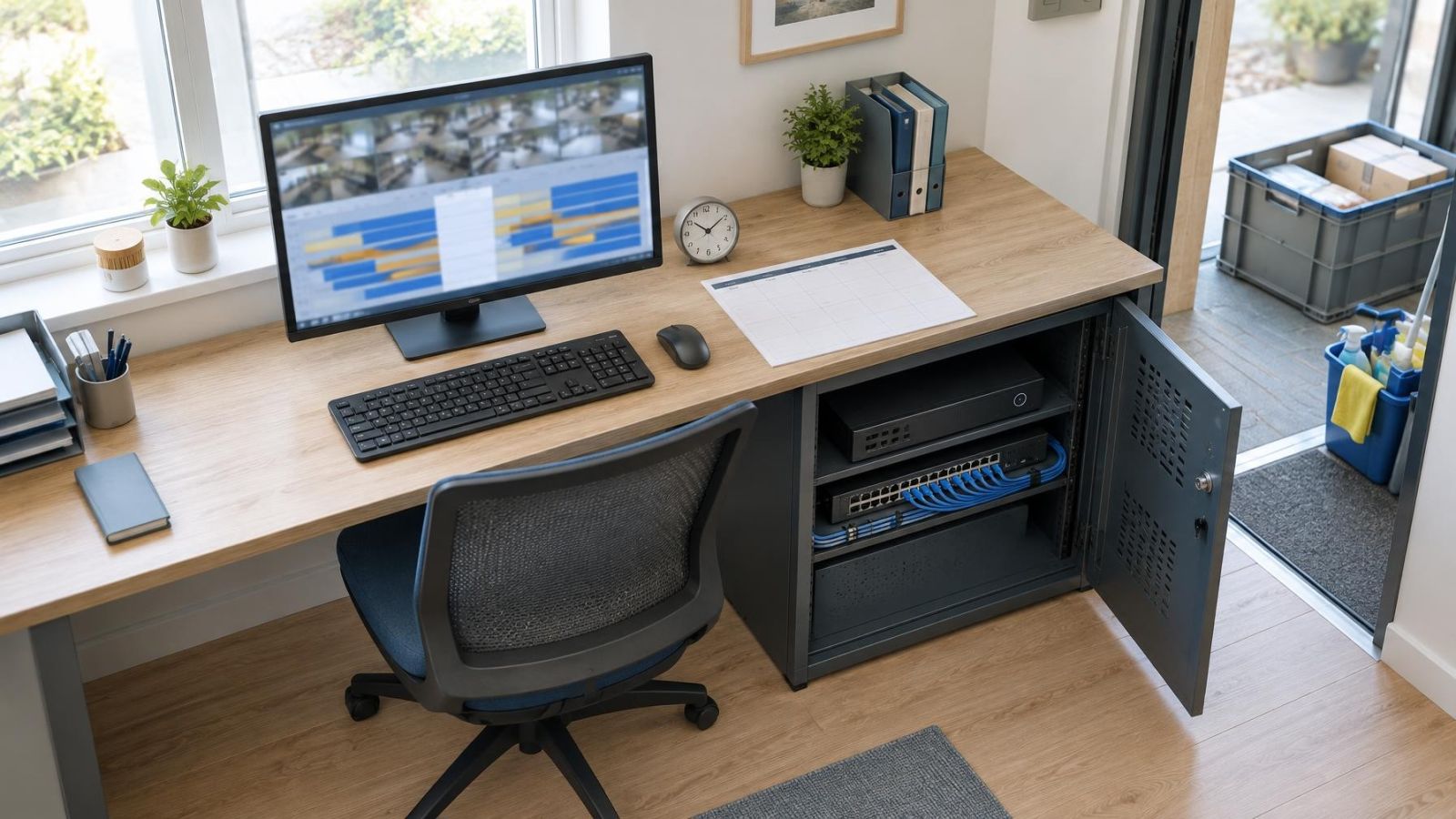
Удобнее идти от зон и ролей камер. Для каждой камеры запишите, что должно происходить в обычный рабочий день, в день с другим режимом и во время полного закрытия. После этого перенесите интервалы в видеорегистратор и сохраните исходную таблицу отдельно. Она пригодится при проверке и при передаче обслуживания другому сотруднику.
- Разделите камеры на уличные, клиентские, кассовые, складские и служебные.
- Для каждой группы укажите активные часы, режим после закрытия и необходимые буферы.
- Нанесите различия по дням недели, включая короткие рабочие дни и регулярные периоды закрытия.
- Создайте отдельные интервалы для поставок, уборки и других повторяющихся работ вне клиентских часов.
- Перенесите график в регистратор, сохраните понятную запись настроек и проверьте архив.
Для клиентской и служебной частей помещения часто нужны разные графики. Если дверь для посетителей закрыта, сотрудники могут продолжать работать в подсобке, на складе или у кассы. Общий переключатель для всех каналов создаёт либо лишнюю запись, либо преждевременное окончание архива.
Расписание камер на праздники и другие специальные закрытия лучше оформлять как отдельное исключение. После временного изменения проверьте, вернулся ли регистратор к обычной неделе. Если устройство не поддерживает удобные исключения, заранее сохраните обычные интервалы в понятном виде, чтобы восстановить их без догадок.
| Период | Клиентские зоны | Служебные зоны | Уличные камеры |
|---|---|---|---|
| Обычный рабочий день | Постоянно в активные часы | По роли камеры и работе персонала | По характеру сцены |
| День с сокращённой работой | По фактическому времени плюс буфер | До ухода последнего сотрудника | По характеру сцены |
| Регулярное закрытие | По движению или без записи по задаче | По движению с учётом доступа персонала | По характеру сцены |
| Специальное закрытие | Отдельное исключение | Отдельное исключение для обслуживания и уборки | Отдельный проверенный режим |
Проверьте часы, хранение и воспроизведение
Любое расписание следует системному времени регистратора. Если часы или день недели указаны неверно, интервалы будут выполняться не тогда, когда вы ожидаете. Это относится и к цифровому видеорегистратору (DVR), и к сетевому видеорегистратору (NVR). Время на экране камеры не заменяет проверку времени самого устройства, которое создаёт архив.
Как изменить время записи?
Перед изменением запишите текущую схему, затем скорректируйте нужный день, канал и режим. Проверьте часовой пояс, текущее системное время и автоматическую синхронизацию, если она используется. После сохранения дождитесь границы нового интервала и откройте воспроизведение. Проверка расписания видеорегистратора по архиву надёжнее, чем повторный просмотр страницы настроек.
График влияет и на глубину архива. Постоянная запись создаёт больше видеоданных, чем редкие события по движению. Но срок хранения зависит не только от расписания: важны число камер, разрешение, частота кадров, сжатие, интенсивность движения и доступный накопитель. Поэтому изменение режима может изменить глубину архива, но точный результат следует оценивать по фактической шкале воспроизведения.
Запись по расписанию не работает?
Разделите диагностику на три вопроса: камера показывает изображение, регистратор разрешает запись в текущий период, выбранный режим действительно создаёт видео? При записи по движению пройдите через нужную область кадра и найдите событие в архиве. При постоянной записи проверьте непрерывность шкалы до и после границы периода.
- Сверьте часы, день недели и часовой пояс регистратора.
- Убедитесь, что расписание назначено нужному каналу, а не соседней камере.
- Проверьте, не перекрывает ли основной график временное исключение.
- Для записи по движению проверьте область, чувствительность и видимость движения после темноты.
- После перебоя питания убедитесь, что время и недельные интервалы сохранились.
- Воспроизведите архив по обе стороны открытия, закрытия и любого изменённого интервала.
Часы могут постепенно расходиться, а после перебоя питания устройство иногда загружается не с тем временем или не сразу восстанавливает синхронизацию. Поэтому контроль времени стоит включить в обычное обслуживание системы. Особенно полезно делать его после отключения оборудования, замены сетевых компонентов или изменения общей конфигурации.
Как выбрать расписание записи видеонаблюдения?
Хороший график начинается с карты реальной активности. Он различает посетителей, сотрудников, поставки и уборку; назначает режим не всей системе сразу, а каждой камере по её роли; оставляет запас вокруг открытия и закрытия; учитывает разные дни недели и периоды полного закрытия.
Зафиксируйте итог в короткой рабочей таблице: камера, зона, обычные интервалы, режим, исключения и ответственный за изменения. Документ не должен быть сложным. Его задача — позволить быстро понять, почему конкретный канал пишет именно в это время, и восстановить обычную схему после временной корректировки.
Последний шаг нельзя заменить чтением меню. Откройте архив и проверьте начало, середину и конец каждого важного периода. Убедитесь, что видны ранний приход, обычная работа, закрытие и нужная активность после него. Только воспроизведение показывает, создал ли регистратор тот архив, который предполагался на бумаге.
Главное
- Периоды записи следует привязывать к фактическому присутствию сотрудников, уборщиков и поставщиков, а не только к часам обслуживания посетителей.
- Постоянную запись и запись по движению лучше назначать отдельно для каждой камеры с учётом её задачи и сцены.
- Запас времени до открытия и после закрытия охватывает подготовку, работу с товаром, завершение кассовых операций и поздний уход сотрудников.
- Зафиксированный недельный график упрощает настройку обычных рабочих дней, периодов закрытия и временных исключений.
- После каждого изменения необходимо проверить системное время видеорегистратора и воспроизвести архив на границах новых периодов.