На этой странице
Сотрудник приходит в компанию, переходит в другой филиал или уходит, а система управления камерами продолжает жить по старой схеме. В ней остаются общий пароль, личная учетная запись, учетная запись администратора и журнал доступа, который трудно читать без понятных владельцев действий. Для малого бизнеса это обычно несколько пользователей; для компании с несколькими площадками — еще и границы между филиалами. Здесь мы разберем, как выстроить управление доступом к камерам, чтобы права можно было последовательно выдавать, менять и отключать.
Почему управление доступом к камерам начинается с личных учетных записей
Одна учетная запись должна соответствовать одному человеку. Тогда запрос на доступ можно связать с конкретным сотрудником, его ролью и рабочей задачей. При переводе меняются права именно этого пользователя. При уходе отключается именно его вход. Остальные продолжают работать без смены привычных учетных данных.
Общий пароль кажется удобным, пока ничего не меняется. Но сотрудники меняются постоянно. Пароль передают в мессенджере, сохраняют в браузере, вводят на личном телефоне или оставляют в приложении, где уже открыта активная сессия. Когда доступ больше не нужен одному человеку, приходится менять пароль для всех и заново подключать устройства. При этом журнал доступа к камерам показывает одну общую учетную запись, а не фактического пользователя.
Именованные учетные записи видеонаблюдения делают записи в журнале полезнее. Система может связать просмотр архива, экспорт фрагмента или изменение настройки с конкретным именем. Это не объясняет мотив действия, но дает владельца учетной записи, у которого можно уточнить контекст.
Учетную запись администратора стоит держать отдельно от повседневной. Административный вход нужен для добавления пользователей, настройки разрешений и обслуживания системы, а не для обычного просмотра камер. Даже сотруднику, который управляет системой, разумно иметь два входа: рабочий с ограниченными правами и административный для редких изменений.
Кому из сотрудников нужен доступ к камерам?
Кто видит камеры?
Камеры должны видеть не все сотрудники, а только те, кому изображение нужно для рабочей задачи. Отправная точка — не статус человека в компании, а его обязанности. Руководителю площадки может требоваться архив своей площадки, сотруднику на входе — только просмотр в реальном времени, а техническому специалисту — настройки без постоянной работы с записями.
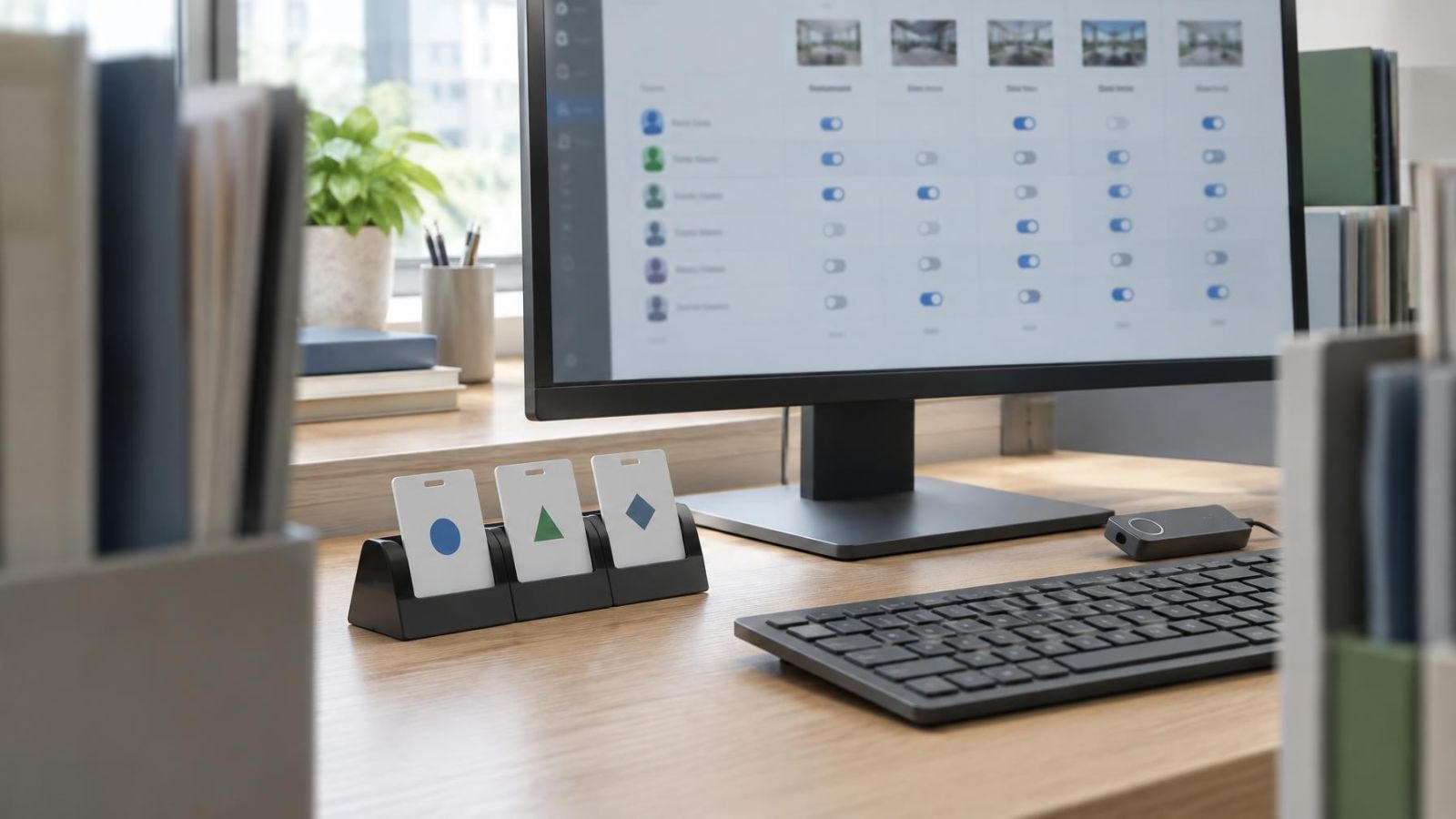
Права пользователей видеонаблюдения полезно разделять по функции. Возможность открыть живое изображение не должна автоматически давать доступ к архиву. Просмотр записи, ее выгрузка и изменение настроек — разные действия, поэтому их назначают отдельно.
| Уровень доступа | Что позволяет делать | Когда обычно нужен |
|---|---|---|
| Просмотр в реальном времени | Открывать текущий видеопоток выбранных камер | Наблюдение за входом, кассовой зоной или рабочей площадкой |
| Доступ к архиву | Искать и просматривать сохраненные записи | Разбор конкретного рабочего эпизода |
| Экспорт видео | Сохранять отдельный фрагмент за пределами системы | Передача записи по утвержденной рабочей задаче |
| Администрирование | Создавать пользователей и менять настройки | Обслуживание системы и управление правами |
Для бизнеса с несколькими филиалами добавляется еще одно измерение: площадка. Руководителю одного отделения обычно не нужен доступ к камерам другого. Региональная функция может требовать нескольких площадок, но только тех, за которые человек действительно отвечает. Такая схема делает управление филиалами понятным: функция отвечает на вопрос «что можно делать», а площадка — «где именно».
Должность сама по себе не определяет доступ: важны конкретная задача, разрешенное действие и нужная площадка.
Как настроить доступ для нового сотрудника
Как добавить нового пользователя?
Нового пользователя лучше добавлять по короткому, заранее известному процессу. Сначала руководитель или другой назначенный владелец подтверждает рабочую необходимость. Затем администратор создает личную учетную запись и назначает минимальный набор разрешений. Сам факт приема сотрудника не означает, что ему нужен доступ к камерам.
- Запишите, кто запросил доступ и для какой рабочей задачи он нужен.
- Определите функции: живой просмотр, архив, экспорт видео или администрирование.
- Выберите камеры, зоны и площадки, относящиеся к обязанностям сотрудника.
- Создайте личную учетную запись и добавьте ее в подходящую ролевую группу.
- Включите двухэтапную проверку или другой доступный усиленный способ подтверждения входа.
- Проверьте вход вместе с пользователем и убедитесь, что лишние камеры и функции ему не видны.
- Зафиксируйте владельца учетной записи, назначенную роль, площадки и цель доступа.
Минимальные права — не то же самое, что неудобные права. Сотруднику должны быть доступны все функции, необходимые для работы, но не соседние возможности «на всякий случай». Если человеку требуется живое изображение одной входной камеры, доступ ко всему архиву не делает его работу проще.
Более строгая проверка особенно важна для учетных записей с экспортом и администрированием. Пароль не следует передавать другому сотруднику даже для разовой задачи. Если доступ нужен второму человеку, система должна получить второго именованного пользователя. Тогда обе учетные записи можно менять независимо.
Как работает управление пользователями видеонаблюдения?
Как на практике управлять доступом к камерам?
Основой служат ролевые группы. Вместо ручной настройки каждого разрешения для каждого человека администратор создает понятные профили: например, живой просмотр одной площадки, просмотр архива филиала или техническое администрирование. Пользователь получает группу, соответствующую его обязанностям. Индивидуальные исключения лучше оставлять редкими, иначе схема быстро перестает читаться.
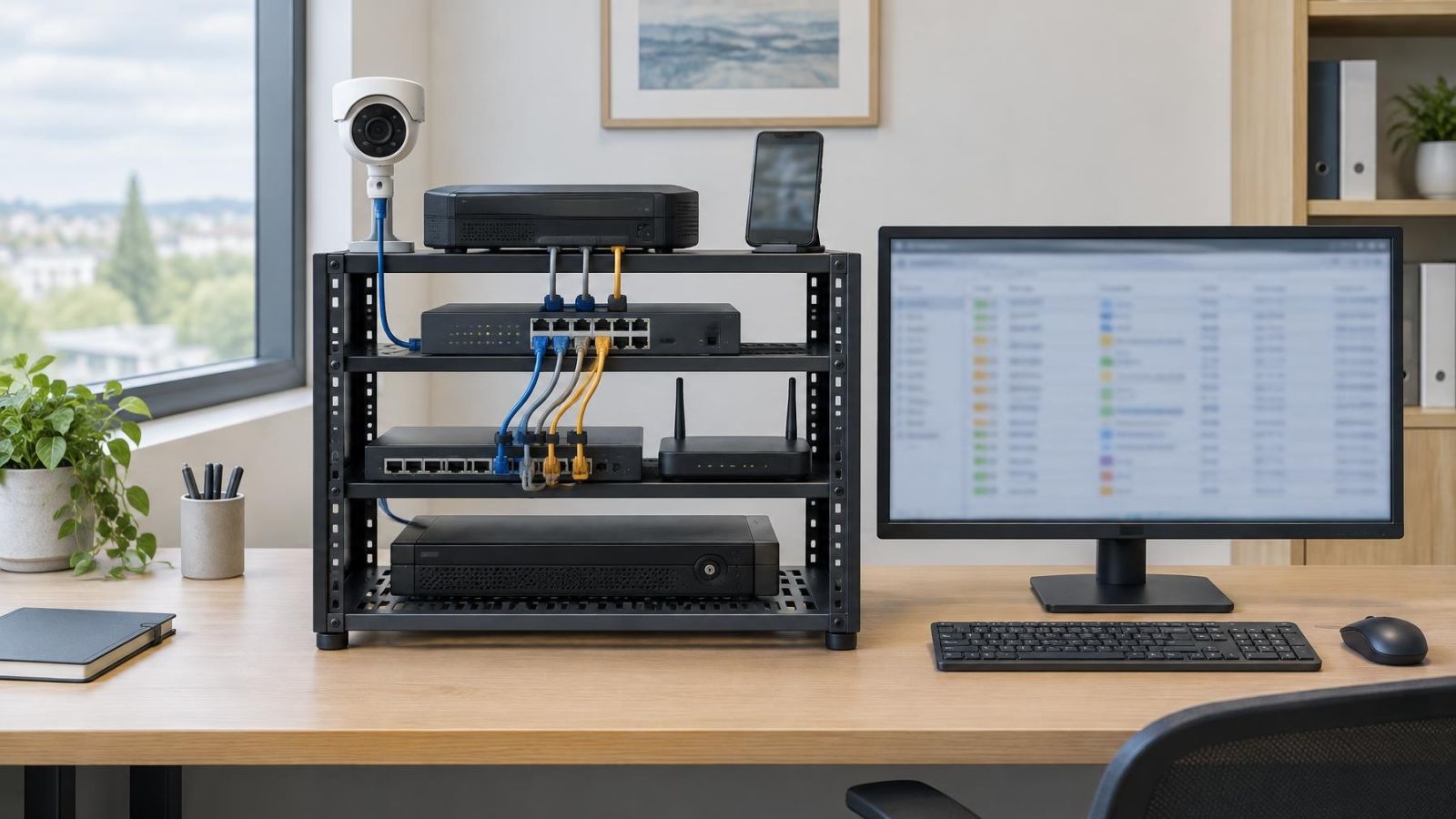
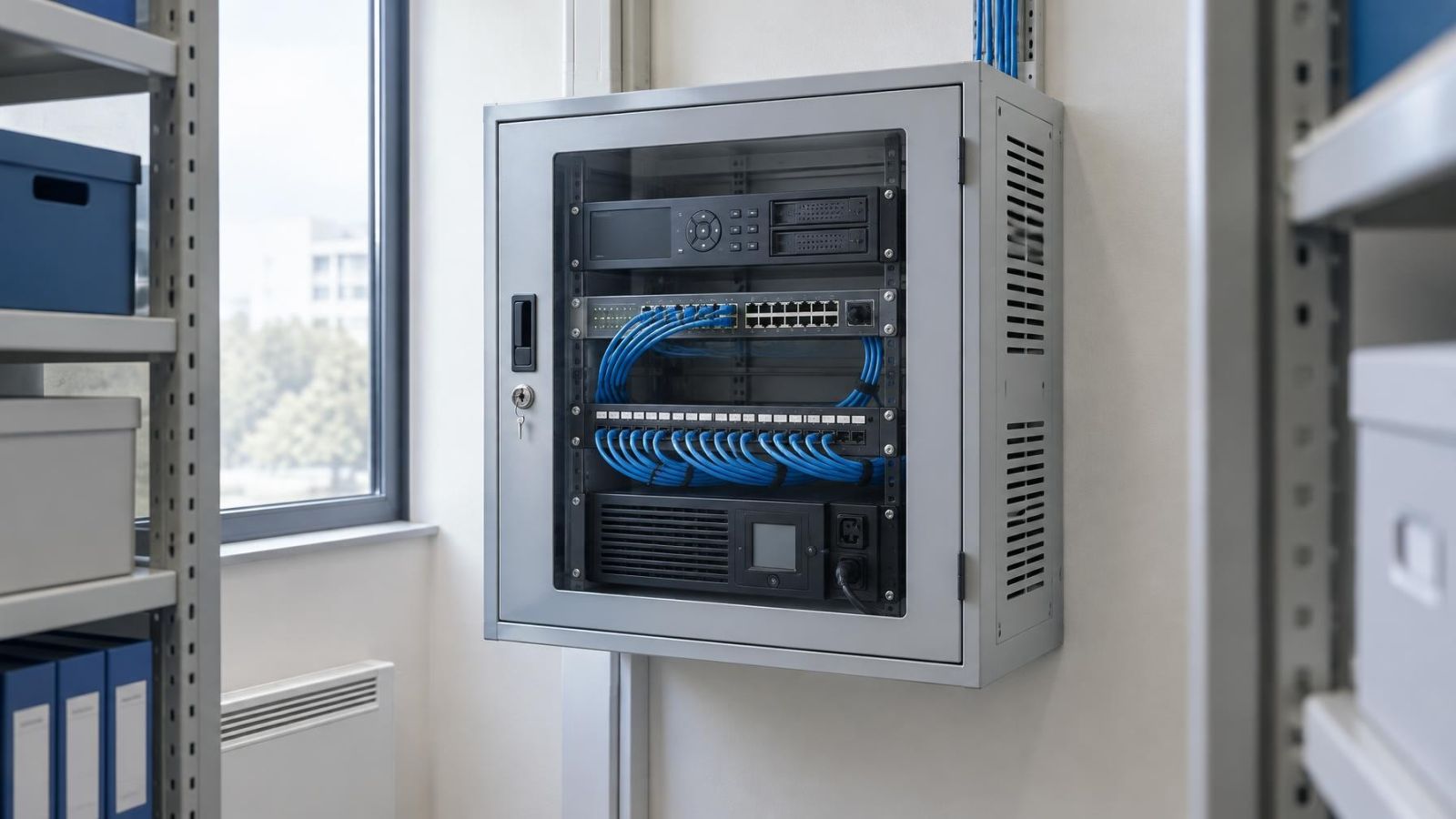
На практике права могут задаваться в сетевом видеорегистраторе (NVR) или в программном обеспечении для управления видео (VMS). Названия меню различаются, но логика остается одинаковой: пользователь, роль, разрешенные действия, список камер или площадок. Важно смотреть не только на название роли, но и на фактические разрешения внутри нее.
Временный доступ оформляют как отдельное решение, а не как постоянную роль с надеждой удалить ее позже. У него должны быть цель, владелец и запланированный момент окончания. Если система умеет автоматически завершать доступ, эту возможность стоит использовать. Если не умеет, задача на отключение должна быть частью того же процесса, которым доступ был выдан.
Как изменить права после перевода сотрудника?
При переводе сначала определяют новую роль и площадку, затем сравнивают их с текущими разрешениями. Ненужные права удаляют, необходимые добавляют. Простое расширение старого доступа со временем приводит к накоплению разрешений: сотрудник уже работает в другом филиале, но по-прежнему видит прежнюю площадку и архив.
Повышение также не означает автоматического доступа ко всем камерам. Новая должность может расширить ответственность, но функции все равно назначают по задаче. Иногда требуется доступ к нескольким площадкам, однако экспорт или администрирование остаются лишними. После изменения полезно войти под обычной учетной записью сотрудника и проверить результат с его стороны.
Как убрать доступ после ухода сотрудника
Как закрыть доступ сотруднику?
Учетную запись уходящего сотрудника следует отключить сразу после завершения его рабочих полномочий. Отключение предпочтительнее удаления: оно прекращает дальнейший вход, но сохраняет имя владельца в уже существующих записях активности. Если стереть пользователя без проверки поведения системы, старые события могут остаться без понятной привязки.
Одного запрета нового входа бывает недостаточно. Нужно завершить активные сессии, отозвать подключение мобильных приложений и проверить сохраненные устройства. Если система выдает отдельные токены или ключи для интеграций, их также связывают с владельцем и отключают вместе с его учетной записью.
- Отключить личную учетную запись и исключить ее из ролевых групп.
- Завершить открытые веб-сеансы и сеансы в приложениях.
- Удалить или отозвать доверенные устройства и постоянные подключения.
- Проверить, не было ли у пользователя отдельного разрешения на экспорт видео.
- Проверить административные учетные данные, если сотрудник знал или использовал их.
- Заменить общий пароль, если отказаться от общей учетной записи пока невозможно.
Формулировка «увольнение сотрудника — отключение камер» неточна: отключают не камеры, а доступ конкретного пользователя. Сами камеры, запись и учетные записи остальных сотрудников продолжают работать. Именно поэтому личные входы удобнее общего пароля.
Зачем отключать старую учетную запись?
Старая учетная запись больше не имеет рабочего владельца. Она может оставаться авторизованной на телефоне, ноутбуке или в браузере, даже если человек давно не вводил пароль. Отключение закрывает будущий доступ этой учетной записи и одновременно сохраняет ее имя в журнале прежних действий. Переименовывать старый профиль под нового сотрудника не стоит: так смешиваются две разные истории.
Как проводить повторяемую проверку доступа
Как проверить права пользователей?
Проверка начинается не с камер, а со списка пользователей. Его выгружают или просматривают в NVR либо VMS и сопоставляют с текущими ролями в компании. Для каждого пользователя должны быть понятны владелец, рабочая функция, разрешенные площадки и причина доступа.
- Получите полный список активных, отключенных и временных учетных записей.
- Для каждого активного пользователя подтвердите владельца и текущую рабочую роль.
- Сравните разрешенные функции с задачами: живой просмотр, архив, экспорт и администрирование.
- Проверьте список камер, филиалов и площадок, доступных пользователю.
- Найдите неиспользуемые учетные записи и временные разрешения без понятного момента окончания.
- Просмотрите журнал входов, экспорта и изменений настроек, обращая внимание на действия, не соответствующие роли.
- Запишите необходимые изменения и назначьте конкретного владельца их выполнения.
Журнал доступа особенно полезен, когда все работают под своими именами. Он помогает увидеть, используется ли учетная запись после смены роли, выполнялся ли экспорт и кто менял настройки. Сам по себе журнал не заменяет решение руководителя: он показывает действия системы, а рабочий контекст подтверждает ответственный за сотрудника.
Проверку стоит запускать не только регулярно, но и после каждого кадрового изменения. Прием требует выдачи прав, перевод — их пересмотра, уход — отключения. Для этих трех событий полезно назначить одного владельца процесса или четко разделить ответственность между руководителем и администратором системы.
Хорошая схема не обязана быть сложной. Личные учетные записи, несколько понятных ролей, границы по площадкам и один повторяемый порядок действий обычно легче поддерживать, чем множество индивидуальных исключений. Главное — менять доступ вместе с реальной работой человека, а не ждать следующей крупной перенастройки системы.
Главное
- Личная учетная запись для каждого сотрудника позволяет независимо назначать, изменять и отключать его права.
- Доступ к просмотру, архиву, экспорту и настройкам следует назначать отдельно в соответствии с рабочей ролью и площадкой.
- Перевод сотрудника требует такой же проверки прав, как прием на работу или уход из компании.
- Временный доступ должен иметь конкретную цель, ответственного владельца и заранее определенный момент окончания.
- Регулярная сверка пользователей, ролей, площадок и журналов помогает поддерживать актуальную схему доступа.