Auf dieser Seite
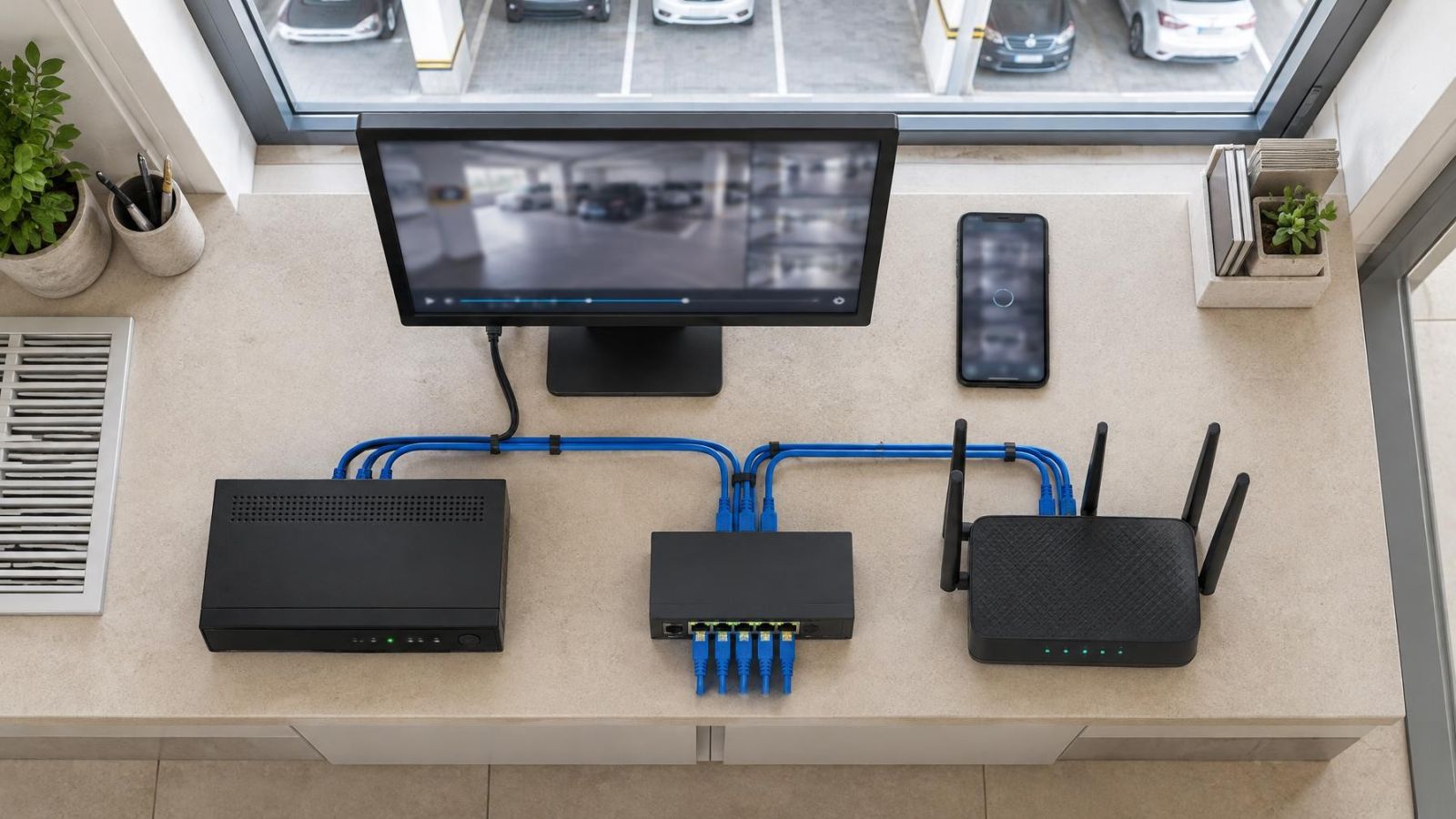
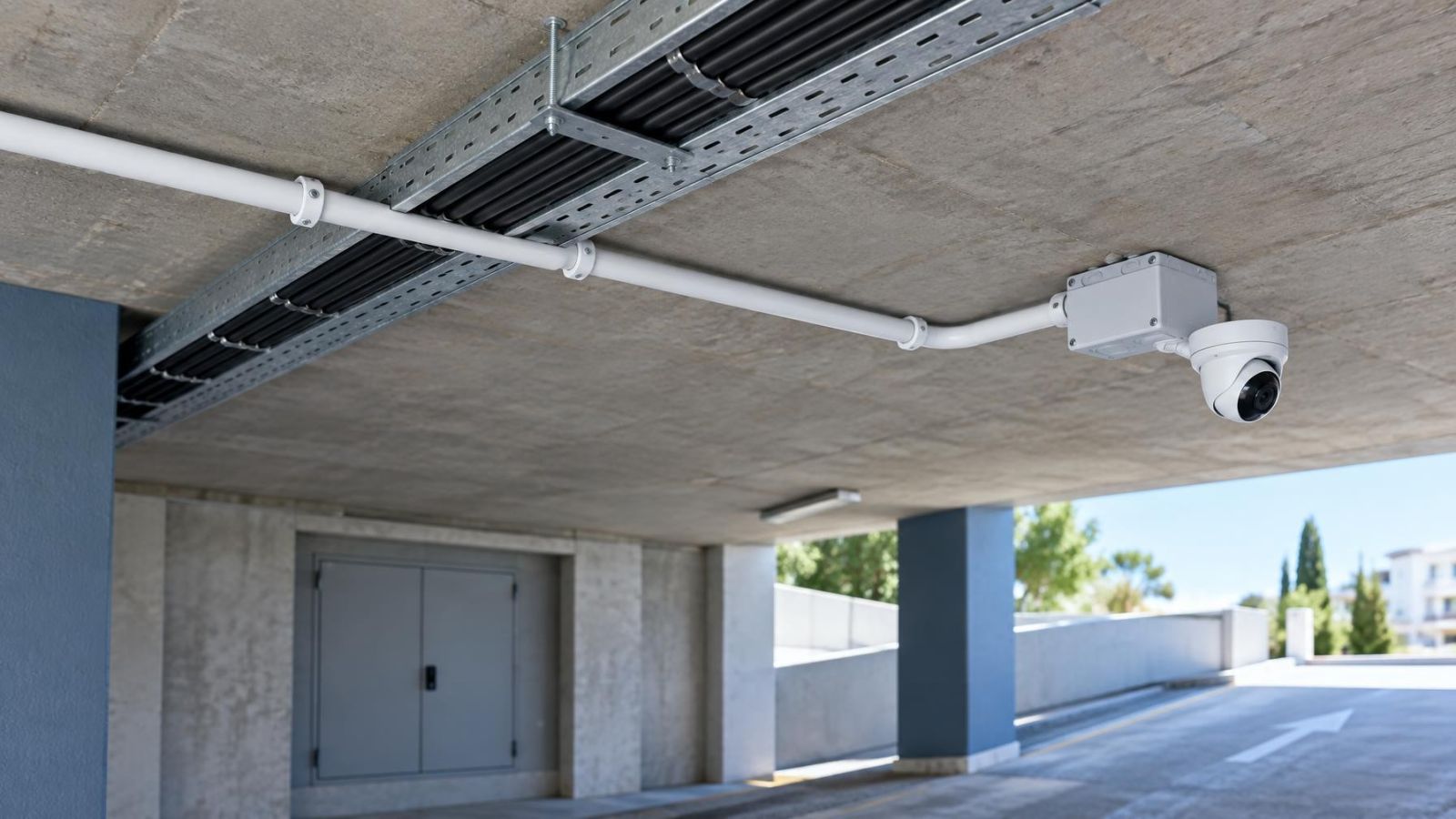
Eine als „mini kamera“ angebotene Überwachungskamera, ein Netzwerk-Videorekorder (NVR), der Internetrouter, die mobile App und das WLAN-Netz bilden gemeinsam den Weg zur externen Live-Ansicht. Läuft die Anzeige unterwegs nur stockend, liegt das nicht automatisch an der Kamera. Entscheidend ist, wie viele Videodaten der Anschluss am Kamerastandort nach außen übertragen kann. Dieser Artikel zeigt, wie Sie den nötigen Upload aus den Stream-Einstellungen ableiten und Internet- von WLAN-Problemen unterscheiden.
Warum der Upload auch bei „mini kamera“ den Fernzugriff bestimmt
Beim Fernzugriff fließt das Video vom Kamerastandort zum betrachtenden Gerät. Der Anschluss zu Hause oder im Geschäft benötigt dafür Upload-Kapazität. Das Smartphone, Tablet oder der entfernte Rechner braucht am anderen Ende genügend Download-Kapazität. Eine schnelle Mobilfunk- oder Internetverbindung am Betrachtungsort gleicht einen zu knappen Upload am Kamerastandort nicht aus.
Lokale Aufnahme und externe Übertragung sind zwei verschiedene Vorgänge. Ein NVR kann die Streams im eigenen Netzwerk speichern, ohne jede Aufnahme fortlaufend durch das Internet zu schicken. Upload wird erst benötigt, wenn jemand eine Live-Ansicht öffnet, gespeicherte Sequenzen aus der Ferne abruft oder das System ausdrücklich Daten an einen entfernten Speicher überträgt.
Ein Upload-Engpass zeigt sich häufig durch lange Ladezeiten, wiederholte Verbindungsabbrüche, stark verzögerte Bilder oder eine App, die selbstständig auf einen sparsameren Stream wechselt. Auch ein flüssiges Einzelbild kann täuschen: Öffnen Sie mehrere Kameras gleichzeitig, addiert sich deren Bedarf.
Für die externe Ansicht zählt nicht, was der Internetanschluss theoretisch verspricht, sondern welche Upload-Kapazität während der Nutzung tatsächlich frei bleibt.
Was die Bandbreite eines Streams bestimmt
Die praktisch wichtigste Größe ist die Video-Bitrate. Sie beschreibt, wie viele Daten ein Stream pro Zeiteinheit überträgt. Die Auflösung allein reicht als Planungswert nicht aus. Zwei Kameras mit gleicher Auflösung können sehr unterschiedliche Bitraten erzeugen, wenn Bildrate, Komprimierung, Qualitätsvorgabe oder Motiv voneinander abweichen.
- Eine höhere Auflösung bildet mehr Bildpunkte ab und kann deshalb eine höhere Bitrate erfordern.
- Eine höhere Bildrate überträgt mehr Einzelbilder. Das kann bei schnellen Bewegungen nützlich sein, beansprucht aber zusätzliche Bandbreite.
- Bewegte Blätter, Regen, dichtes Schneetreiben, wechselnde Schatten und Bildrauschen bei wenig Licht erschweren die Videokomprimierung.
- Eine ruhige Szene mit gleichbleibendem Hintergrund lässt sich meist effizienter übertragen als ein belebter Eingang oder eine Straße.
- Die gewählte Komprimierung wirkt nur dann zuverlässig, wenn Kamera, Rekorder, App und betrachtendes Gerät sie vollständig unterstützen.
Viele Systeme stellen einen Hauptstream und einen Substream bereit. Der Hauptstream enthält mehr Bilddetails und eignet sich für die lokale Aufnahme. Der Substream nutzt eine niedrigere Bitrate und oft eine geringere Bildrate oder Auflösung. Er ist für Übersichten und mobile Live-Ansichten gedacht. Damit bleibt die hochwertige Aufnahme erhalten, während der Fernzugriff weniger Upload beansprucht.
Wie viel Upload-Geschwindigkeit benötigen Kameras?
Der benötigte Upload ergibt sich aus den Bitraten aller Streams, die gleichzeitig nach außen übertragen werden. Werden mehrere Kameras in einer Rasteransicht geöffnet, müssen deren Streams gemeinsam durch denselben Anschluss. Die Kamerazahl allein sagt deshalb wenig aus: Eine einzelne detailreiche Hauptstream-Wiedergabe kann mehr beanspruchen als mehrere sparsame Substreams.
Wie lässt sich der Bedarf sinnvoll ermitteln?
- Notieren Sie für jede Kamera die konfigurierte oder tatsächlich angezeigte Bitrate des Hauptstreams und des Substreams.
- Legen Sie fest, wie viele Kameras üblicherweise gleichzeitig betrachtet werden. Berücksichtigen Sie auch mehrere Nutzer.
- Addieren Sie die Bitraten der Streams, die im ungünstigsten normalen Nutzungsfall gleichzeitig aktiv sind.
- Rechnen Sie weiteren Upload-Verkehr ein, etwa Datensicherung, Videokonferenzen, Dateiversand oder entfernte Zugriffe auf andere Geräte.
- Planen Sie freie Kapazität ein. Schwankende Szenen, wechselnde Netzauslastung und Protokollverkehr lassen eine Rechnung ohne Reserve schnell zu knapp werden.
Live-Ansicht und Wiedergabe haben nicht zwingend denselben Bedarf. Eine App kann für die Live-Übersicht Substreams verwenden, beim Abspielen einer gespeicherten Sequenz aber den detailreicheren Hauptstream anfordern. Schnelles Vor- oder Zurückspringen kann zusätzlich kurzfristige Last erzeugen. Prüfen Sie deshalb beide Betriebsarten.
Auch der Speicherort verändert den Datenweg. Liegt die Aufnahme auf einem lokalen NVR, wird beim normalen Aufzeichnen kein Internet-Upload benötigt. Für die entfernte Wiedergabe muss das ausgewählte Material jedoch den Standort verlassen. Bei einem entfernten Speicher wird dagegen bereits für die laufende Übertragung Upload genutzt.
Wie testen Sie die Upload-Geschwindigkeit?
Testen Sie aus demselben Netzwerk, in dem Kameras und Rekorder arbeiten. Ein Ergebnis aus einem anderen Gebäude oder über den Mobilfunkanschluss des Smartphones sagt nichts über den Upload am Kamerastandort aus. Maßgeblich ist der ausgewiesene Upload-Wert, nicht die beworbene Gesamtgeschwindigkeit des Anschlusses.
Welche Testfolge liefert ein brauchbares Bild?
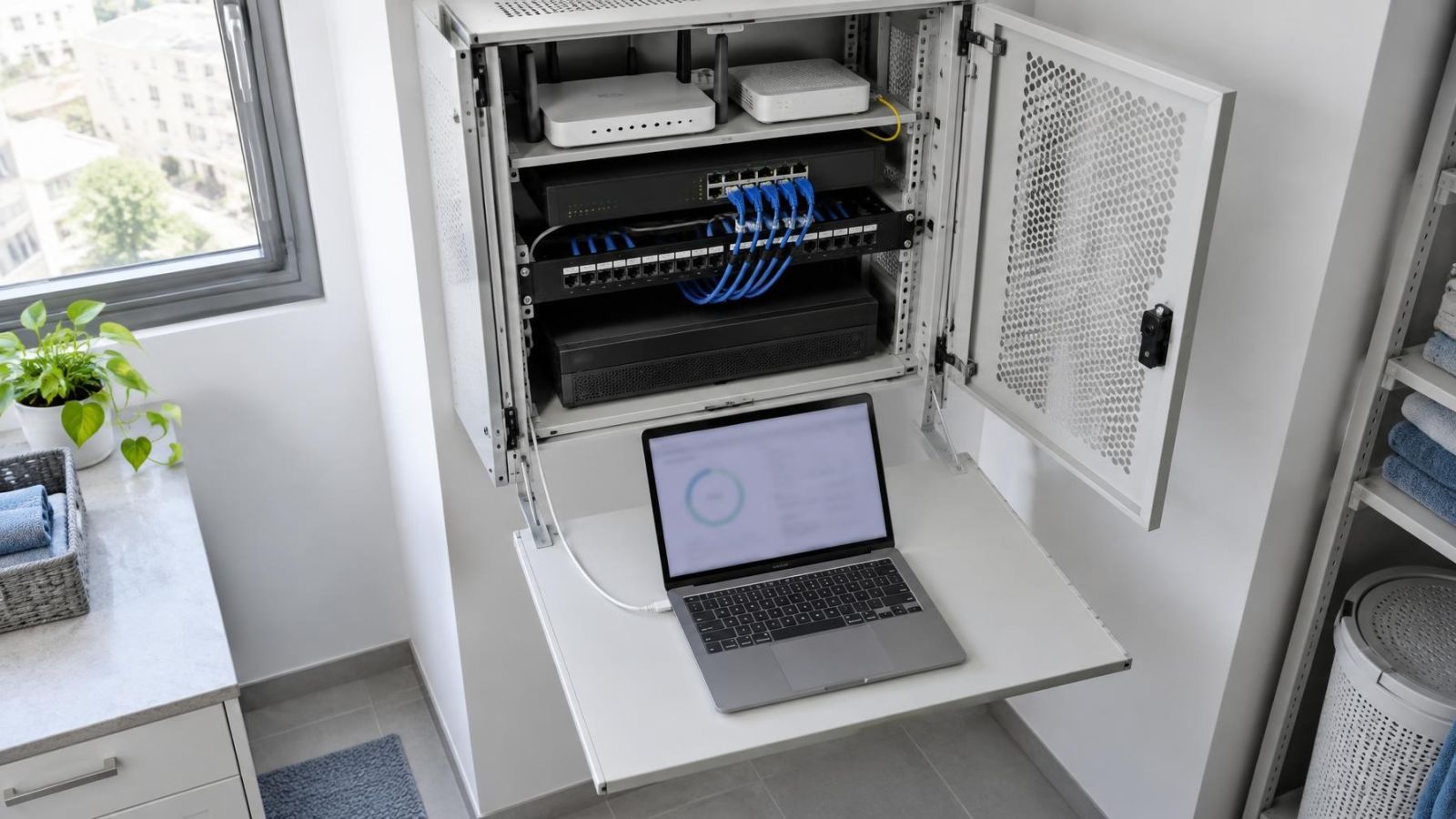
- Verbinden Sie einen Rechner nach Möglichkeit per Netzwerkkabel mit demselben Router oder Switch wie den NVR.
- Pausieren Sie für einen ersten Test große Übertragungen, damit Sie die grundsätzlich verfügbare Internetkapazität sehen.
- Wiederholen Sie den Test während einer normalen Nutzung des Anschlusses. So erkennen Sie, wie viel Kapazität Kameras praktisch teilen müssen.
- Messen Sie zu unterschiedlichen typischen Nutzungszeiten, statt sich auf einen einzelnen guten Wert zu verlassen.
- Öffnen Sie anschließend die mobile App über eine externe Verbindung und vergleichen Sie Einzelansicht, Mehrfachansicht und Aufnahmewiedergabe.
Neben dem Upload-Wert sind Latenz und Stabilität wichtig. Hohe oder stark schwankende Latenz macht die Bedienung träge. Kurze Unterbrechungen können einen Videostream stoppen, obwohl der durchschnittliche Datendurchsatz ausreichend erscheint. Beobachten Sie daher nicht nur einen Endwert, sondern auch Schwankungen, Fehlversuche und wiederholte Neuverbindungen.
Internetgrenze und WLAN-Probleme auseinanderhalten
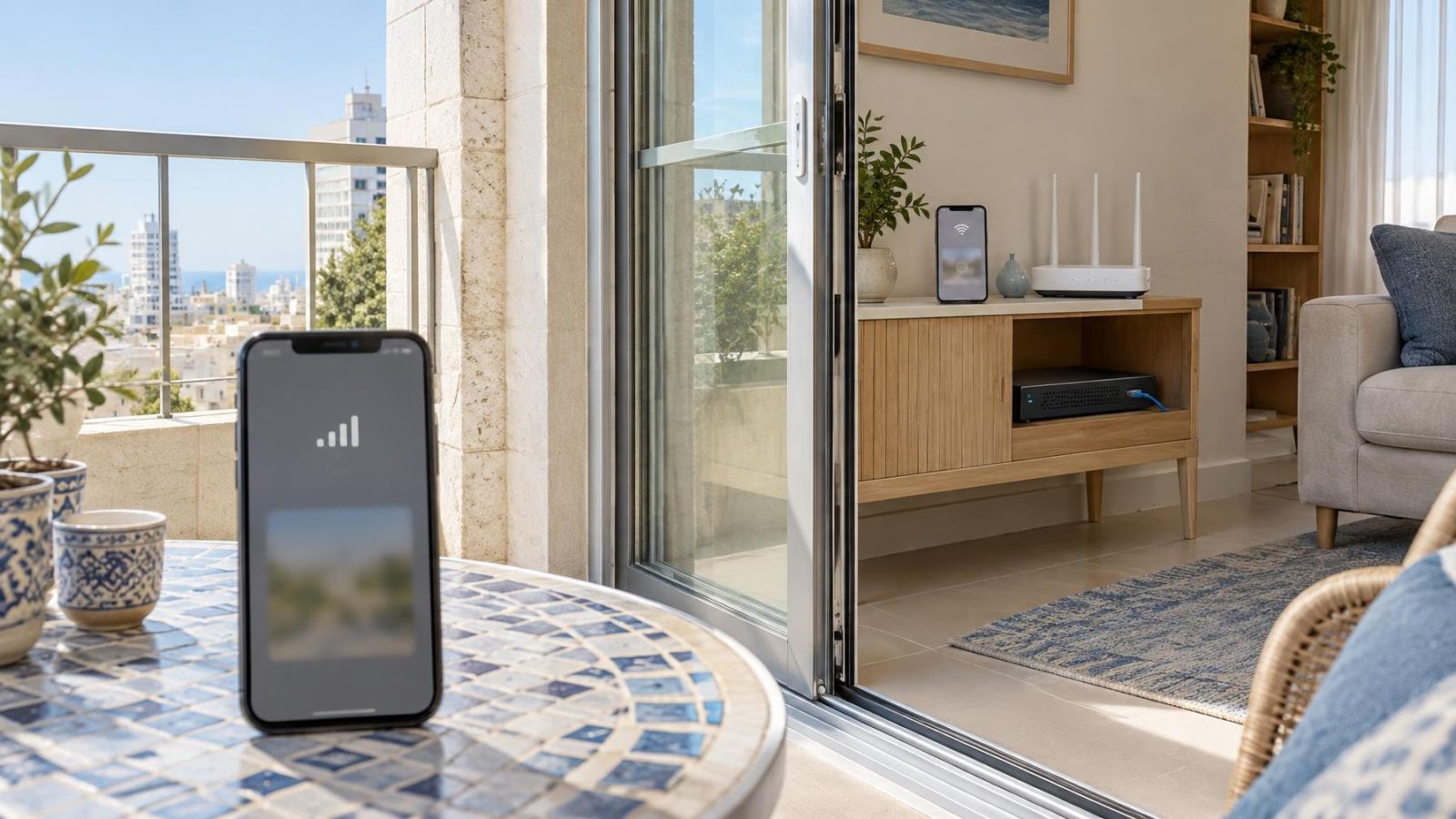
Ausreichender Upload garantiert noch keine stabile Ansicht. Eine WLAN-Kamera kann bereits auf dem Weg zum Router Daten verlieren oder verzögern. Typische Ursachen sind ein schwaches Signal, massive Wände, ungünstig platzierte Zugangspunkte, Funkstörungen und viele Geräte, die sich dieselbe Sendezeit teilen.
Auch der Rekorder verdient Aufmerksamkeit. Ist ein NVR drahtlos oder über eine störanfällige Netzwerkstrecke mit dem Router verbunden, betrifft das unter Umständen alle extern betrachteten Kameras. Wo es baulich sinnvoll ist, bietet eine kabelgebundene Verbindung eine besser berechenbare Grundlage. Die Stromversorgung über das Netzwerkkabel (PoE) kann Kamera und Netzwerk über dieselbe feste Leitung anbinden.
| Beobachtung | Wahrscheinlicher Bereich | Sinnvolle Gegenprobe |
|---|---|---|
| Kabelgebundener Geschwindigkeitstest zeigt bereits knappen oder instabilen Upload | Internetanschluss oder allgemeine Netzauslastung | Test bei normaler und geringer sonstiger Nutzung wiederholen |
| Kabeltest ist stabil, WLAN-Test am Kamerastandort schwankt | Funkversorgung oder Störung im WLAN | Kamera vorübergehend näher am Zugangspunkt oder kabelgebunden prüfen |
| Lokale NVR-Ansicht läuft, externe Ansicht stockt | Internetweg oder Fernzugriffseinstellungen | Upload, Latenz und verwendeten Remote-Stream prüfen |
| Nur eine Funkkamera fällt auf | Verbindung oder Einstellung dieser Kamera | Signalweg, Bitrate und lokalen Stream einzeln kontrollieren |
| Mehrere Kameras werden gleichzeitig langsam | Gemeinsamer Engpass | NVR-Anbindung, Routerlast und Summe der Streams prüfen |
Vergleiche sollten unter ähnlichen Bedingungen erfolgen. Wenn beim Kabeltest keine Kameras geöffnet sind, beim WLAN-Test aber mehrere Live-Streams laufen, vergleichen Sie zwei verschiedene Lastzustände. Halten Sie die übrige Nutzung so konstant wie praktisch möglich.
Bandbreite senken, ohne die Nutzbarkeit zu verlieren
Der erste Hebel ist meist der Substream. Verwenden Sie ihn für die mobile Übersicht und wechseln Sie nur dann zum Hauptstream, wenn Sie Details beurteilen müssen. Die lokale Hauptstream-Aufnahme bleibt davon unberührt, sofern die Stream-Zuordnung im Rekorder korrekt eingerichtet ist.
Wenn ein Stream weiterhin zu viel Bandbreite benötigt, reduzieren Sie zunächst seine Bitrate in kleinen Schritten. Prüfen Sie dabei Gesichter, Beschriftungen und Bewegungen in den tatsächlich wichtigen Bildbereichen. Eine niedrigere Auflösung ist nicht automatisch die beste erste Maßnahme: Ein Bild kann groß bleiben, aber durch zu starke Komprimierung sichtbare Blöcke und verschmierte Details zeigen.
- Passen Sie die Bildrate an die Szene an. Ein ruhiger Lagerraum benötigt nicht dieselbe Bewegungsdarstellung wie ein häufig genutzter Eingang.
- Nutzen Sie eine effiziente Videokomprimierung nur, wenn alle beteiligten Geräte und Anwendungen sie zuverlässig wiedergeben.
- Öffnen Sie in einer Mehrfachansicht nur die Kameras, die für den jeweiligen Zweck relevant sind.
- Vermeiden Sie unnötige Hauptstream-Übertragungen auf mehreren Geräten gleichzeitig.
- Kontrollieren Sie die Nachtsicht. Starkes IR-Licht, Reflexionen, Insekten und Bildrauschen können die Szene unruhiger und den Datenbedarf höher machen.
Die niedrigste Bitrate ist nicht das Ziel. Entscheidend ist die niedrigste Einstellung, bei der die Aufnahme und Live-Ansicht ihre jeweilige Aufgabe noch erfüllen. Eine Übersicht darf sparsamer sein. Ein Stream, aus dem später Details entnommen werden sollen, braucht mehr Reserven.
Kamera- und Netzwerkeinstellungen planvoll festlegen
Beginnen Sie mit dem Nutzungsfall, nicht mit der maximalen technischen Einstellung. Soll unterwegs meist nur kurz geprüft werden, ob ein Eingang frei ist? Werden mehrere Standorte in einer Übersicht beobachtet? Oder greifen mehrere Personen gleichzeitig auf Live-Bilder und Aufnahmen zu? Aus diesen Gewohnheiten ergibt sich, welche Streams tatsächlich parallel laufen.
- Dokumentieren Sie Auflösung, Bildrate, Bitratenmodus, Bitratenobergrenze und Komprimierung für Hauptstream und Substream.
- Notieren Sie, welcher Stream in Einzelansicht, Rasteransicht und entfernter Wiedergabe verwendet wird.
- Halten Sie fest, ob die Aufnahme in der Kamera, auf einem lokalen NVR oder an einem entfernten Ziel liegt.
- Prüfen Sie die Verbindung zwischen Kameras, Rekorder und Router getrennt vom Internetanschluss.
- Testen Sie die mobile App über eine wirklich externe Verbindung und nicht nur im örtlichen WLAN.
Berücksichtigen Sie außerdem, was die Kameras erfassen. Sobald Aufnahmen andere Personen oder gemeinsam genutzte Bereiche berühren, zählen deren Interessen bei Bildausschnitt, Zugriff und Aufbewahrung mit. Ein enger, auf den eigenen Zweck begrenzter Bildausschnitt reduziert häufig zugleich unnötige Bewegung im Bild und damit die Datenlast.
Bewahren Sie die Konfiguration so auf, dass spätere Änderungen nachvollziehbar bleiben. Wenn sich Internetanschluss, WLAN, Kameraposition oder Nutzungsverhalten ändern, können Sie gezielt nachjustieren. Ohne Dokumentation wird eine kleine Anpassung schnell zum Rätsel – besonders dann, wenn Hauptstream und Substream in verschiedenen Menüs verwaltet werden.
Zum Abschluss zählt der Praxistest. Öffnen Sie die typische Mehrfachansicht, rufen Sie eine gespeicherte Sequenz ab und lassen Sie einen zweiten vorgesehenen Nutzer zugreifen. Beobachten Sie Bildaufbau, Verzögerung und Stabilität. Eine Konfiguration ist dann sinnvoll, wenn sie unter normaler gemeinsamer Netzlast zuverlässig reagiert und die benötigten Bilddetails erhält.
Das Wichtigste in Kürze
- Die verfügbare Upload-Kapazität am Kamerastandort bestimmt, wie viele Videostreams gleichzeitig nach außen übertragen werden können.
- Die Summe der Video-Bitraten ist für den Fernzugriff aussagekräftiger als die bloße Anzahl installierter Kameras.
- Ein kabelgebundener Geschwindigkeitstest trennt die Kapazität des Internetanschlusses von möglichen WLAN-Problemen.
- Ein Substream reduziert den Bandbreitenbedarf der externen Live-Ansicht, ohne die Qualität der lokalen Hauptstream-Aufnahme zu ändern.
- Kamera- und Netzwerkeinstellungen sollten zu den tatsächlichen Sehgewohnheiten und zur Zahl gleichzeitiger Nutzer passen.