Auf dieser Seite
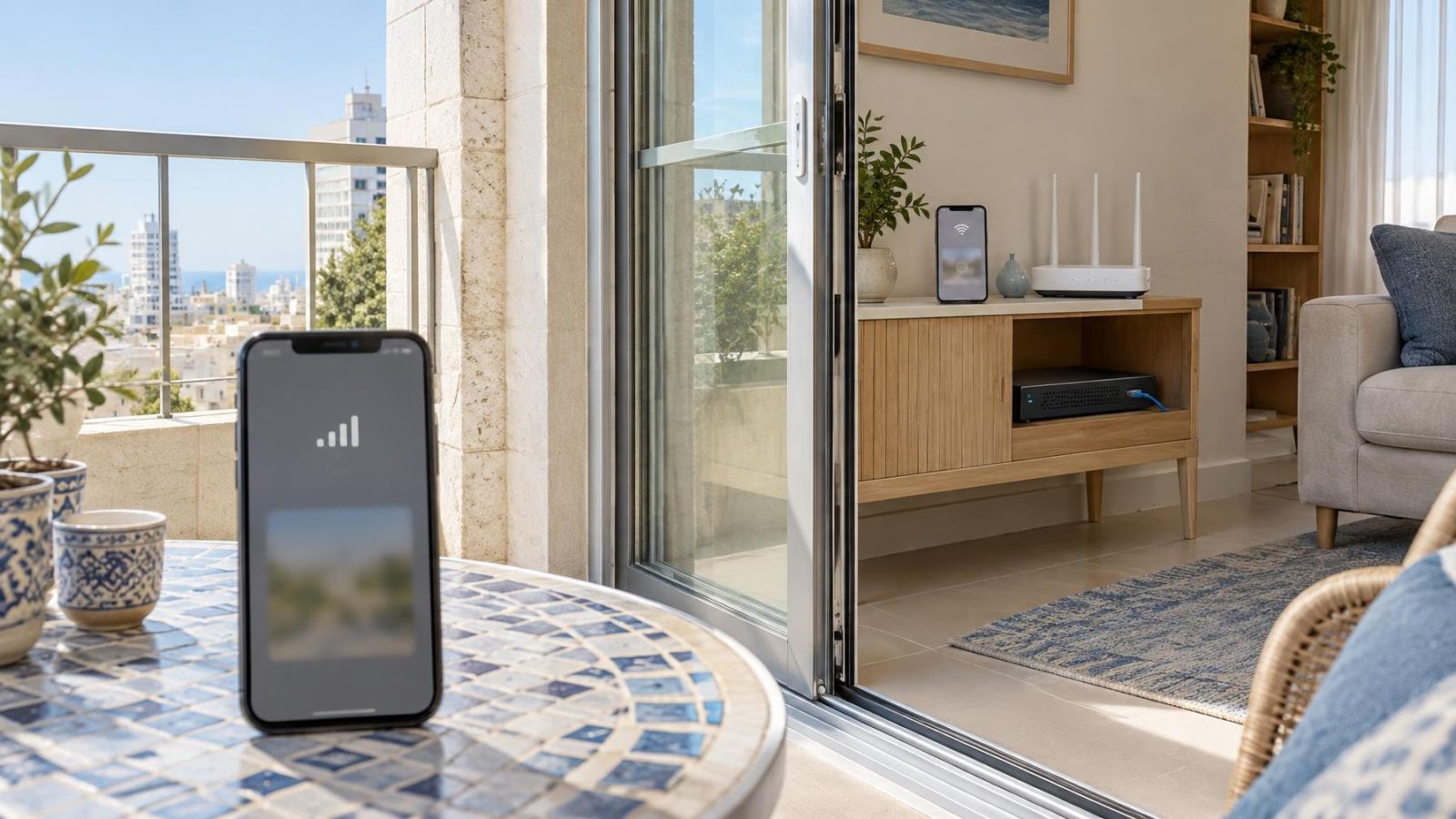
Die Kamera-App zeigt Ihre Überwachungskamera oder den Videorekorder über eine Mobilfunkverbindung an, über den heimischen WLAN-Router jedoch nicht. Das lokale Netzwerk scheint ansonsten zu funktionieren. Dieses Muster beantwortet bereits einen Teil der Fehlersuche: Bei einer Kamera-App über mobile Daten arbeitet der externe Verbindungsweg, während der Weg durch das WLAN an einer anderen Stelle unterbrochen wird.
Kamera-App über mobile Daten: Was das Verbindungsmuster verrät
Ein erfolgreiches Bild über Mobilfunk ist ein wertvoller Test. Die App kann sich anmelden. Das Konto oder der gespeicherte Geräteeintrag wird erkannt. Außerdem liefert das Kamerasystem sein Video über eine externe Verbindung. Kamera, Rekorder und Internetanschluss am Standort leisten also genug, damit dieser Weg funktioniert.
Damit ist nicht bewiesen, dass das gesamte System korrekt eingerichtet ist. Manche Apps verwenden für den Fernzugriff außerhalb des Heimnetzes eine Cloud-Verbindung. Sobald sich das Telefon mit dem örtlichen WLAN verbindet, versuchen sie stattdessen eine direkte lokale Adresse oder suchen das Gerät im Netzwerk. Ein Fehler kann deshalb nur einen der beiden Wege betreffen.
Warum funktioniert die Kamera über mobile Daten?
Über mobile Daten befindet sich das Telefon außerhalb des Netzwerks der Kamera. Die App erreicht einen Internetdienst oder eine von außen erreichbare Verbindung des Rekorders. Im WLAN kann dieselbe App weiterhin diesen externen Weg verwenden, auf eine lokale IP-Adresse wechseln oder das System automatisch suchen. Welche Methode gewählt wird, hängt von der Einrichtung der App ab.
Internetzugang und Zugriff auf lokale Geräte sind nicht dasselbe. Ein Telefon kann Webseiten laden und trotzdem keinen Rekorder im selben Gebäude erreichen. Umgekehrt kann eine Kamera im lokalen Netzwerk sichtbar bleiben, obwohl der Internetzugang dieses Netzwerks ausgefallen ist.
Der Erfolg über mobile Daten bestätigt einen vollständigen Verbindungsweg – nicht die einwandfreie Funktion aller Netzwerkwege.
Wie der Fernzugriff Ihre Kamera erreicht
Das Video stammt entweder direkt aus der Überwachungskamera oder aus einem Rekorder, der deren Datenströme verarbeitet. Bei IP-Systemen ist das oft ein Netzwerk-Videorekorder (NVR). Andere Anlagen nutzen einen digitalen Videorekorder (DVR) oder eine Videomanagement-Software (VMS). In jedem Fall braucht die App einen gültigen Weg zur Videoquelle oder zu einem Dienst, der die Verbindung vermittelt.
Wie funktioniert Kamera-Fernzugriff?
Grundsätzlich gibt es zwei Verbindungsarten. Beim cloudgestützten Zugriff kontaktiert die App einen Internetdienst. Dieser ordnet das Kamerasystem dem Konto zu und vermittelt die Sitzung. Beim direkten Zugriff verbindet sich die App mit der lokalen IP-Adresse der Kamera oder des Rekorders. Einige Apps beherrschen beide Varianten und wählen den Weg automatisch.
| Verbindung des Telefons | Typischer Weg | Erforderliche Funktionen |
|---|---|---|
| Mobile Daten | Mobilfunknetz, Internetdienst, Kamerasystem | Externe Verbindung, App-Anmeldung und Internetzugang am Kamerastandort |
| WLAN mit Cloud-Zugriff | WLAN-Router, Internetdienst, Kamerasystem | WLAN-Internetzugang, DNS-Auflösung und erlaubter Cloud-Datenverkehr |
| WLAN mit direktem Zugriff | Lokales Netzwerk, Kamera oder Rekorder | Passende lokale Adressen und erlaubte Kommunikation zwischen den Geräten |
In Häusern, Wohnungen und kleinen Betrieben ist der Router nicht immer das einzige Netzwerkgerät. Zusätzliche Zugangspunkte können Garten, Tor, Werkstatt oder Verkaufsraum versorgen. Ein separates Netz kann für Gäste oder betriebliche Geräte vorgesehen sein. Zwei ähnlich benannte WLANs können daher in verschiedene Netzwerksegmente führen.
Was bedeutet „Kamera nur im Heimnetz erreichbar“?
Ist eine Kamera nur im Heimnetz erreichbar, funktioniert meist der direkte lokale Zugriff, nicht aber der externe Weg. Beim hier behandelten Fehlerbild ist es umgekehrt. Diese Unterscheidung ist wichtig, wenn Sie Ihre Überwachungskamera unterwegs ansehen möchten: Nicht die Entfernung entscheidet, sondern der jeweils verwendete Verbindungspfad.
Warum scheitert die Anzeige im WLAN?
Wenn die Anzeige ausschließlich im WLAN ausfällt, kommen vor allem Trennung, Filterung und Adressierung infrage. Ein Defekt des Bildsensors oder der Aufnahme erklärt dieses Muster dagegen nicht sinnvoll.
- Gast-WLAN: Ein Gastnetz kann den Zugang zum Internet erlauben, Verbindungen zu Geräten im Hauptnetz aber unterbinden. Die App lädt dann möglicherweise allgemeine Inhalte, erreicht den Rekorder jedoch nicht direkt.
- Client-Isolation: Router oder Zugangspunkte können WLAN-Geräte voneinander trennen. Das verhindert je nach Aufbau die automatische Suche und den direkten Zugriff auf eine WLAN-Kamera oder einen kabelgebundenen Rekorder.
- Firewall und Inhaltsfilter: Eine Regel kann genau den Datenverkehr stören, den die Kamera-App für ihre Cloud-Verbindung benötigt. Normale Webseiten funktionieren trotzdem, weil Browser und App unterschiedliche Ziele und Verbindungsarten verwenden.
- DNS-Auflösung: Das Telefon hat Internetzugang, kann den Namen des Cloud-Dienstes aber nicht zuverlässig in eine erreichbare Adresse übersetzen. Der Fehler wirkt dann wie ein App-Problem.
- Doppelte lokale IP-Adresse: Verwenden zwei Geräte dieselbe Adresse, kann der Zugriff wechseln, aussetzen oder beim falschen Gerät landen. Neustarts verändern mitunter, welches Gerät zuerst auf die Adresse reagiert.
In verwalteten Netzen können Kameras, Rekorder, Telefone und Gäste in getrennten Segmenten oder VLANs liegen. Ob Geräte miteinander kommunizieren dürfen, hängt dann von Routing und Filterregeln ab. Dass alle Zugangspunkte im selben Gebäude hängen, sagt darüber wenig aus.
Prüfen Sie das Netzwerk vor der Kamera
Beginnen Sie bei dem Teil, der sich zwischen dem erfolgreichen und dem erfolglosen Test ändert. Eine Offline-Meldung in der App ist noch kein Grund, die Kameraeinstellungen zu löschen.
- Kontrollieren Sie, ob das Telefon wirklich mit dem vorgesehenen WLAN verbunden ist. Schließen Sie ein Gastnetz, ein gespeichertes Nachbarnetz oder ein isoliertes Netz aus.
- Testen Sie mit demselben Telefon den allgemeinen Internetzugang. Funktioniert auch dieser nicht, liegt die nächste Prüfung beim WLAN oder Router.
- Lesen Sie nach Möglichkeit den Netzwerkstatus der Kamera oder des Rekorders ab. Auf einer lokal angeschlossenen Anzeige finden Sie oft die aktuelle IP-Adresse, das Gateway, die DNS-Angaben und den Zustand der Cloud-Verbindung.
- Starten Sie den Router neu, bevor Sie Sicherheitsgeräte zurücksetzen. Ein normaler Neustart kann eine festgefahrene Verbindung lösen oder Adressen neu vergeben, ohne Kameranamen, Aufnahmepläne und Kontozuordnungen zu entfernen.
- Gibt es getrennte Zugangspunkte, testen Sie möglichst direkt am WLAN des Hauptrouters. Damit nehmen Sie zusätzliche Funkstrecken oder Netzregeln vorübergehend aus dem Prüfweg.
Router und Zugangspunkt haben unterschiedliche Aufgaben. Der Router vergibt normalerweise lokale Adressen und steuert den Verkehr zum Internet sowie zwischen Netzwerksegmenten. Der Zugangspunkt stellt die WLAN-Verbindung bereit. Er kann aber eigene Gastregeln oder eine Client-Isolation anwenden. Eine Prüfung nur am Router übersieht dann die tatsächlich blockierende Stelle.
Auch ein starkes WLAN-Signal beweist keinen vollständigen Netzwerkweg. Es zeigt lediglich, dass das Telefon den Zugangspunkt gut erreicht. Ob dieser den Verkehr zum Rekorder oder zum Cloud-Dienst weiterleitet, ist eine andere Frage. Bei der Wahl zwischen WLAN oder mobilen Daten vergleichen Sie deshalb nicht nur die Signalstärke, sondern zwei verschiedene Routen.
Funktioniert die Kamera-App ohne WLAN?
Ja, sofern das Kamerasystem selbst einen funktionierenden Internetweg hat und die App extern darauf zugreifen kann. Das Telefon nutzt dann seine Mobilfunkverbindung. Die Kamera braucht nicht zwingend WLAN: Sie kann per Netzwerkkabel mit einem Rekorder oder Router verbunden sein. Lokale Aufnahme und Fernzugriff sind dabei getrennte Funktionen.
Verursacht die lokale Adressierung das Problem?
Nach einem Routerwechsel oder einer Umgestaltung des Netzwerks verdient die Adressierung besondere Aufmerksamkeit. Der neue Router kann einen anderen lokalen Adressbereich verwenden. Behält ein Rekorder seine alte feste Adresse, liegt diese möglicherweise außerhalb des neuen Netzes. Gleichzeitig kann die App weiterhin eine Adresse ansprechen, die nicht mehr zum Rekorder gehört.
Bei automatischer Adressierung weist der Router dem Gerät eine verfügbare lokale IP-Adresse zu. Eine feste Konfiguration hält die Kamera oder den Rekorder unter einer vorgegebenen Adresse. Beides kann zuverlässig arbeiten. Probleme entstehen, wenn feste Werte nicht mehr zum Router passen oder eine automatisch vergebene Adresse bereits manuell von einem anderen Gerät genutzt wird.
- Der lokale Geräteeintrag in der App kann veraltet sein, obwohl die Cloud-Anzeige weiterhin funktioniert.
- Die am Rekorder eingetragene Adresse kann noch zum Adressbereich des vorherigen Routers gehören.
- Eine doppelte Adresse kann zu wechselnden Antworten, Verbindungswarnungen oder Ausfällen nach einem Neustart führen.
- Ein manuell eingetragenes Gateway oder eine DNS-Adresse kann noch auf den früheren Router verweisen.
- Bei automatischer Vergabe kann der Rekorder eine neue Adresse erhalten, während die App weiterhin die alte verwendet.
Prüfen Sie den Rekorder über seine aktuelle Adresse, nicht über eine alte Notiz. Die aktive Adresse lässt sich häufig an der lokalen Bedienoberfläche oder in der Geräteliste des Routers erkennen. Gerätenamen in solchen Listen sind nicht immer eindeutig. Vergleichen Sie deshalb die Netzwerkdaten, bevor Sie einen unbekannten Eintrag bearbeiten.
Testen, ohne funktionierende Einstellungen zu verlieren
Eine gute Fehlersuche verändert immer nur eine Bedingung. Werden App-Einträge, Routerregeln und Kameraadressen gleichzeitig geändert, ist ein vorübergehender Erfolg kaum noch erklärbar.
- Öffnen Sie die App über mobile Daten. Prüfen Sie Livebild, Wiedergabe und Gerätestatus und notieren Sie das Ergebnis.
- Verbinden Sie dasselbe Telefon mit dem vorgesehenen WLAN. Wiederholen Sie exakt dieselben Prüfungen, ohne den Geräteeintrag zu ändern.
- Stellen Sie sich neben den Hauptrouter oder den primären Zugangspunkt. Wiederholen Sie den WLAN-Test, um Reichweiten- und Wechselprobleme zwischen Zugangspunkten einzugrenzen.
- Testen Sie nach Möglichkeit ein zweites Telefon im selben WLAN. Verwenden Sie dieselben freigegebenen Kontodaten und denselben Geräteeintrag, damit das Netzwerk die wesentliche Variable bleibt.
- Prüfen Sie ein nicht isoliertes Haupt-WLAN, sofern ein solches Netz für das Gerät vorgesehen ist.
- Dokumentieren Sie das Ergebnis. Ändern Sie danach nur die Einstellung, die zur vermuteten Ursache gehört.
Ein Zurücksetzen auf Werkseinstellungen gehört ans Ende der Fehlersuche. Es kann Aufnahmepläne, Kameranamen, Bewegungserkennung, Netzwerkdetails und Kontozuordnungen entfernen. Eine Routerregel, die den Verkehr blockiert, wird dadurch nicht korrigiert. Aus einem einzelnen Netzwerkproblem entstehen dann mehrere neue Einrichtungsaufgaben.
Löschen Sie auch den Geräteeintrag der App nicht vorschnell. Solange die Anzeige über Mobilfunk arbeitet, enthält dieser Eintrag funktionierende Zugangsinformationen. Klären Sie zuerst, ob das WLAN den Weg sperrt, die App eine alte lokale Adresse bevorzugt oder der Cloud-Dienst aus diesem Netz nicht aufgelöst werden kann.
Entscheiden Sie, was neu konfiguriert werden muss
Die Testergebnisse sollten auf die betroffene Ebene zeigen. Scheitert die App nur im Gast-WLAN, prüfen Sie dessen Trennung. Haben alle Geräte in diesem WLAN Schwierigkeiten mit dem App-Dienst, untersuchen Sie DNS, Firewall und Filterung. Fällt der direkte Zugriff seit einem Routerwechsel aus, vergleichen Sie die aktuellen Rekorderdaten mit dem gespeicherten App-Eintrag.
- Router oder Zugangspunkt: Prüfen Sie Gastzugang, Client-Isolation, Netzwerksegmente, DNS-Auswahl und Filterregeln.
- Kamera oder Rekorder: Ändern Sie lokale IP-Adresse, Gateway oder DNS nur, wenn die vorhandenen Werte nicht zum aktuellen Netzwerk passen.
- Kamera-App: Aktualisieren Sie eine veraltete lokale Adresse oder wählen Sie die passende Verbindungsmethode. Erhalten Sie einen externen Eintrag, der noch funktioniert.
- Verwaltetes Netzwerk: Lassen Sie die Verbindung zwischen dem Segment der Sicherheitstechnik und den dafür vorgesehenen Benutzergeräten prüfen. Der Kamera-Installateur kann dafür die aktuellen Netzwerkdaten des Rekorders bereitstellen.
- Abschlusstest: Prüfen Sie Livebild, Wiedergabe, Status und Benachrichtigungen zunächst im örtlichen WLAN und anschließend über mobile Daten.
Eine stabile Konfiguration sollte den Wechsel zwischen interner und externer Verbindung ohne manuelle Reparatur überstehen. Das Ziel ist nicht nur ein einmalig sichtbares Bild. Die App braucht für jedes vorgesehene Netzwerk einen gültigen, wiederholbaren Weg zum Kamerasystem.
Das Wichtigste in Kürze
- Ein funktionierender Zugriff über mobile Daten grenzt den Fehler auf den WLAN-Netzwerkpfad ein, nicht auf das Kamerabild.
- Gast-WLAN und Client-Isolation können Internetzugang erlauben und zugleich den lokalen Zugriff auf Kamera oder Rekorder sperren.
- Nach einem Routerwechsel können gespeicherte lokale Adressen und feste Netzwerkeinstellungen unbrauchbar werden.
- Netzwerk und Router sollten geprüft werden, bevor eine Überwachungskamera oder ein Rekorder auf Werkseinstellungen zurückgesetzt wird.
- Kontrollierte Tests mit jeweils nur einer Änderung erhalten funktionierende Einstellungen und zeigen, an welcher Verbindungsebene der Zugriff scheitert.