Sur cette page
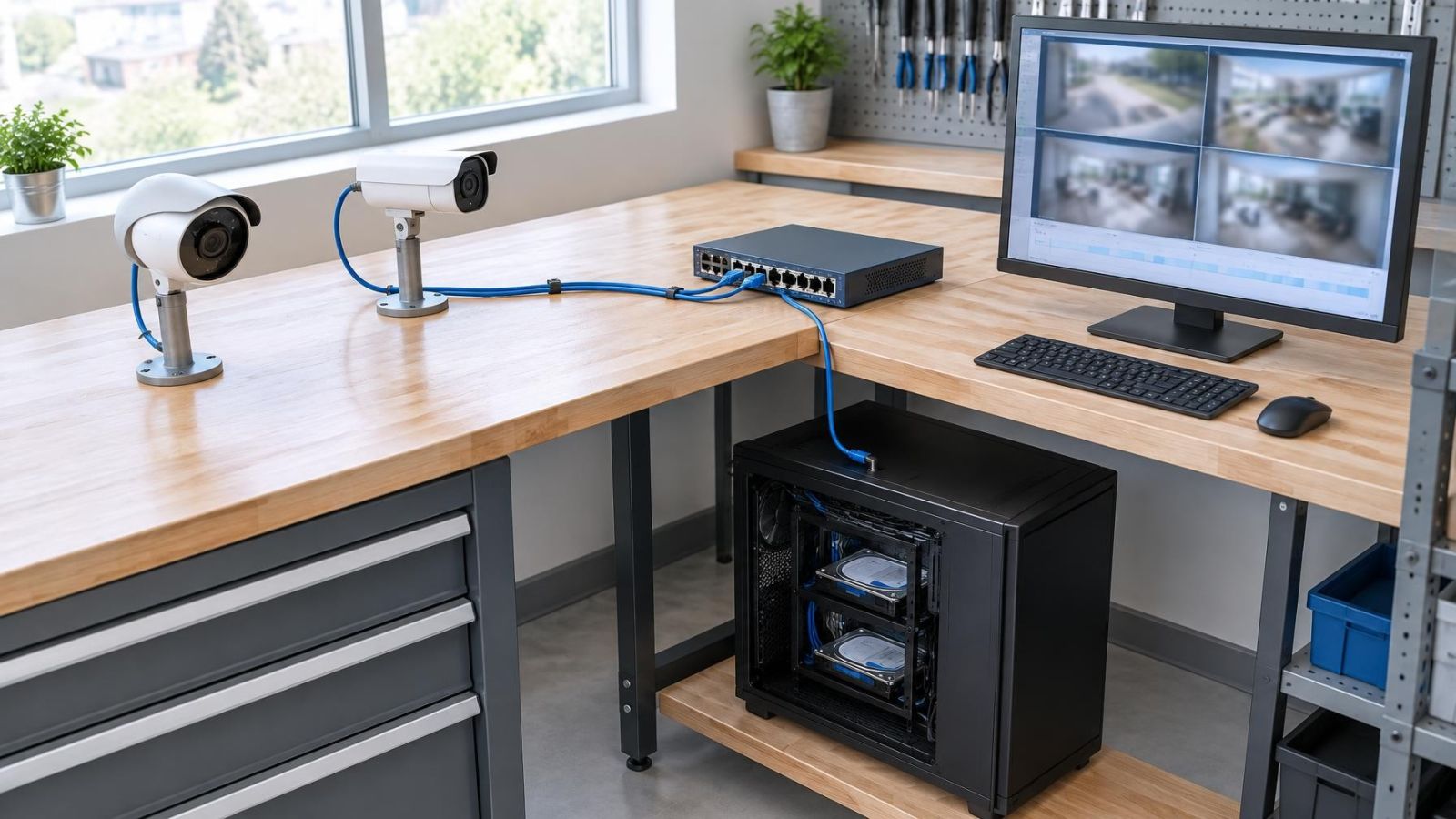
Dans une maison ou un petit commerce en Israël, il est courant de disposer déjà de plusieurs caméras IP, de flux RTSP et parfois de la découverte ONVIF sur le réseau local. La question est alors simple : faut-il remplacer l’installation, ou peut-on connecter caméra RTSP au PC et utiliser cet ordinateur comme enregistreur sur stockage local ? Un logiciel d’enregistrement adapté peut surveiller et enregistrer les caméras IP existantes sans abonnement obligatoire.
Cette approche ne transforme pas une simple fenêtre vidéo en système d’enregistrement par magie. Le PC doit recevoir les flux, les écrire de manière suivie, indexer les événements et permettre de retrouver une séquence. Il faut aussi vérifier la compatibilité réelle de chaque caméra. Les mentions RTSP ou ONVIF constituent un bon point de départ, mais le test du flux reste décisif.
Qu’est-ce qui permet de connecter caméra RTSP au PC et d’enregistrer ?
Comment connecter une caméra RTSP ?
RTSP fournit au logiciel une adresse de flux vidéo. Lorsque le format du flux, le codec et les identifiants de connexion sont acceptés, le PC peut afficher l’image et l’enregistrer. L’ordinateur devient réellement un enregistreur lorsque le logiciel gère aussi l’écriture continue, la chronologie, la recherche, l’export et la reprise après redémarrage.
Un simple lecteur vidéo sait parfois ouvrir une adresse RTSP, mais il ne remplace pas un logiciel enregistreur vidéo pour PC. Un enregistreur maintient plusieurs connexions, contrôle leur état et organise les fichiers pour qu’une séquence précise reste accessible sans parcourir manuellement des dossiers.
Comment enregistrer une caméra sur PC ?
Le logiciel reçoit le flux de la caméra et l’écrit sur un disque raccordé au PC ou sur un espace de stockage accessible par le réseau. Il peut fonctionner en continu, indépendamment du stockage proposé par le fabricant de la caméra. Le cœur logiciel peut assurer cette fonction sans abonnement ; la création d’un compte n’est utile que pour des services supplémentaires, par exemple certains accès distants ou certaines fonctions d’analyse.
Lorsque le traitement, l’indexation et le stockage restent locaux, les séquences ne quittent pas la maison ou le commerce. Cette affirmation doit toutefois être nuancée dès qu’une consultation extérieure ou l’envoi d’une alerte est activé : une partie des données emprunte alors un chemin au-delà du réseau local, même si l’archive principale demeure sur le PC.
| Fonction | Simple affichage | Enregistreur sur PC |
|---|---|---|
| Vidéo en direct | Oui | Oui, avec mosaïque et plein écran |
| Enregistrement continu | Généralement absent | Écriture suivie sur stockage local |
| Recherche | Aucune chronologie structurée | Chronologie, marqueurs et accès direct |
| Export | Capture ponctuelle au mieux | Sélection et export d’un extrait |
| Dépendance au cloud | Variable | Aucune pour l’enregistrement local de base |
Découvrir et ajouter les caméras existantes
Comment trouver une caméra sur le réseau ?
Une fonction d’analyse du réseau recherche les appareils présents sur le même réseau local. La découverte ONVIF peut identifier les caméras compatibles et communiquer au logiciel les informations nécessaires pour interroger leurs flux. C’est le rôle attendu d’un logiciel ONVIF pour ordinateur : faciliter la découverte et la configuration, non contourner la sécurité de la caméra.
La découverte automatique ne dispense jamais de connaître les identifiants de connexion. Il faut généralement fournir le nom d’utilisateur et le mot de passe propres à la caméra. Selon l’installation, il peut aussi être utile de confirmer son adresse IP et le port réseau utilisé.
Comment ajouter une caméra ONVIF ?
Commencez par lancer l’analyse du réseau. Le logiciel peut alors détecter les caméras ONVIF locales, essayer leurs profils vidéo et vérifier qu’une image exploitable arrive réellement. Une fois le test validé, l’ajout peut se faire en une seule action. Cette méthode est plus sûre que d’ajouter d’abord la caméra puis de découvrir, plus tard, que son flux secondaire ou son audio ne fonctionne pas.
Pour détecter une caméra ONVIF sur le réseau, le PC et la caméra doivent pouvoir communiquer localement. Dans une habitation israélienne, plusieurs boîtiers réseau, répéteurs ou segments Wi-Fi peuvent compliquer cette visibilité. Une caméra raccordée derrière un équipement qui isole ses clients peut ne pas apparaître, alors même qu’elle est allumée.
Comment tester un flux RTSP ?
Saisissez les identifiants, choisissez le profil proposé et lancez l’essai avant d’activer l’enregistrement régulier. Pour tester le flux RTSP d’une caméra, vérifiez l’image en direct, la stabilité pendant plusieurs minutes, l’horodatage, l’audio si vous comptez l’utiliser et la reprise après une brève interruption.
Si la découverte ONVIF ne fournit pas le bon flux, l’adresse RTSP peut être ajoutée manuellement. Il faut alors saisir l’adresse du flux telle qu’elle est exposée par la caméra. Cette solution de repli est particulièrement utile avec un équipement plus ancien ou configuré de façon inhabituelle.
Construire une vue en direct vraiment pratique
La grille en direct doit correspondre à la manière dont vous utilisez les lieux. Dans une maison, l’entrée, le portail et le jardin n’ont pas nécessairement la même importance qu’un couloir intérieur. Dans un petit commerce sur rue, la façade, la caisse et l’accès de service peuvent demander des tailles d’image différentes.
Une mosaïque déplaçable permet de redimensionner les vignettes et de placer les caméras importantes au premier plan. Les différentes vues peuvent être réparties sur plusieurs moniteurs : une grille générale sur l’écran principal, une entrée en grand format sur un second écran, et une caméra ponctuellement ouverte en plein écran.
- Utilisez des libellés courts lorsque deux angles se ressemblent, par exemple « portail intérieur » et « portail rue ».
- N’affichez l’audio que lorsqu’il est réellement nécessaire ; plusieurs sources ouvertes simultanément deviennent vite difficiles à comprendre.
- Réservez le plein écran aux situations où le détail compte, sans perdre la mosaïque générale sur un autre moniteur.
- Placez côte à côte les vues qui décrivent le même trajet, comme le portillon, l’allée puis la porte d’entrée.
Le direct sert à observer ce qui se passe maintenant. Il ne dit pas encore si l’enregistrement est exploitable. Une bonne interface doit donc indiquer clairement qu’un flux est reçu et qu’il est bien écrit sur le stockage, car ces deux états ne sont pas toujours identiques.
Comment retrouver rapidement une séquence enregistrée ?
La chronologie quotidienne est l’outil central. Elle représente les périodes enregistrées et y ajoute des marqueurs pour la détection de mouvement, le son, la parole ou les détections issues de l’analyse vidéo. Vous pouvez ainsi partir d’une heure approximative, parcourir la ligne temporelle et sauter directement vers un moment signalé.
Le défilement précis de la chronologie sert à inspecter quelques secondes autour d’un événement. Pour une période plus longue, la lecture accélérée réduit le temps de vérification ; une vitesse pouvant aller jusqu’à 16× reste utile tant que le mouvement demeure lisible. Les marqueurs évitent toutefois de regarder toute la journée à grande vitesse.
- Choisissez la caméra et la journée concernées.
- Repérez les périodes enregistrées ainsi que les marqueurs de mouvement, de son, de parole ou d’analyse.
- Sautez vers un marqueur ou faites glisser la chronologie jusqu’au moment recherché.
- Ajustez la vitesse de lecture pour examiner la séquence.
- Délimitez le début et la fin, puis exportez l’extrait utile.
Un export doit rester une copie indépendante de l’archive principale. Sélectionnez une marge avant et après l’action recherchée : un extrait trop serré montre parfois le passage d’une personne sans expliquer d’où elle vient ni ce qui se produit ensuite.
Alertes locales et analyse vidéo facultative
La détection de mouvement classique réagit à une modification de l’image. Le soleil fort, l’ombre d’un arbre, des phares ou de la poussière devant l’objectif peuvent donc produire des marqueurs peu utiles. Une zone dessinée dans l’image permet de limiter l’analyse à une partie pertinente, par exemple le passage entre le portail et l’allée plutôt que toute la rue.
Une règle de franchissement peut signaler qu’un sujet traverse une ligne ou pénètre dans la zone dessinée. L’événement peut déclencher une alerte transmise par un service de messagerie, accompagnée d’un instantané. Cette transmission est facultative : elle crée un échange extérieur, tandis que l’enregistrement complet peut continuer à rester sur le PC.
L’analyse locale peut distinguer des personnes, des véhicules et des animaux sans envoyer le flux à un service d’analyse dans le cloud. Cette classification aide à filtrer les événements, mais elle ne remplace pas un choix soigneux de l’angle, de la zone et de l’éclairage. Une silhouette très éloignée ou fortement à contre-jour reste plus difficile à interpréter.
Des fonctions facultatives peuvent aussi reconnaître des visages ou lire des plaques d’immatriculation. Elles organisent les résultats dans des galeries, permettent de constituer des listes de suivi et relient chaque correspondance à l’enregistrement concerné. Il faut les considérer comme des outils de recherche : la qualité dépend directement de la position de la caméra, de la netteté et du cadrage.
Consulter l’enregistreur depuis un téléphone
Une application mobile peut donner accès aux images en direct et aux archives enregistrées sur le PC. Le téléphone ne contacte pas nécessairement chaque caméra séparément : il consulte l’enregistreur, qui centralise déjà les flux, les séquences et la chronologie.
Un relais sécurisé peut établir ce chemin à distance sans exiger que le PC accepte directement une connexion entrante depuis Internet. Dans cette architecture, l’enregistreur initie uniquement des connexions sortantes. Le relais transmet ensuite la demande entre le téléphone et le PC.
Il faut distinguer enregistrement local et consultation distante. Les fichiers principaux peuvent rester sur le stockage du PC, mais regarder une caméra depuis l’extérieur transporte nécessairement de la vidéo au-delà du réseau de la maison ou du commerce. Si aucun accès distant n’est activé, le système peut fonctionner uniquement sur place.
Le fonctionnement essentiel de l’enregistreur n’a pas besoin d’un compte ni d’un abonnement obligatoire. Une connexion à un compte peut être réservée aux services supplémentaires, notamment ceux qui établissent l’accès extérieur. Cette séparation évite de confondre le rôle premier du PC — enregistrer — avec les commodités facultatives de consultation à distance.
Préparer le PC avant de remplacer l’enregistreur actuel
Un ordinateur capable d’afficher une caméra n’est pas automatiquement prêt à en enregistrer plusieurs en continu. Avant la bascule, examinez la compatibilité des caméras, le volume de données, l’état du stockage, la stabilité du réseau et la façon dont le PC redémarre après une coupure.
- Flux et codecs : testez le profil exact que vous comptez enregistrer, pas seulement l’image de faible résolution utilisée dans la mosaïque.
- Stockage : contrôlez l’état du disque et définissez la durée de conservation réellement utile. Le stockage local des caméras sur PC doit être dimensionné selon les flux choisis et le mode d’enregistrement.
- Mode d’enregistrement : l’enregistrement continu offre une chronologie complète ; l’enregistrement lié aux événements consomme moins d’espace mais dépend davantage de la qualité de la détection.
- Réseau : privilégiez les liaisons filaires pour les caméras fixes. L’alimentation par câble réseau (PoE) simplifie aussi le câblage lorsque l’équipement la prend en charge.
- Alimentation : prévoyez le comportement du PC, du commutateur réseau et des caméras après une interruption électrique.
- Redémarrage : vérifiez que le logiciel se relance, retrouve les caméras et reprend l’écriture sans intervention manuelle.
- Accès réseau : si les caméras sont placées sur un VLAN distinct, confirmez que le PC peut joindre les adresses et ports nécessaires sans ouvrir des communications inutiles.
Les conditions israéliennes influencent surtout l’image et l’infrastructure. Le fort contraste entre une entrée sombre et une rue ensoleillée peut justifier une caméra avec grande plage dynamique (WDR). La poussière, la chaleur autour des coffrets et l’humidité près du littoral rendent également importants le choix de l’emplacement et la ventilation du matériel.
Dans un appartement, vérifiez aussi où passent réellement les câbles et quels équipements appartiennent aux parties communes. Un mamad peut modifier le trajet radio attendu ; il vaut mieux ne pas compter sur le Wi-Fi pour traverser plusieurs parois difficiles. Dans une maison avec jardin, la distance jusqu’au portail peut rendre une liaison filaire plus prévisible.
Enfin, faites fonctionner le PC en parallèle de l’enregistreur actuel pendant une période d’essai. Contrôlez chaque caméra en direct, puis cherchez des séquences enregistrées à différents moments. Testez un export, un redémarrage et, si vous l’utilisez, l’accès depuis l’extérieur. La bascule devient raisonnable lorsque le système a démontré son comportement réel sur votre réseau.
La compatibilité inscrite sur une fiche technique ouvre la porte ; seul un flux testé confirme que l’enregistrement sera réellement exploitable.
À retenir
- Des caméras RTSP et ONVIF existantes peuvent alimenter un enregistreur sur PC si leurs flux et leurs identifiants sont compatibles.
- L’enregistrement local évite de dépendre d’une formule obligatoire de stockage vidéo dans le cloud.
- La fiabilité de l’enregistrement repose sur des flux testés, un réseau filaire stable et un support de stockage adapté.
- Une chronologie quotidienne et des marqueurs d’événements rendent les longues séquences beaucoup plus simples à examiner.
- La consultation depuis un téléphone crée un accès extérieur, même lorsque l’enregistrement principal reste entièrement local.