In questa pagina
Hai una telecamera wifi collegata a un videoregistratore di rete (NVR), un router con firewall, un’app mobile per telecamera e magari un servizio di archiviazione cloud. La registrazione sembra locale, ma dal registro di rete compaiono comunque connessioni verso Internet. Il punto da chiarire è semplice: quali dati escono, quale componente li invia, dove arrivano e quale funzione smette di operare se blocchi quella destinazione.
Un controllo utile non consiste nel guardare una lunga lista di indirizzi IP e decidere quali sembrano affidabili. Serve un metodo ripetibile. Prima ricostruisci tutti i percorsi possibili. Poi osservi il sistema in condizioni note, attivando una funzione per volta. Infine provi restrizioni temporanee e verifichi il comportamento effettivo, compresa la registrazione locale.
Quali dati produce una telecamera wifi?
Il dato più evidente è il flusso video. Se l’audio è abilitato, può viaggiare insieme alle immagini oppure su un canale separato. Anche le istantanee generate da un avviso, le miniature mostrate nell’app e i filmati esportati o riprodotti da remoto fanno parte del quadro.
Non tutto il traffico contiene immagini. Il sistema può trasmettere metadati come identificativi del dispositivo, orari, stato della memoria, versione del software, impostazioni operative e informazioni legate all’account. Gli avvisi di rilevamento del movimento possono includere un semplice evento, un’istantanea o un riferimento alla registrazione associata.
- Video, audio e immagini: visione dal vivo, registrazioni, clip, istantanee e miniature.
- Dati del dispositivo: identificativi, configurazione, stato operativo e informazioni sul registratore.
- Dati dell’account: sessioni dell’app, autorizzazioni e collegamenti tra utenti e dispositivi.
- Servizi tecnici: diagnostica, sincronizzazione dell’orario, ricerca di aggiornamenti e richieste DNS.
- Segnalazioni: notifiche, eventi del rilevamento del movimento e stato dei sensori collegati.
Una richiesta DNS non contiene necessariamente video, ma rivela che un componente sta cercando un dominio. Allo stesso modo, un collegamento periodico può essere un controllo di disponibilità e non un caricamento continuo. L’audit deve quindi distinguere il contenuto possibile dalla semplice presenza di una connessione.
Mappa ogni possibile percorso dei dati
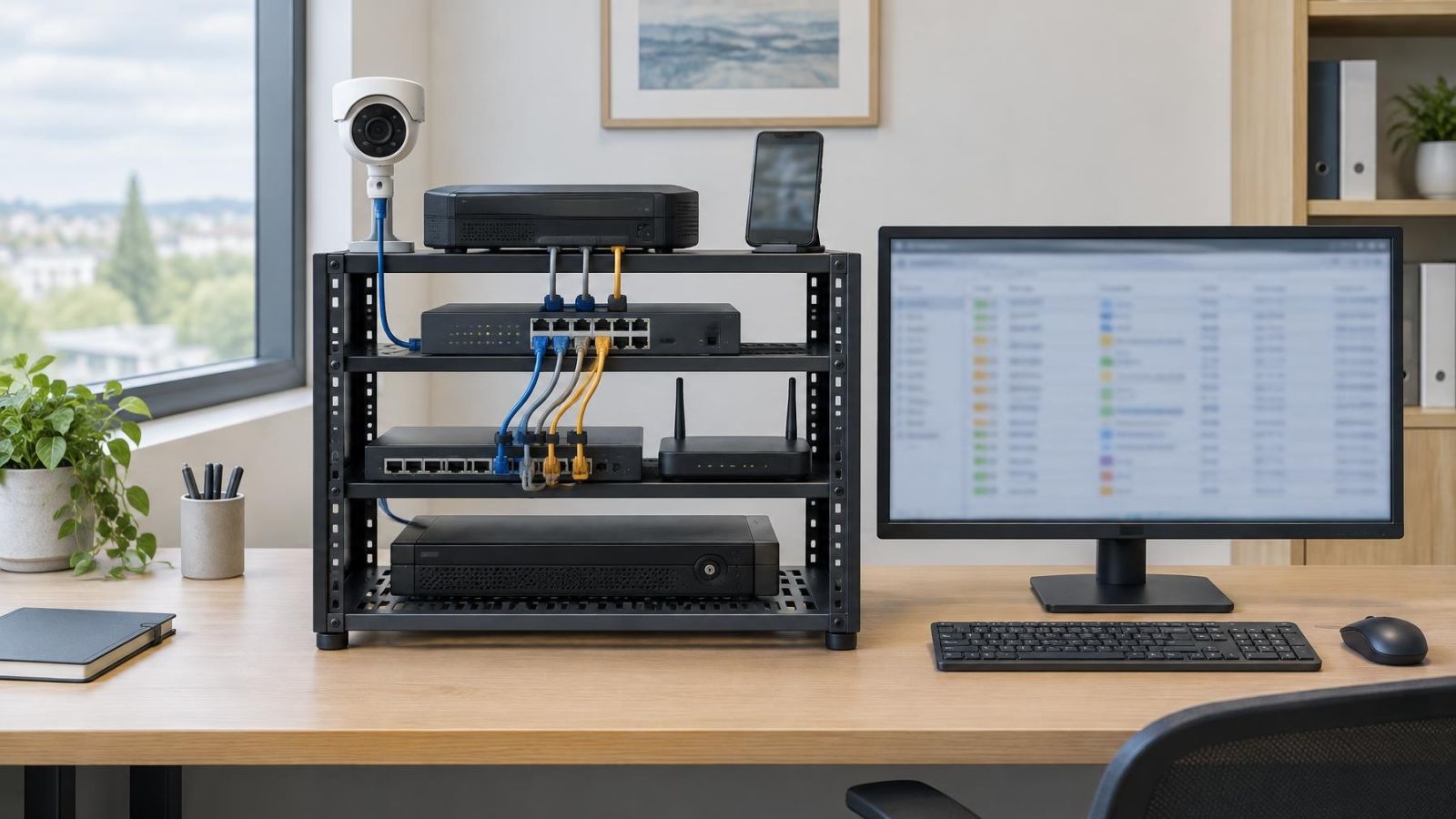
Parti da un disegno, anche molto semplice. Segna ogni telecamera, il registratore, il router, gli eventuali punti di accesso, i dispositivi usati per consultare le immagini e i servizi esterni. Aggiungi le destinazioni locali: scheda di memoria, NVR, videoregistratore digitale (DVR), archivio di rete o computer con software di gestione video (VMS).
La registrazione locale non equivale all’assenza di traffico Internet. Una telecamera può salvare sull’NVR e, nello stesso momento, contattare un servizio remoto per notifiche, accesso dall’app, sincronizzazione o manutenzione. Anche lo sportello cloud usato per gestire l’account può creare un percorso distinto dall’archiviazione cloud vera e propria.
| Componente | Destinazioni possibili | Funzioni da verificare |
|---|---|---|
| Telecamera | Registratore locale, server DNS, servizi remoti | Flusso video, eventi, orario, manutenzione |
| Registratore | Archivio locale, app, browser, servizi remoti | Registrazione, riproduzione, accesso remoto, notifiche |
| App o browser | Registratore, telecamera, servizio di intermediazione | Accesso, visione dal vivo, riproduzione, configurazione |
| Integrazione esterna | Piattaforma di automazione o servizio notifiche | Comandi, eventi, anteprime, stato del dispositivo |
Considera anche l’infrastruttura condivisa. Uno switch, un punto di accesso o un router comune può far apparire il traffico sotto un indirizzo diverso da quello atteso. In un condominio, le telecamere delle parti comuni e quelle del singolo appartamento possono dipendere da reti gestite da persone diverse. Prima di modificare il firewall comune, concorda chi esegue le prove e chi conserva la configurazione precedente.
Per le telecamere da esterno, controlla inoltre se il cancello, il citofono o un sistema di automazione riceve eventi dalla telecamera. Quell’integrazione può inviare dati anche quando non apri l’app e il registratore non sta riproducendo immagini.
Prepara una prova controllata del traffico
Prima di acquisire dati, identifica con certezza ogni dispositivo. Annota indirizzo IP locale, indirizzo fisico di rete, tipo di collegamento e porta dello switch. Se le telecamere usano alimentazione tramite cavo di rete (PoE), la porta PoE aiuta ad associare un indirizzo alla telecamera fisica corretta. Una prenotazione degli indirizzi sul router rende più leggibili le prove successive.
Quando possibile, usa una rete di prova dedicata o una VLAN separata, con un router di cui puoi consultare i registri. Evita di catturare insieme il traffico di telefoni, computer, televisori e altri apparecchi: generano molte connessioni estranee e rendono difficile attribuire ogni destinazione.
- Registra lo stato iniziale di telecamera, registratore, app e integrazioni.
- Lascia il sistema inattivo e crea una base di confronto senza visione dal vivo, eventi volontari o riproduzione.
- Avvia il registro delle connessioni del router e, se disponibile, un’acquisizione dei pacchetti sulla porta o sulla VLAN interessata.
- Attiva una sola funzione: visione dal vivo, evento, riproduzione, accesso da browser o ricerca di aggiornamenti.
- Ferma la prova, annota l’orario e salva i risultati prima di passare alla funzione successiva.
Gli strumenti minimi sono il registro del router, l’elenco dei dispositivi connessi e il registro DNS. Un’acquisizione dei pacchetti offre più dettagli su indirizzi, porte, protocolli e quantità di traffico, ma non rende leggibile un contenuto cifrato. Se usi uno switch gestibile, puoi copiare il traffico della porta della telecamera verso un computer di analisi senza cambiare il percorso normale dei dati.
Dove si collega la telecamera?
Nel registro cerca prima l’indirizzo IP sorgente. Deve corrispondere alla telecamera o al registratore che stai provando. Poi annota l’indirizzo IP di destinazione, la porta, il protocollo, l’orario di inizio e la durata. Ripeti la lettura sia per le connessioni in uscita sia per le risposte ricevute.
Il registro DNS aggiunge un’informazione essenziale: il nome richiesto dal dispositivo. Se una connessione segue subito la risoluzione di un dominio, puoi collegare con una certa sicurezza quel nome al successivo indirizzo IP. Non tutte le connessioni passano però da una richiesta visibile. Un dispositivo può usare un indirizzo diretto, una risposta DNS già memorizzata o un servizio di risoluzione non osservabile dal router.
Il momento in cui compare il traffico è spesso più istruttivo del volume. Confronta almeno questi stati:
- Inattività: nessuna consultazione e nessun evento volontario.
- Visione dal vivo: apertura e chiusura del flusso dall’app e dal browser.
- Evento: passaggio controllato davanti alla telecamera e ricezione dell’avviso.
- Riproduzione: apertura di una registrazione conservata localmente.
- Riavvio: riconnessione, sincronizzazione dell’orario e controlli di servizio.
- Manutenzione: ricerca manuale degli aggiornamenti, senza installarli durante la raccolta.
Osservare il traffico in tempo reale permette di associare la comparsa di una destinazione a un gesto preciso. Se l’apertura dell’app fa comunicare soltanto l’NVR, il flusso remoto può passare dal registratore. Se invece ogni telecamera apre una propria sessione, i percorsi sono separati. L’indirizzo sorgente evita di attribuire alla telecamera una connessione generata dal registratore.
Interpreta ciò che mostrano i registri
Una connessione osservata non è, da sola, né necessaria né sospetta. Devi collegarla a una funzione. I contatti attesi possono riguardare sincronizzazione dell’orario, notifiche, accesso remoto, archiviazione, diagnostica o manutenzione. Una connessione persistente può mantenere raggiungibile il dispositivo senza trasmettere continuamente immagini.
La cifratura cambia ciò che puoi vedere. Il router può mostrare sorgente, destinazione, tempi e quantità di dati, ma non necessariamente il contenuto. Anche il nome del dominio può mancare se la risoluzione non è passata dal server DNS che stai osservando. La cifratura protegge il contenuto durante il trasporto; non conferma che il servizio remoto sia indispensabile alla tua configurazione.
Distingui le destinazioni locali da quelle remote. Un indirizzo della rete locale può appartenere all’NVR, a un archivio o a un altro servizio interno. Una destinazione esterna attraversa il router, anche quando l’app presenta l’operazione come accesso diretto. Controlla anche il percorso dell’app: il telefono può usare la rete mobile mentre credi di stare provando il collegamento locale.
Gli indirizzi esterni possono cambiare. Un dominio può distribuire le connessioni su più server, mentre un singolo indirizzo può ospitare servizi diversi. Conserva quindi insieme nome DNS, indirizzo IP, orario, componente sorgente e funzione attiva. Se non riesci a risolvere una destinazione, ripeti la prova e verifica se compare soltanto durante un’operazione specifica.
Un audit utile non si limita a chiedere “dove va questa connessione?”, ma aggiunge “quale funzione l’ha provocata e cosa accade quando manca?”.
Prova le modifiche senza perdere l’accesso
Applica i blocchi in modo temporaneo e selettivo. Una regola per il solo indirizzo sorgente della telecamera è più leggibile di un blocco generale dell’intera rete. Modifica una destinazione o una categoria alla volta. Prima di iniziare, esporta la configurazione del router oppure annota esattamente le regole da ripristinare.
- Conferma che la registrazione locale funzioni e recupera una sequenza appena generata, non una copia già presente nell’app.
- Blocca temporaneamente la destinazione scelta mantenendo aperto un percorso locale di amministrazione.
- Genera un nuovo evento e verifica registrazione, riproduzione locale e continuità temporale.
- Prova separatamente accesso remoto, notifiche, archiviazione cloud e ricerca degli aggiornamenti.
- Rimuovi il blocco e conferma che le funzioni interrotte tornino al comportamento precedente.
Il risultato può essere diverso da quello intuitivo. Un blocco può lasciare intatta la registrazione sull’NVR ma interrompere le notifiche. Può disattivare la consultazione remota pur mantenendo disponibile il flusso nella rete locale. Oppure può incidere sulla manutenzione del dispositivo senza effetti immediatamente visibili.
Se perdi l’accesso, torna alla configurazione precedente prima di tentare altre modifiche. Evita di accumulare regole sperimentali: dopo alcuni tentativi diventa difficile capire quale blocco abbia causato il comportamento osservato.
Documenta la scelta e mantieni l’audit aggiornato
Il documento finale può essere una tabella breve. Per ogni componente indica destinazione, nome DNS, indirizzo IP osservato, funzione associata, stato deciso e prova eseguita. Se una destinazione resta inspiegata, non descriverla come necessaria: segnala che richiede un’altra verifica.
| Voce | Cosa registrare | Decisione possibile |
|---|---|---|
| Destinazione | Dominio, indirizzo IP, porta e protocollo | Consentita, bloccata o da verificare |
| Origine | Telecamera, NVR, app o integrazione | Separata dagli altri componenti |
| Funzione | Visione, avviso, archivio, manutenzione | Necessaria oppure opzionale |
| Prova | Stato iniziale, modifica e risultato | Ripetibile con percorso di ripristino |
Se scegli un funzionamento solo locale, annota con precisione quali servizi rinunci a usare. L’accesso remoto, le notifiche fuori casa, l’archiviazione esterna o alcuni controlli di manutenzione possono dipendere da collegamenti Internet. “Solo locale” deve descrivere un comportamento verificato, non una semplice impostazione con un nome rassicurante.
Una VLAN dedicata e regole del firewall per sorgente rendono più semplice separare le telecamere dai computer e dagli altri dispositivi. Tuttavia, autorizzare soltanto indirizzi esterni fissi può richiedere manutenzione quando i servizi cambiano destinazione. Per questo conviene conservare sia i nomi DNS sia gli indirizzi osservati e ripetere il controllo dopo modifiche alla rete, al registratore, all’app o alle integrazioni.
In un impianto condominiale, la documentazione evita che una modifica alla rete comune venga interpretata come un guasto della telecamera o dell’NVR. Indica chi gestisce router e registratore, quali prove sono state concordate e come ripristinare il servizio. In una casa indipendente o in un negozio, lo stesso metodo rende più facile capire l’effetto di una futura sostituzione del router o di una nuova integrazione.
Punti chiave
- Telecamera, registratore, app e integrazioni devono essere controllati come componenti di rete distinti.
- Ogni destinazione osservata va associata alla funzione che ha generato la connessione.
- Le prove controllate permettono di distinguere il traffico ordinario dalle connessioni che restano senza spiegazione.
- La cifratura protegge il contenuto trasmesso, ma non dimostra che la destinazione sia necessaria o appropriata.
- Ogni modifica al firewall va documentata e accompagnata da un percorso di ripristino già verificato.