In questa pagina
Apri l’app della telecamera sul telefono: la telecamera di sorveglianza o il registratore video risponde usando la connessione dati mobili, ma smette di farlo appena il telefono si collega al router Wi-Fi domestico. Nella visualizzazione remota telecamere, questo comportamento non indica necessariamente un guasto alle immagini. Dice piuttosto che il percorso esterno funziona, mentre qualcosa interrompe o devia il traffico nella rete locale. La domanda da risolvere è quindi precisa: quale collegamento usa l’app in ciascuna condizione, e dove si ferma?
Cosa rivela la visualizzazione remota telecamere
Il successo con i dati mobili è un indizio diagnostico importante. L’app riesce ad autenticarsi, riconosce l’account o la voce del dispositivo salvata e riceve il flusso attraverso internet. La telecamera o il registratore dispone quindi di un percorso esterno abbastanza funzionante da fornire immagini al telefono.
Questo non dimostra che l’intera configurazione sia corretta. Un’app può usare un servizio cloud quando il telefono è fuori casa e tentare invece un collegamento diretto all’indirizzo IP locale quando entra nella rete Wi-Fi domestica. Se il secondo percorso è errato o bloccato, il risultato sembra contraddittorio solo in apparenza.
Wi-Fi o dati mobili per le telecamere?
Quando usi l’app della telecamera con i dati mobili, il telefono si trova all’esterno della rete dell’immobile. L’app passa normalmente da un servizio internet oppure da una connessione esterna resa disponibile dal registratore. Collegandosi al Wi-Fi, può mantenere lo stesso percorso, cercare automaticamente il dispositivo in rete oppure usare un indirizzo locale già memorizzato.
Occorre distinguere anche l’accesso a internet dall’accesso ai dispositivi locali. Un telefono può aprire siti e ricevere messaggi ma non comunicare con un registratore nello stesso appartamento, nella villa o nel negozio. Al contrario, una telecamera può restare visibile nella rete interna anche quando quella rete non riesce temporaneamente a raggiungere internet.
Il funzionamento con i dati mobili conferma un percorso completo, non il corretto funzionamento di ogni percorso possibile.
Come la visione remota raggiunge la telecamera
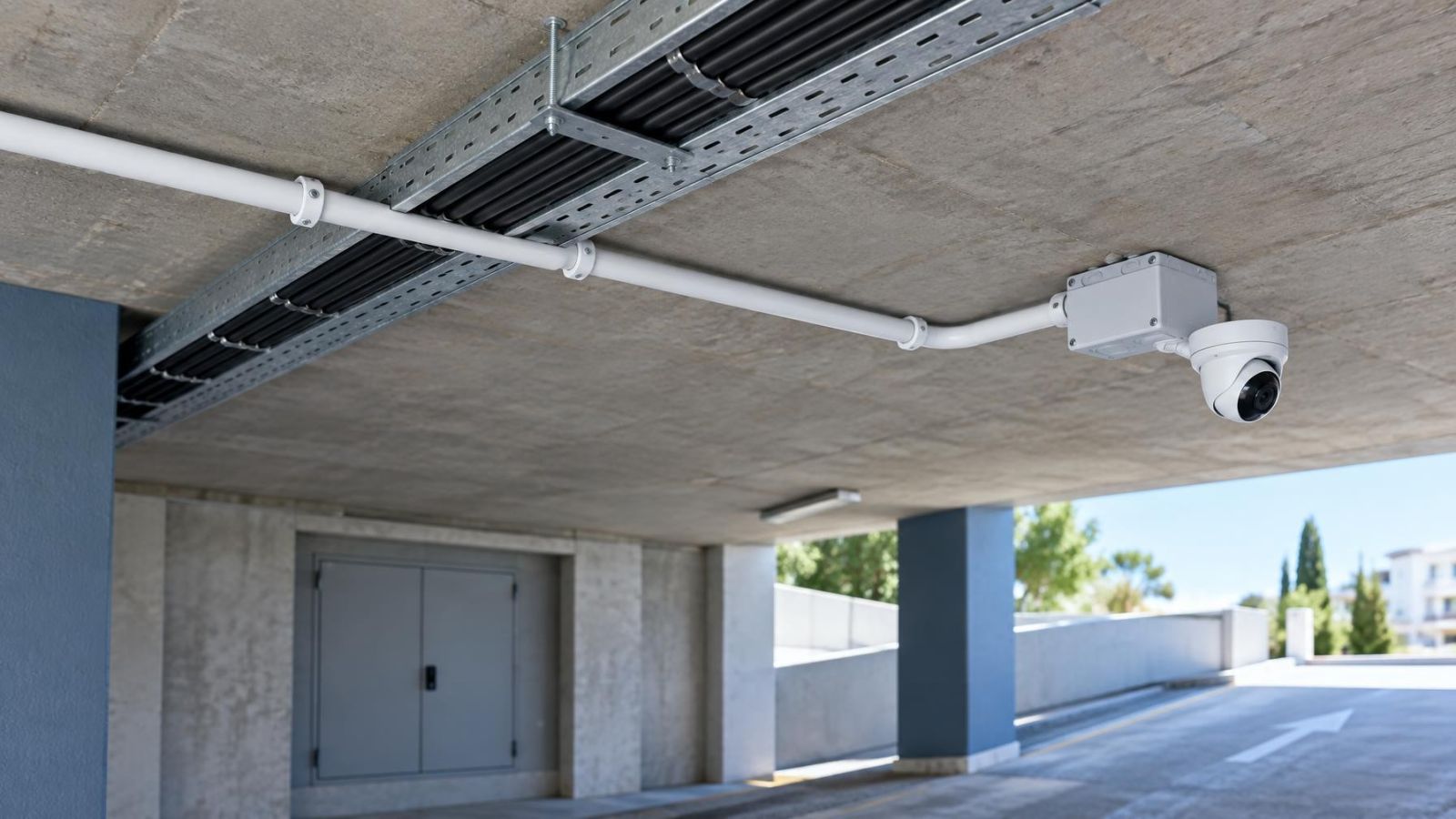
Il video parte dalla telecamera oppure dal registratore che ne riceve il flusso. In un impianto IP può essere un videoregistratore di rete (NVR). Altri sistemi impiegano un videoregistratore digitale (DVR) o un software di gestione video (VMS). In ogni caso, l’app deve trovare un percorso valido verso la sorgente o verso il servizio che mette in comunicazione telefono e impianto.
Posso vedere la telecamera fuori casa?
Sì, se la telecamera o il registratore dispone di una connessione internet funzionante e l’app è configurata per l’accesso remoto. Il telefono non deve trovarsi sullo stesso Wi-Fi. Per l’accesso alle telecamere fuori dalla rete Wi-Fi, l’app può appoggiarsi a un servizio cloud oppure a una connessione esterna diretta predisposta sul registratore.
Come vedere le telecamere da remoto?
Esistono due percorsi principali. Nel collegamento assistito dal cloud, l’app contatta un servizio internet che individua l’impianto e avvia la sessione. Nel collegamento diretto, l’app raggiunge la telecamera o il registratore tramite un indirizzo specifico. Dentro l’immobile può essere un indirizzo IP locale; dall’esterno può servire una configurazione dedicata. Non tutte le app lavorano allo stesso modo, e alcune scelgono automaticamente il percorso.
| Connessione del telefono | Percorso tipico | Elementi necessari |
|---|---|---|
| Dati mobili | Telefono, rete mobile, servizio internet, impianto | Accesso esterno, autenticazione dell’app e internet presso l’impianto |
| Wi-Fi con servizio cloud | Telefono, router, servizio internet, impianto | Internet dal Wi-Fi, DNS funzionante e traffico cloud consentito |
| Wi-Fi con accesso locale | Telefono, rete locale, telecamera o registratore | Indirizzi compatibili e comunicazione consentita tra dispositivi |
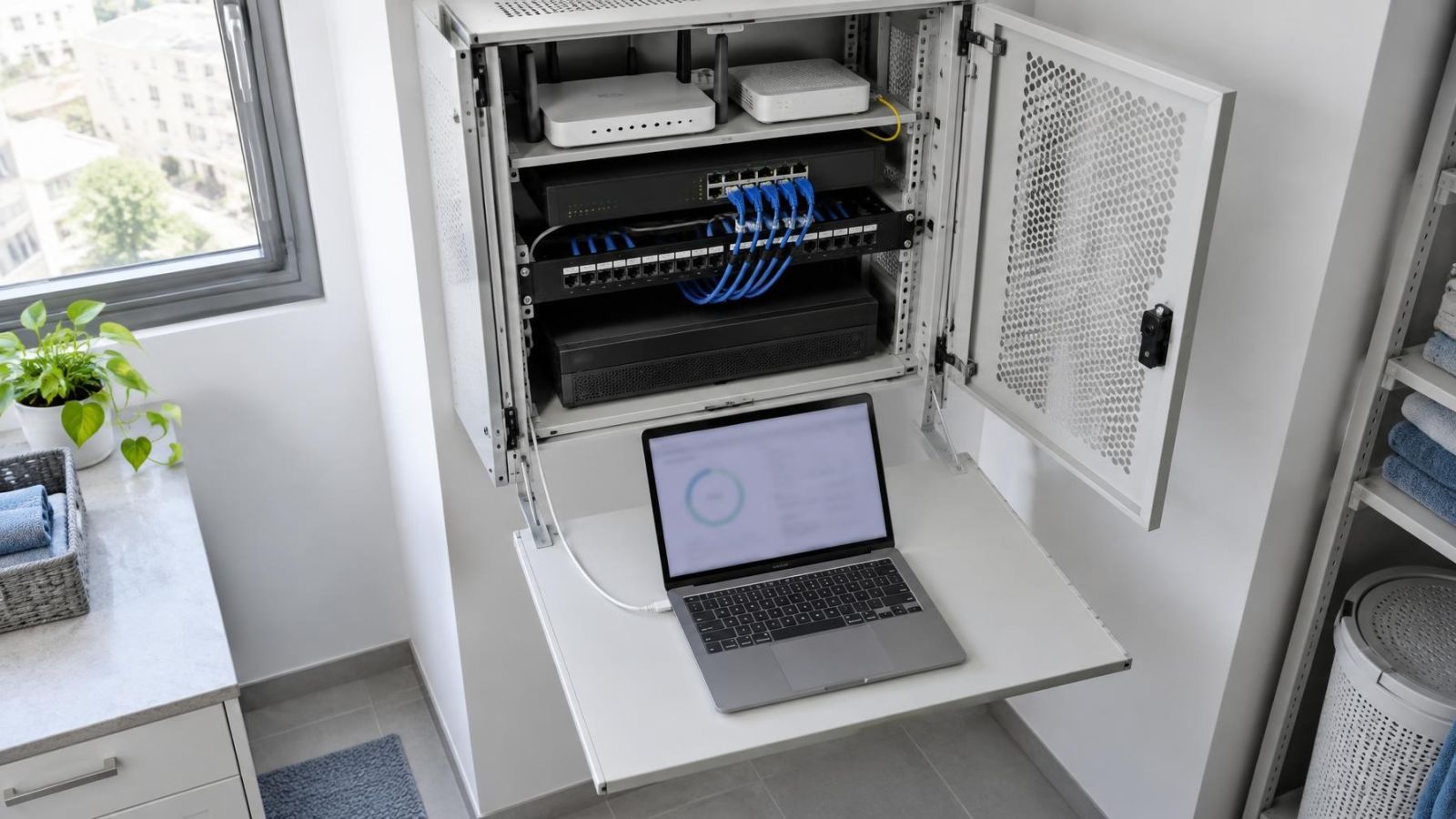
La topologia reale può essere più articolata del semplice schema telefono-router. In un appartamento il router può stare in un armadio tecnico, con altri punti di accesso nelle stanze. In una casa indipendente può esserci una rete separata per cancello e giardino. In un negozio, dispositivi del personale, rete per gli ospiti e impianto di sicurezza possono occupare segmenti distinti. Due reti con nomi simili non offrono necessariamente lo stesso accesso.
Se invece l’app della telecamera non funziona fuori casa, il modello diagnostico cambia: bisogna verificare il percorso esterno, la connessione internet dell’impianto e il metodo di accesso remoto. Qui, però, il collegamento esterno è già confermato dai dati mobili.
Perché la visione fallisce in Wi-Fi?
Le cause più plausibili riguardano separazione, filtri e indirizzamento. Nessuna di queste implica, da sola, un difetto del sensore o del flusso video.
- Rete ospiti. Può fornire internet e, nello stesso tempo, impedire al telefono di raggiungere i dispositivi collegati alla rete principale. L’app naviga verso l’esterno, ma non trova il registratore nell’edificio.
- Isolamento dei dispositivi. Il router o un punto di accesso può vietare la comunicazione tra utenti wireless. Questo blocca la ricerca automatica e, in alcune configurazioni, anche il collegamento diretto.
- Firewall o filtro dei contenuti. Le regole applicate al Wi-Fi possono interrompere il traffico dell’app pur lasciando funzionare la normale navigazione. Un browser e un’app di videosorveglianza non usano necessariamente le stesse destinazioni o modalità di connessione.
- Problemi DNS. Il telefono può risultare connesso a internet ma non riuscire a tradurre il nome del servizio cloud in un indirizzo raggiungibile. Alcuni siti possono continuare ad aprirsi, rendendo il problema meno evidente.
- Indirizzi IP locali duplicati. Se due dispositivi usano lo stesso indirizzo, la connessione può diventare intermittente, raggiungere il dispositivo sbagliato o cambiare comportamento dopo un riavvio.
Nelle reti gestite, una VLAN può separare telecamere, registratori, telefoni del personale e dispositivi degli ospiti. In quel caso il fatto che tutto si trovi nello stesso edificio non basta: servono un instradamento corretto e regole che consentano il traffico tra i segmenti autorizzati.
Controlla la rete prima della telecamera
Inizia dalla parte che cambia tra la prova riuscita e quella fallita: la connessione del telefono. Non modificare subito la telecamera solo perché l’app la mostra come non disponibile.
- Verifica che il telefono sia collegato al Wi-Fi previsto, non alla rete ospiti, a una rete salvata nelle vicinanze o a un segmento riservato ad altri dispositivi.
- Dallo stesso telefono e sullo stesso Wi-Fi, prova la normale connessione internet. Se manca anche quella, risolvi prima il collegamento al router.
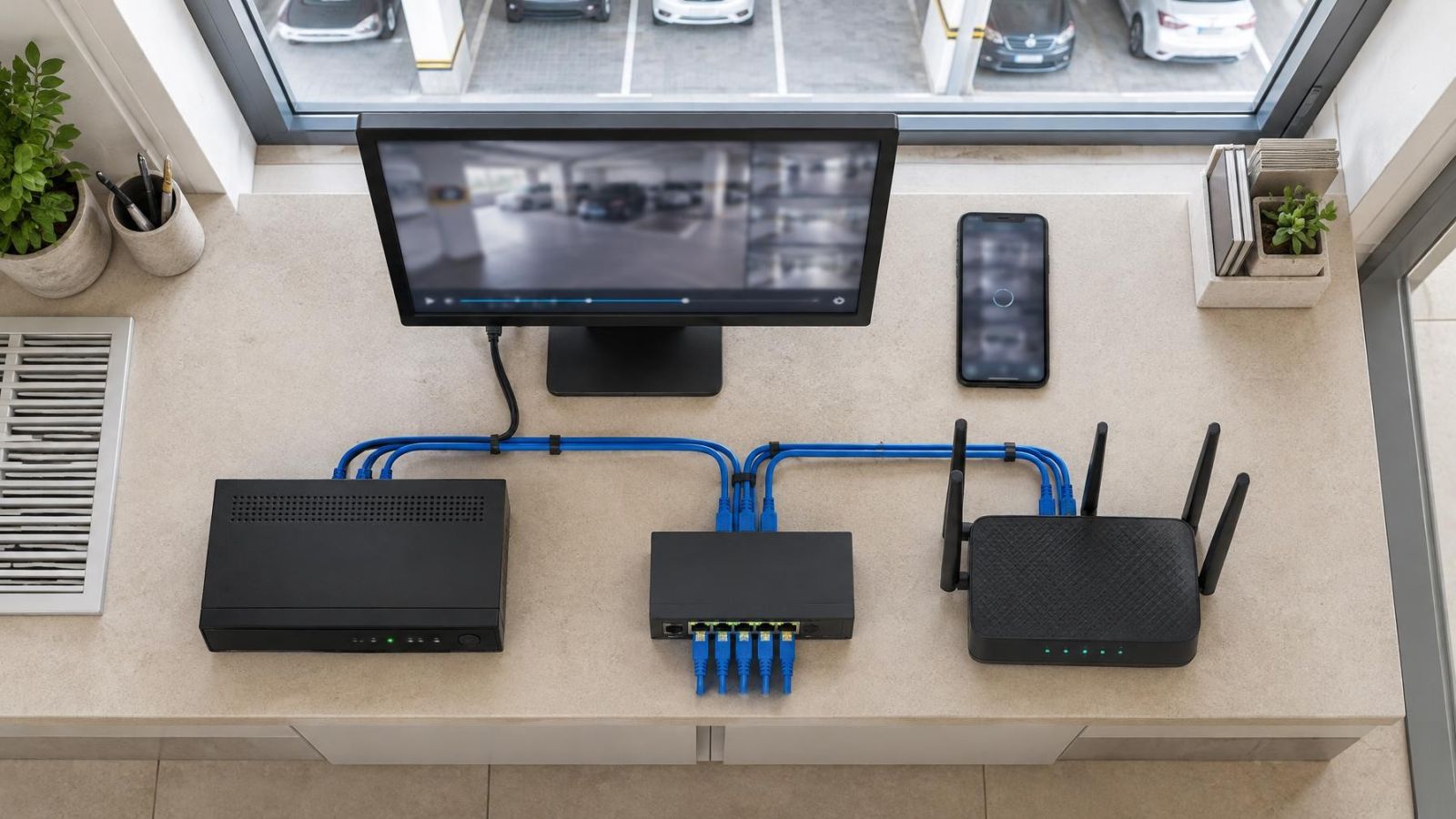
- Controlla lo stato di rete della telecamera o del registratore. Su un monitor collegato localmente, il registratore può mostrare indirizzo IP, gateway, DNS e stato del servizio remoto.
- Riavvia normalmente il router prima di ripristinare l’impianto. Il riavvio può rinnovare gli indirizzi o sbloccare una sessione senza cancellare nomi, registrazioni pianificate e associazioni dell’account.
- Se ci sono punti di accesso separati, esegui una prova vicino al router principale e collegati, quando possibile, al suo Wi-Fi. In questo modo escludi temporaneamente ripetitori, collegamenti mesh e punti di accesso gestiti.
Router e punto di accesso non svolgono lo stesso compito. Il router assegna normalmente gli indirizzi locali e gestisce il traffico verso internet. Il punto di accesso fornisce la connessione wireless, ma può anche applicare una propria rete ospiti o l’isolamento tra utenti. Controllare solo il router può quindi lasciare fuori proprio il dispositivo che blocca il traffico.
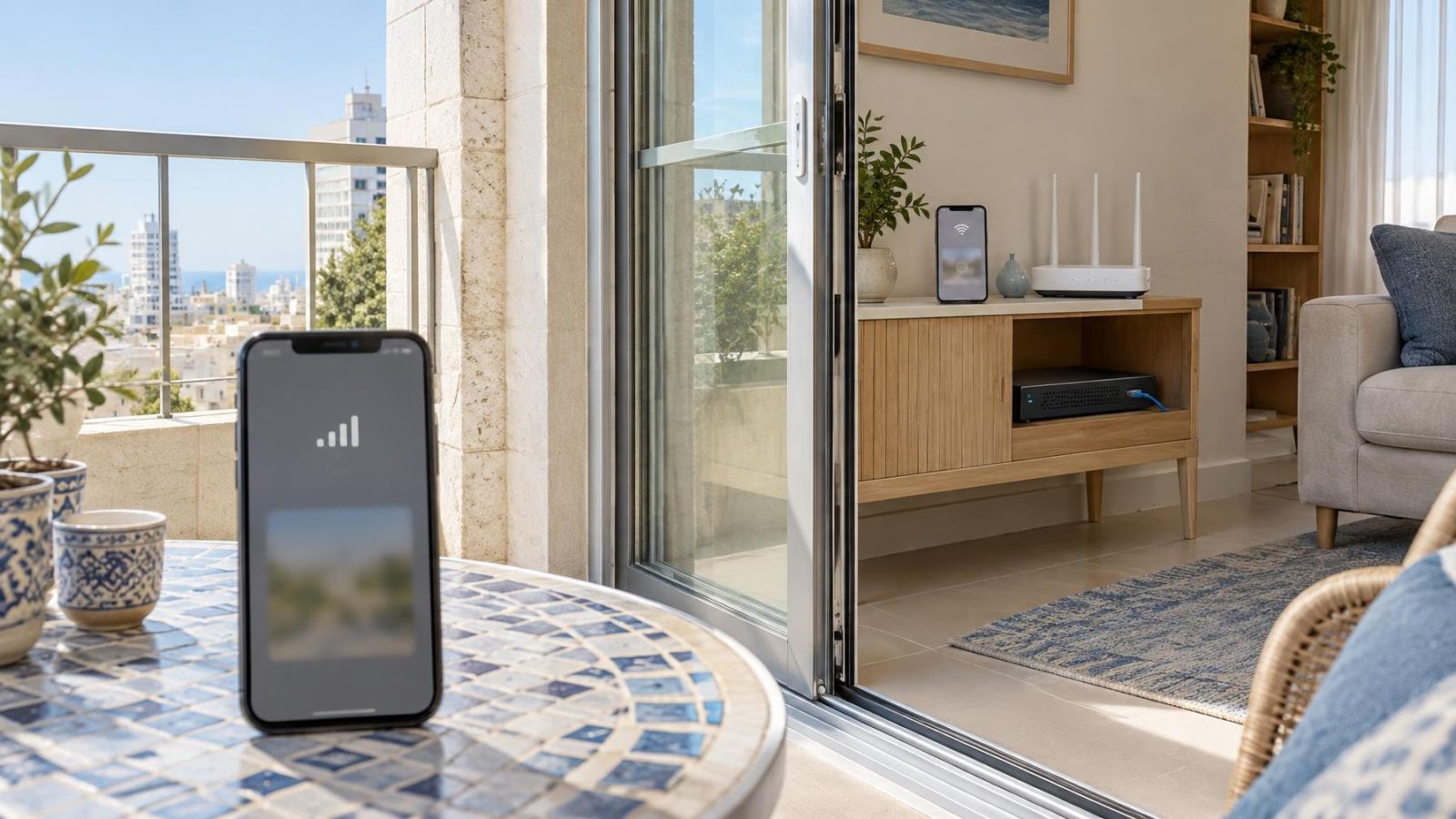
Neppure un segnale Wi-Fi forte garantisce il percorso necessario. Le tacche indicano che il telefono comunica bene con il punto di accesso. Non dicono se quel punto consente di raggiungere l’NVR, il DVR o il servizio cloud.
Il problema dipende dall’indirizzamento locale?
L’indirizzamento merita particolare attenzione dopo la sostituzione del router o una modifica alla rete. Il nuovo apparato può usare un intervallo di indirizzi diverso. Un registratore rimasto su un indirizzo fisso precedente può trovarsi fuori dalla nuova rete locale, mentre l’app continua a cercarlo dove non si trova più.
Telecamere visibili senza Wi-Fi?
Sì. Una telecamera cablata può inviare il video al registratore senza usare il Wi-Fi, e il registratore può continuare a salvare le immagini localmente. Questo, però, non garantisce l’accesso remoto: per vedere il sistema dal telefono serve comunque un percorso di rete adatto. Wi-Fi, registrazione e connessione internet sono funzioni distinte.
Con l’assegnazione automatica, il router sceglie un indirizzo IP locale disponibile. Con l’indirizzo fisso, il dispositivo conserva un valore configurato. Entrambe le soluzioni possono essere affidabili se coerenti con il progetto della rete. I problemi iniziano quando l’indirizzo fisso appartiene al vecchio intervallo oppure quando un indirizzo viene assegnato anche a un secondo dispositivo.
- L’indirizzo locale salvato nell’app può essere superato anche se la visione tramite cloud continua a funzionare.
- Il registratore può mostrare un indirizzo appartenente alla rete del router precedente.
- Un conflitto di indirizzi può causare accesso intermittente, avvisi di connessione o risposte diverse dopo il riavvio degli apparati.
- Gateway e DNS inseriti manualmente possono ancora puntare al router precedente.
- L’assegnazione automatica può dare al registratore un nuovo indirizzo, lasciando la voce diretta dell’app sul vecchio.
Prova a raggiungere il registratore usando il suo indirizzo attuale, non quello annotato tempo prima o memorizzato nell’app. Puoi ricavarlo dall’interfaccia locale del registratore oppure dall’elenco dei dispositivi connessi nel router. I nomi mostrati in quell’elenco non sono sempre chiari: confronta gli elementi di rete prima di modificare una voce sconosciuta.
Esegui le prove senza perdere impostazioni funzionanti
Una prova utile risponde a una domanda precisa. Se cambi più opzioni insieme, un eventuale successo non rivela quale modifica abbia risolto il problema. Peggio ancora, puoi cancellare il solo percorso che funzionava.
- Apri l’app sui dati mobili e verifica separatamente visione in diretta, riproduzione delle registrazioni e stato del dispositivo.
- Collega il telefono al Wi-Fi previsto e ripeti le stesse azioni senza modificare la voce dell’impianto nell’app.
- Avvicinati al router principale o al punto di accesso primario e ripeti la prova, così da ridurre le variabili legate a copertura e passaggio tra punti di accesso.
- Prova un secondo telefono sullo stesso Wi-Fi. Se possibile, mantieni uguali account e voce del dispositivo, lasciando la rete come variabile principale.
- Se disponibile, prova una rete interna non ospiti autorizzata a comunicare con l’impianto.
- Annota l’esito e modifica una sola impostazione collegata alla causa sospettata.
Lascia il ripristino di fabbrica come ultima opzione. Può eliminare pianificazioni, nomi delle telecamere, parametri di rete, impostazioni del rilevamento del movimento e associazioni dell’account. Non può invece correggere una regola del router che blocca il traffico. Un solo problema di percorso rischia così di trasformarsi in diverse attività di riconfigurazione.
Vale la stessa cautela per la rimozione del dispositivo dall’app. Se la visione con i dati mobili funziona, quella voce contiene informazioni ancora valide. Prima stabilisci se il Wi-Fi blocca il percorso, se l’app passa a un indirizzo locale obsoleto oppure se il servizio cloud non viene risolto tramite il DNS di quella rete.
Decidi cosa deve essere riconfigurato
I risultati delle prove dovrebbero indicare il livello su cui intervenire. Se l’app fallisce soltanto sulla rete ospiti, controlla la separazione di quella rete. Se tutti i telefoni collegati allo stesso Wi-Fi non raggiungono il servizio dell’app, esamina DNS, filtri e firewall. Se l’accesso diretto è scomparso dopo il cambio del router, verifica i dati locali del registratore e l’indirizzo salvato.
- Router o punto di accesso. Controlla rete ospiti, isolamento dei dispositivi, segmentazione, DNS e filtri applicati.
- Telecamera o registratore. Correggi indirizzo IP, gateway o DNS solo quando i valori attuali non appartengono più alla rete prevista.
- Voce del dispositivo nell’app. Aggiorna un indirizzo locale obsoleto o seleziona il metodo di connessione corretto senza disturbare l’accesso esterno ancora funzionante.
- Rete gestita. Chiedi a chi gestisce la rete di verificare l’instradamento tra l’impianto di sicurezza e i dispositivi autorizzati. In un condominio, questo può richiedere il coinvolgimento di chi amministra l’infrastruttura condivisa, se il collegamento passa da apparati comuni.
- Verifica finale. Prova prima dal Wi-Fi dell’immobile e poi dai dati mobili. Controlla le funzioni che usi davvero: diretta, riproduzione e notifiche.
Una configurazione stabile deve continuare a funzionare quando il telefono passa dalla rete interna a quella esterna, senza richiedere correzioni manuali ogni volta. L’obiettivo non è far riuscire una singola prova, ma dare all’app un percorso valido e ripetibile da tutte le reti dalle quali prevedi di usarla.
Punti chiave
- La visione tramite dati mobili indica che l’app riesce a raggiungere il sistema attraverso un percorso esterno.
- Una rete ospiti o l’isolamento dei dispositivi può consentire la navigazione internet e bloccare comunque l’accesso locale al registratore.
- La sostituzione del router può rendere inutilizzabili gli indirizzi locali salvati nell’app o configurati nel registratore.
- I controlli sulla rete devono precedere il ripristino di fabbrica della telecamera o del registratore.
- Cambiare una sola variabile per volta permette di individuare il livello del collegamento che non funziona senza perdere impostazioni valide.