Nesta página
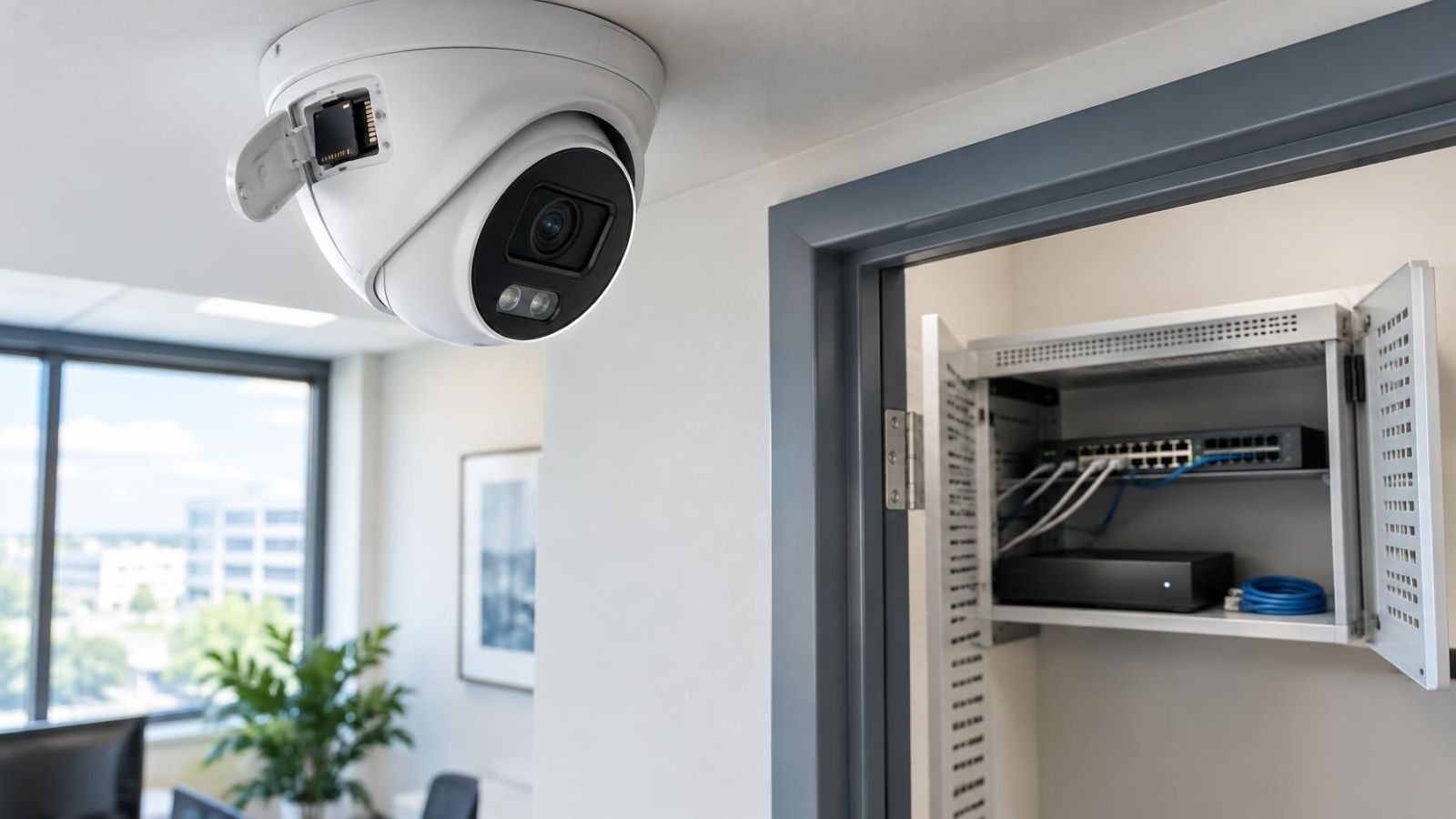
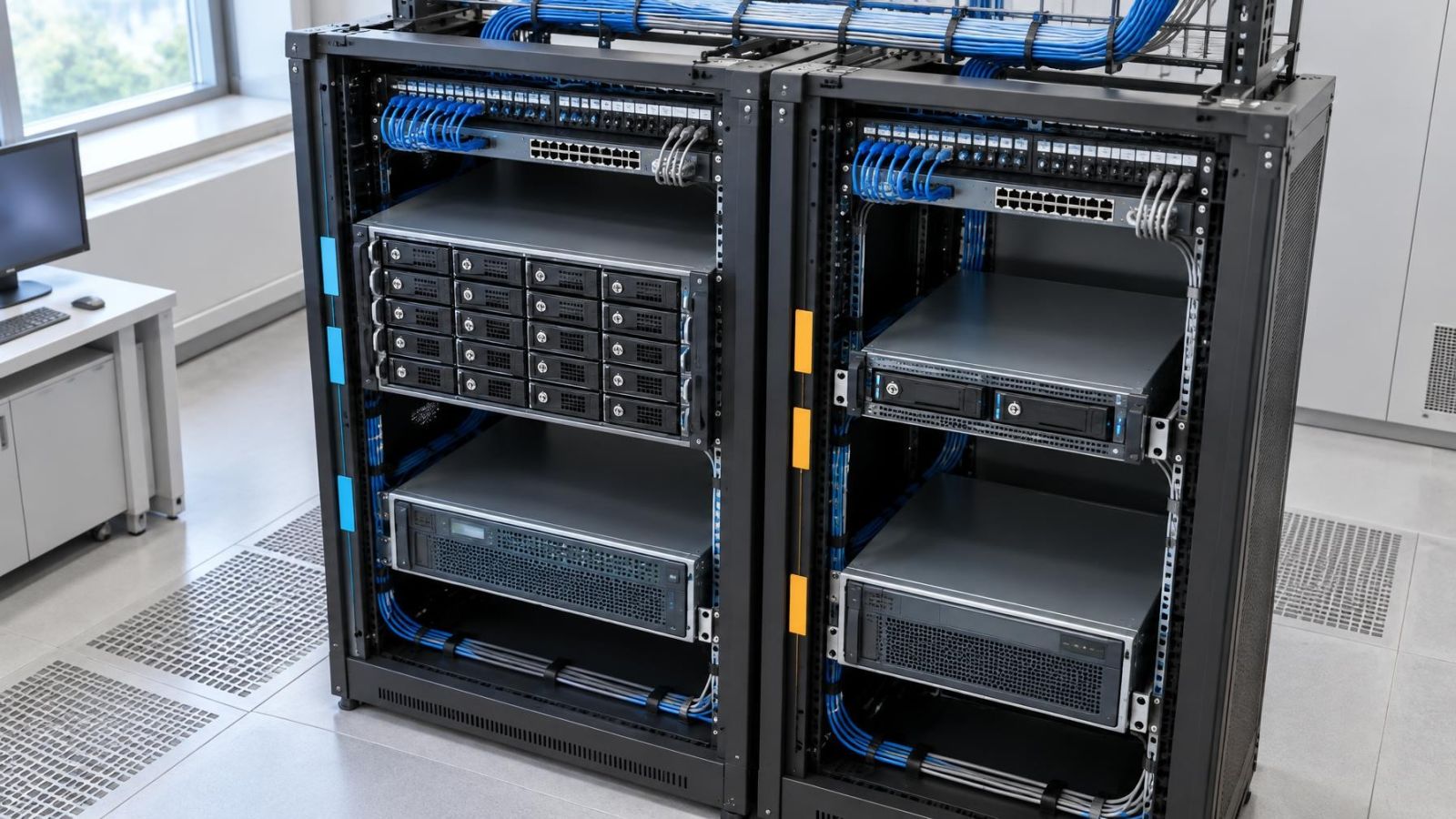
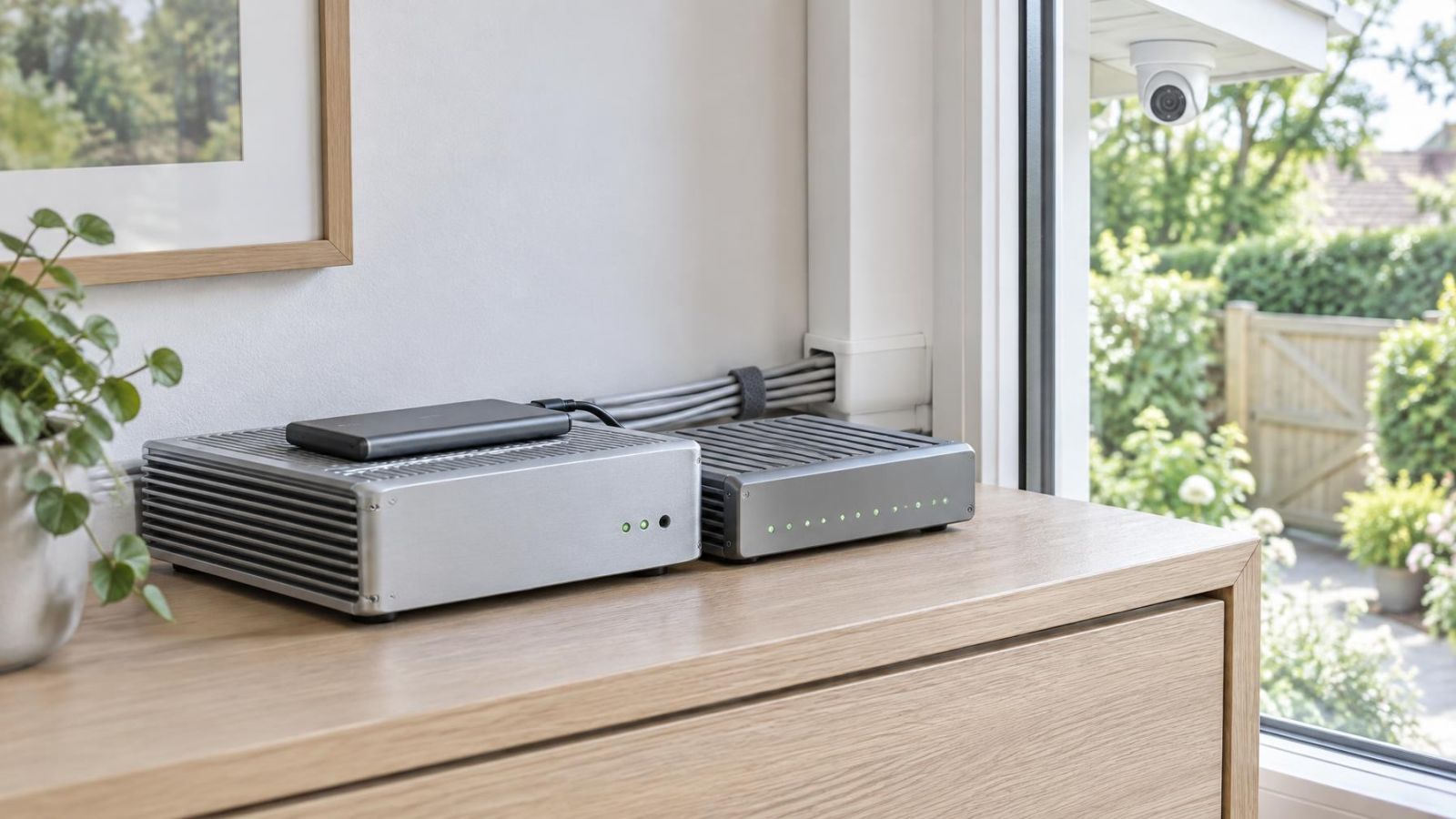
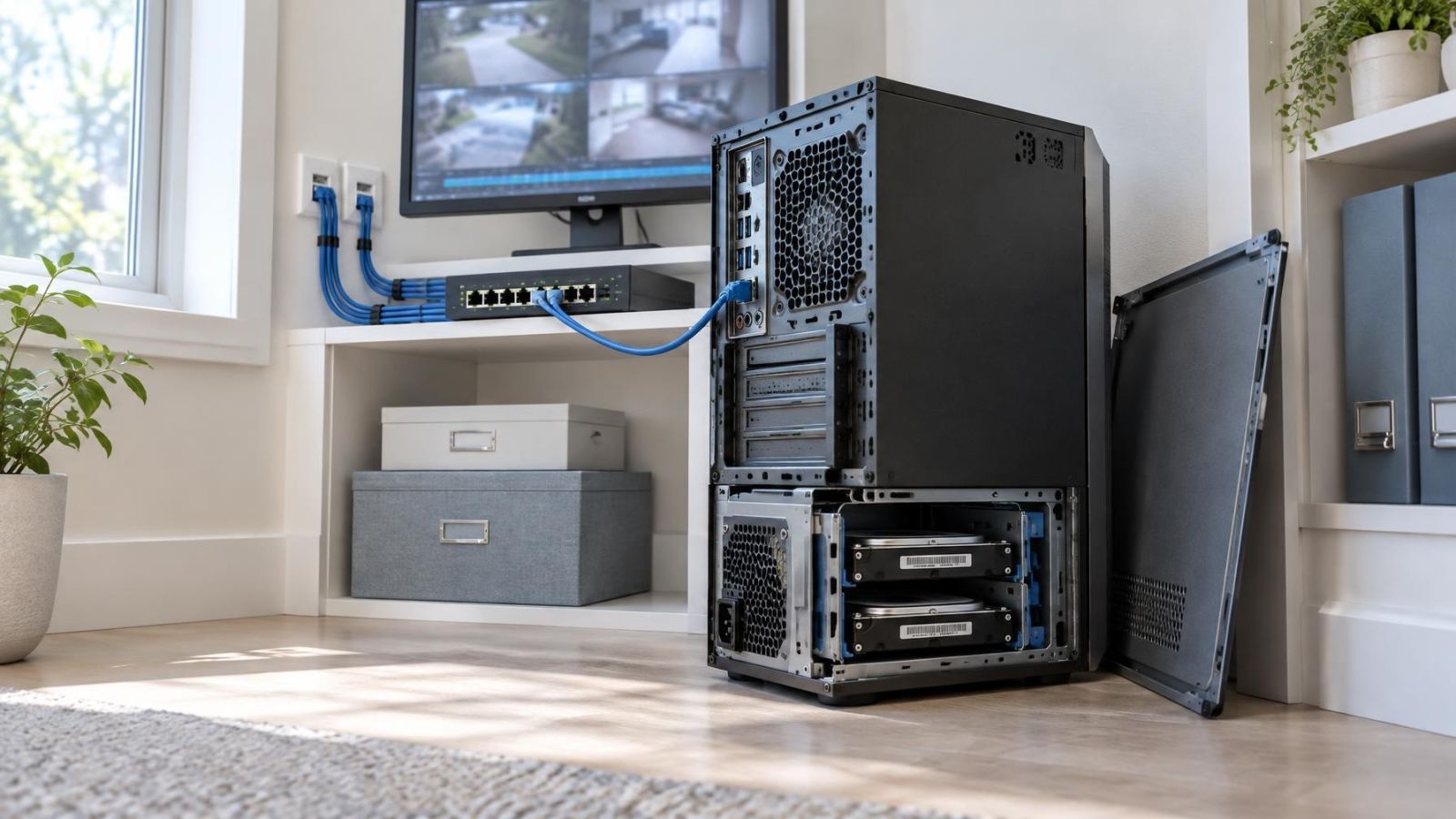
Câmeras Reolink, um PC com Windows, RTSP e ONVIF podem formar um sistema de gravação local sem uma caixa dedicada. Na prática, a gravação Reolink no Windows transfere para o disco do computador o histórico que ficaria na nuvem, em um cartão da câmera ou em outro gravador. A questão resolvida aqui é simples: como habilitar os fluxos, adicioná-los a um gravador de vídeo em rede (NVR) e validar o conjunto antes de confiar nele.
Por que fazer a gravação Reolink no Windows localmente
Preciso da nuvem Reolink?
Não para manter uma gravação contínua no seu próprio disco. A procura por uma configuração Reolink sem armazenamento em nuvem costuma começar quando recursos úteis ficam ligados ao aplicativo do fornecedor ou a uma assinatura. Outra razão é evitar mais uma caixa para acomodar, alimentar e administrar. Se um PC adequado já permanece ligado, ele pode assumir o trabalho de gravador, desde que a rede seja estável e o armazenamento esteja bem planejado.
O ponto central da escolha entre gravação local ou nuvem é separar duas funções: guardar as imagens e acessá-las de fora. Na nuvem, essas funções normalmente vêm juntas. Em um NVR local, as gravações permanecem no disco do PC. O acesso remoto pode ser acrescentado depois, ou simplesmente dispensado. As câmeras continuam instaladas nos mesmos lugares; muda apenas o destino do vídeo.
Também é possível manter as duas opções durante a transição. A cópia local oferece uma linha do tempo completa conforme a configuração do PC. O plano de nuvem mantém uma cópia externa apenas das câmeras e dos trechos contemplados por ele. Não é necessário decidir tudo antes de testar.
Habilite o fluxo que o PC vai gravar
Todas as Reolink têm RTSP?
Não. Muitos modelos com conexão por cabo oferecem RTSP e também podem responder à descoberta ONVIF, mas alguns modelos alimentados por bateria não expõem RTSP. O suporte também varia entre câmeras Wi-Fi. Confirme a documentação da câmera específica antes de montar o restante do sistema: sem RTSP, ela não consegue fornecer o fluxo necessário a esse tipo de gravador no PC.
- Abra as configurações de cada câmera e habilite RTSP. Ative ONVIF quando a opção estiver disponível. Os menus variam conforme o modelo e o software interno, portanto não use como referência definitiva uma captura de tela feita em outra câmera.
- Anote o padrão de URL RTSP indicado para o modelo ou deixe o NVR obter os dados pela descoberta ONVIF. Muitas câmeras oferecem um fluxo principal, adequado à gravação, e um subfluxo mais leve para a grade de visualização ao vivo.
- Crie na câmera um usuário dedicado ao gravador. Não reutilize uma senha temporária de instalação nem a mesma conta usada no aplicativo. Contas separadas facilitam a troca de credenciais sem interromper outras formas de acesso.
- Para câmeras externas fixas, prefira Ethernet por cabo. Use alimentação pelo cabo de rede (PoE) quando a instalação oferecer esse recurso. Uma interrupção do Wi-Fi deixa uma lacuna que o PC não consegue reconstruir, pois o vídeo não chegou ao gravador.
Adicione as câmeras ao gravador no Windows
Como gravar câmeras no computador?
Coloque o PC na mesma rede local das câmeras e execute a busca de dispositivos no NVR. A descoberta ONVIF pode preencher o endereço e os detalhes do fluxo. Quando uma câmera não aparecer, informe manualmente a URL do servidor RTSP e as credenciais da conta criada para o gravador.
Teste o fluxo antes de salvar a configuração. Abra tanto o fluxo principal quanto o subfluxo destinado à visualização ao vivo. Deixe os dois funcionando por alguns minutos e repita o teste durante o dia e com a visão noturna ativa. O iluminador IR pode mudar a exposição e revelar problemas que não aparecem sob luz ambiente.
- A imagem abre sem ciclos repetidos de desconexão e reconexão.
- O relógio da câmera coincide com o relógio do PC. Horários divergentes dificultam localizar e exportar um trecho.
- O fluxo principal e o subfluxo permanecem ativos ao mesmo tempo, sem derrubar um ao outro.
- O áudio, quando necessário, foi testado separadamente. Uma câmera pode fornecer vídeo compatível e usar um formato de áudio que o gravador não interpreta.
- O arquivo de vídeo exportado abre em outro computador, fora da interface do NVR.
O que verificar quando a câmera não grava no computador
Quando uma câmera não grava no computador, comece pela conexão, não pelo espaço em disco. Confirme o endereço IP, o usuário dedicado, a senha, a porta e o caminho RTSP. Depois, abra o fluxo por alguns minutos. Se a descoberta encontrou a câmera, mas não exibiu vídeo, cadastre a URL manualmente. Se o fluxo cai apenas em Wi-Fi, teste temporariamente por cabo para separar um problema de rede de um problema do NVR.
Dê nomes baseados no local, como portão, entrada de veículos, quintal e porta dos fundos. O nome continua útil depois da substituição da câmera. Um modelo ou número técnico diz pouco quando você precisa encontrar rapidamente uma gravação.
O que a gravação local gratuita deve incluir
A função básica de um software NVR gratuito é manter as gravações no hardware que você controla. Antes de considerar recursos adicionais, verifique se o programa cumpre bem o trabalho de gravador:
- Quantidade ilimitada de câmeras na modalidade gratuita, sem transformar cada novo fluxo em uma cobrança recorrente.
- Gravação contínua no disco rígido escolhido por você, com retenção configurável.
- Linha do tempo diária com marcadores de movimento e áudio, navegação rápida, reprodução acelerada e exportação de trechos.
- Zonas desenhadas sobre a imagem que possam enviar pelo Telegram uma mensagem com instantâneo quando alguém as atravessa.
- Gravação local sem exigir a criação de uma conta externa.
Recursos que dependem de infraestrutura hospedada podem ficar para uma segunda etapa. Entre eles estão a visualização pelo telefone por meio de uma conexão segura iniciada de dentro da rede e o reconhecimento de rostos ou placas. Há uma justificativa operacional para esses serviços serem pagos. A gravação contínua no próprio PC deve funcionar antes de você decidir se precisa deles.
| Opção | Equipamento adicional | Limite de câmeras | Custo recorrente | Visualização remota |
|---|---|---|---|---|
| Plano de nuvem Reolink | Nenhum equipamento local dedicado | Conforme o plano | Assinatura na maioria dos planos | Pelo aplicativo Reolink |
| Caixa gravadora Reolink | Unidade dedicada | Quantidade fixa de canais conforme o modelo | Nenhum após a compra | Pelo aplicativo Reolink |
| PC Windows com NVR local gratuito | Um PC que permaneça ligado | Sem limite na modalidade gratuita | Nenhum para a gravação local | Opcional, geralmente por conexão paga |
O local onde as imagens são gravadas e a forma de vê-las remotamente não precisam ser decididos como um único pacote.
Faça um piloto antes de substituir o fluxo atual
Mantenha algumas câmeras gravando no PC por alguns dias enquanto a configuração atual continua ativa. Em seguida, reinicie de propósito o computador e os equipamentos de rede. Verifique se o NVR abriu sozinho, encontrou novamente cada câmera e retomou a gravação sem intervenção.
Exporte um trecho e abra-o em outra máquina. Percorra a linha do tempo, use a reprodução acelerada e confirme os marcadores de movimento e áudio. Esse teste é mais valioso do que uma longa lista de recursos: ele mostra se o caminho completo, da câmera ao arquivo exportado, está utilizável.
Durante o piloto, o aplicativo Reolink ainda tem função. Use-o para configurações internas da câmera, atualizações do software do dispositivo e uma visualização direta da lente. O NVR assume as gravações, a linha do tempo e os alertas. Os dois podem coexistir.
Algumas câmeras limitam quantos clientes podem abrir simultaneamente o fluxo principal. Se o gravador anterior começar a perder conexões durante o teste, configure temporariamente o PC para usar o subfluxo. Depois da migração, volte a testar o fluxo principal para a gravação.
Defina a retenção por último. Observe por alguns dias quanto o conjunto realmente ocupa no disco e só então estabeleça o histórico de gravações de cada câmera. O portão de uma casa, a entrada de um condomínio e o estoque de um comércio podem gerar volumes e necessidades de consulta diferentes. Uma única retenção para todos os pontos costuma desperdiçar espaço ou apagar cedo demais o que ainda seria útil.
Um NVR gratuito para Windows preparado para esse caminho
NetMagen Vision é um NVR gratuito para Windows voltado a esse uso. Ele localiza câmeras Reolink e outras fontes RTSP por uma busca na rede, permite câmeras ilimitadas na modalidade gratuita e mantém gravação contínua no disco escolhido. A linha do tempo apresenta faixas de movimento e áudio, e as zonas podem gerar alertas pelo Telegram.
A detecção local pode classificar pessoas, veículos e animais sem exigir uma conta apenas para gravar. O aplicativo para iPhone, acessado por uma conexão intermediária, e o Vision AI para rostos e placas são recursos pagos opcionais. Eles podem ser avaliados depois que a estabilidade do armazenamento local estiver comprovada.
Ao comparar alternativas, observe primeiro os limites sobre câmeras, gravação contínua, exportação e conta obrigatória. Uma comparação com Blue Iris também deve separar o que é necessário para gravar localmente do que depende de licença ou serviço hospedado. A melhor escolha é a que mantém o fluxo RTSP estável, retoma o trabalho após reinicializações e oferece uma linha do tempo que você consegue usar sem esforço.
Principais conclusões
- A combinação de câmeras Reolink com um PC Windows funciona quando o RTSP está disponível, habilitado e testado antes da gravação definitiva.
- A gravação local e o plano de nuvem são decisões independentes, portanto o aplicativo Reolink pode continuar sendo usado para configurar as câmeras.
- Um reinício planejado do computador e da rede revela problemas de retomada automática que uma lista de recursos não mostra.
- Recursos pagos, como acesso pelo iPhone e reconhecimento de rostos ou placas, podem esperar até que a gravação local esteja estável.