בעמוד הזה
מצלמות Reolink פופולריות מסיבה טובה: החומרה שווה את מחירה והזרמים סטנדרטיים. צד ההקלטה הוא המקום שבו בעלים מתחילים להסתכל מסביב, כי הארכיון נקשר לתוכנית ענן, לכרטיס במצלמה או לקופסת מקליט נפרדת של Reolink. מחשב Windows שכבר נשאר דלוק יכול לקחת את העבודה הזאת. המדריך הזה מכסה הפעלת הזרם, הוספת המצלמות למקליט במחשב, מה הקלטה מקומית חינמית צריכה לכלול, ואיך עושים פיילוט לשינוי בלי לאבד צילומים.
למה בעלים מעבירים את Reolink מתהליכי עבודה שמבוססים על ענן בלבד
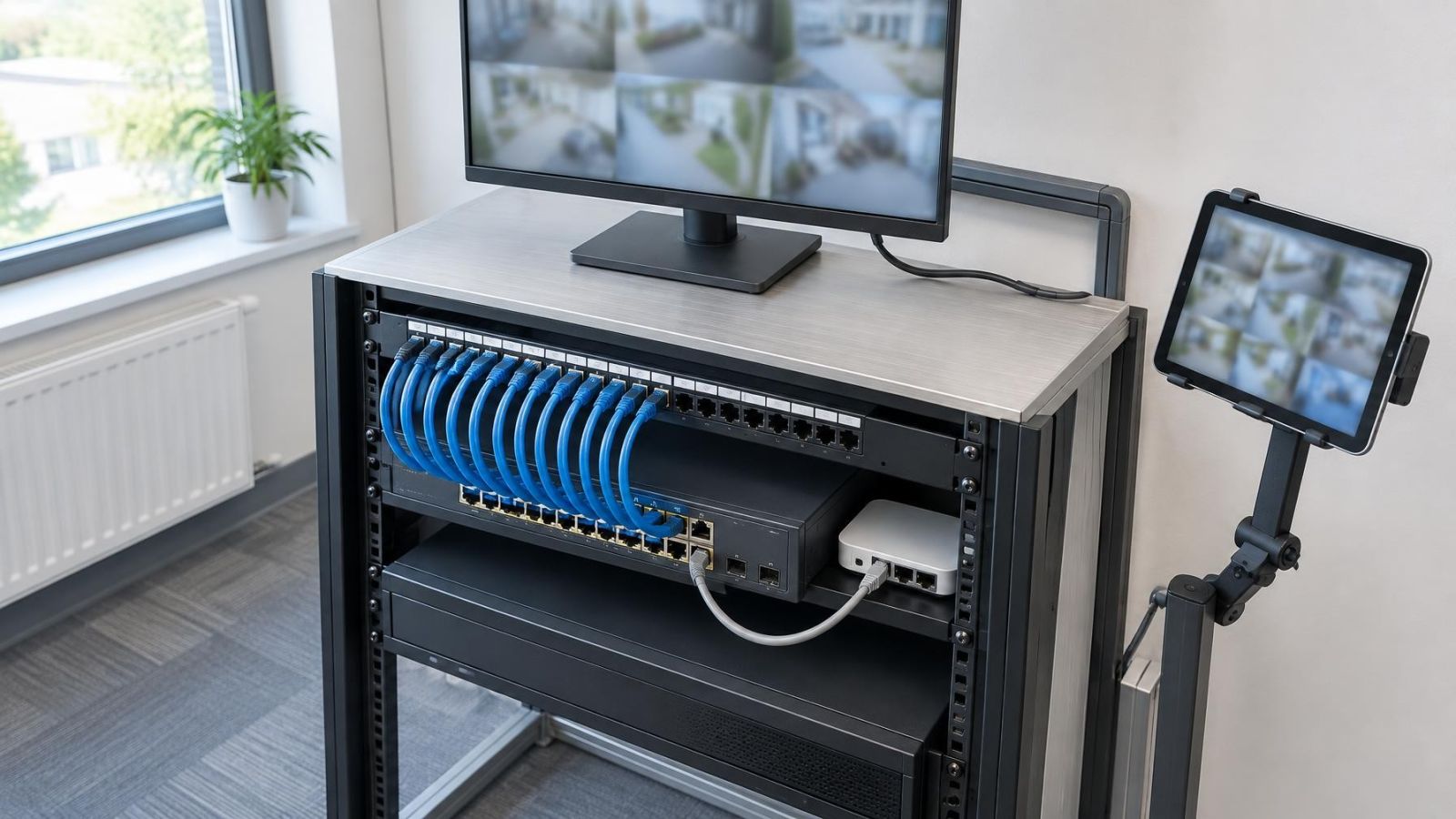
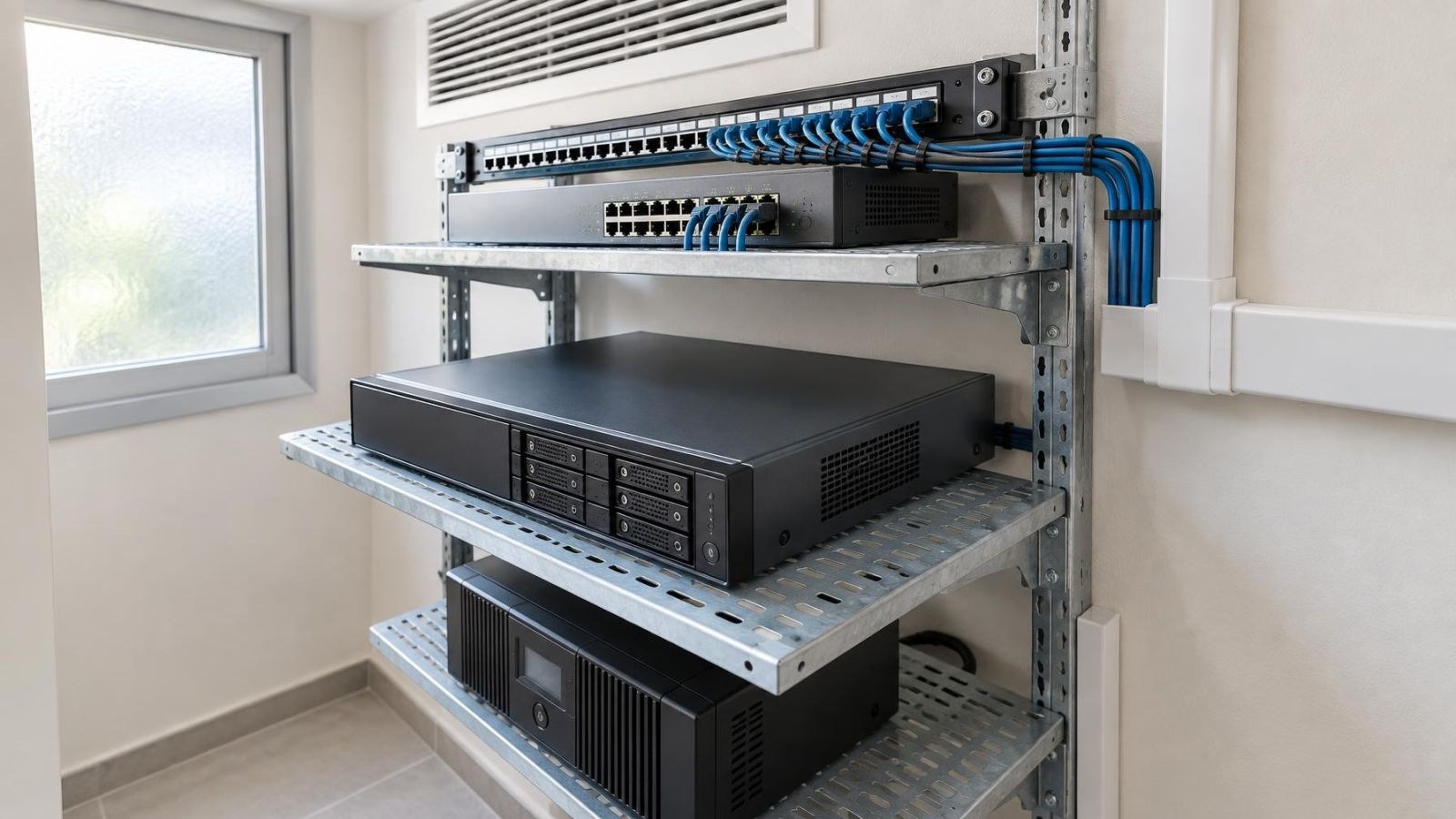
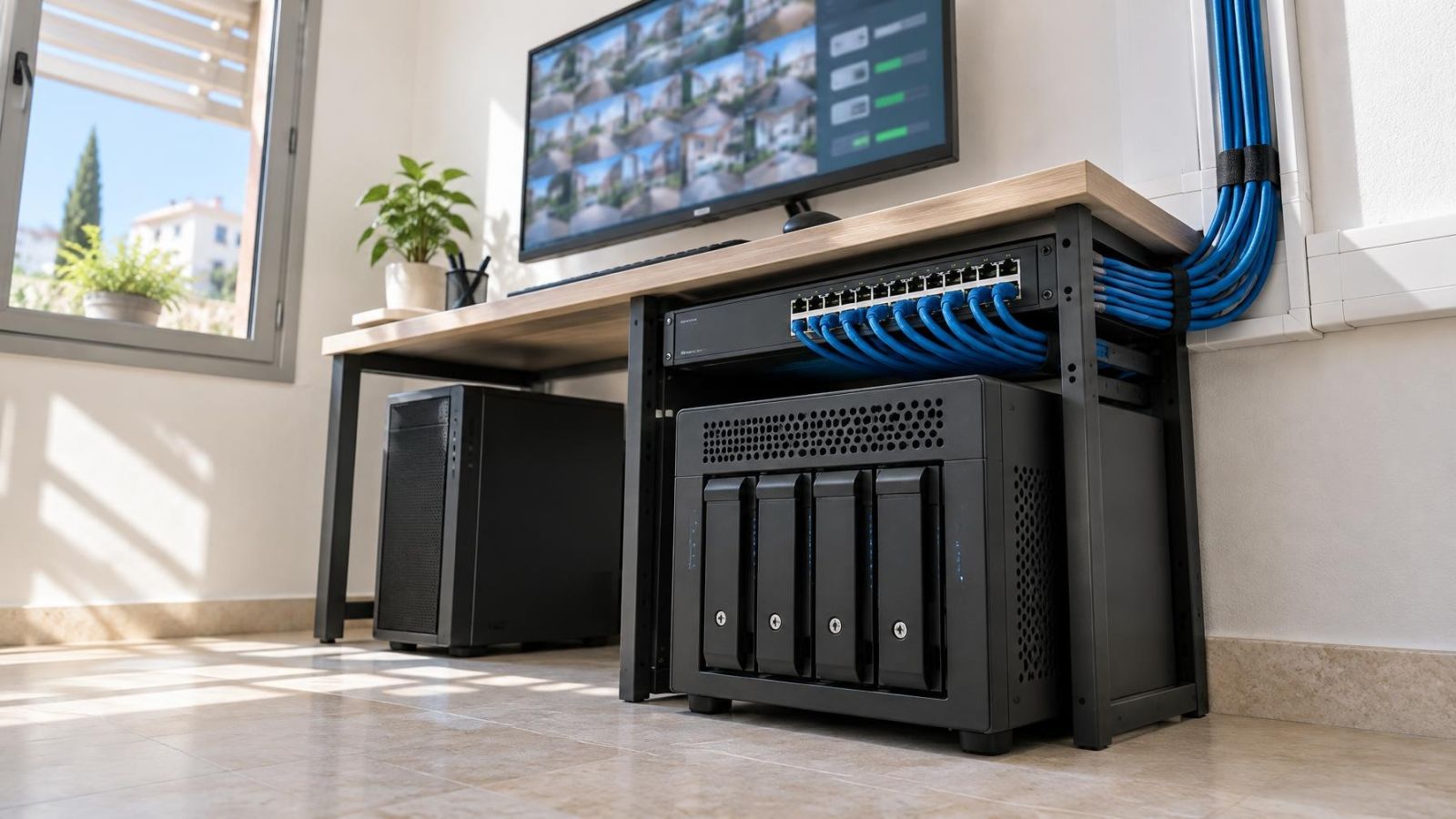
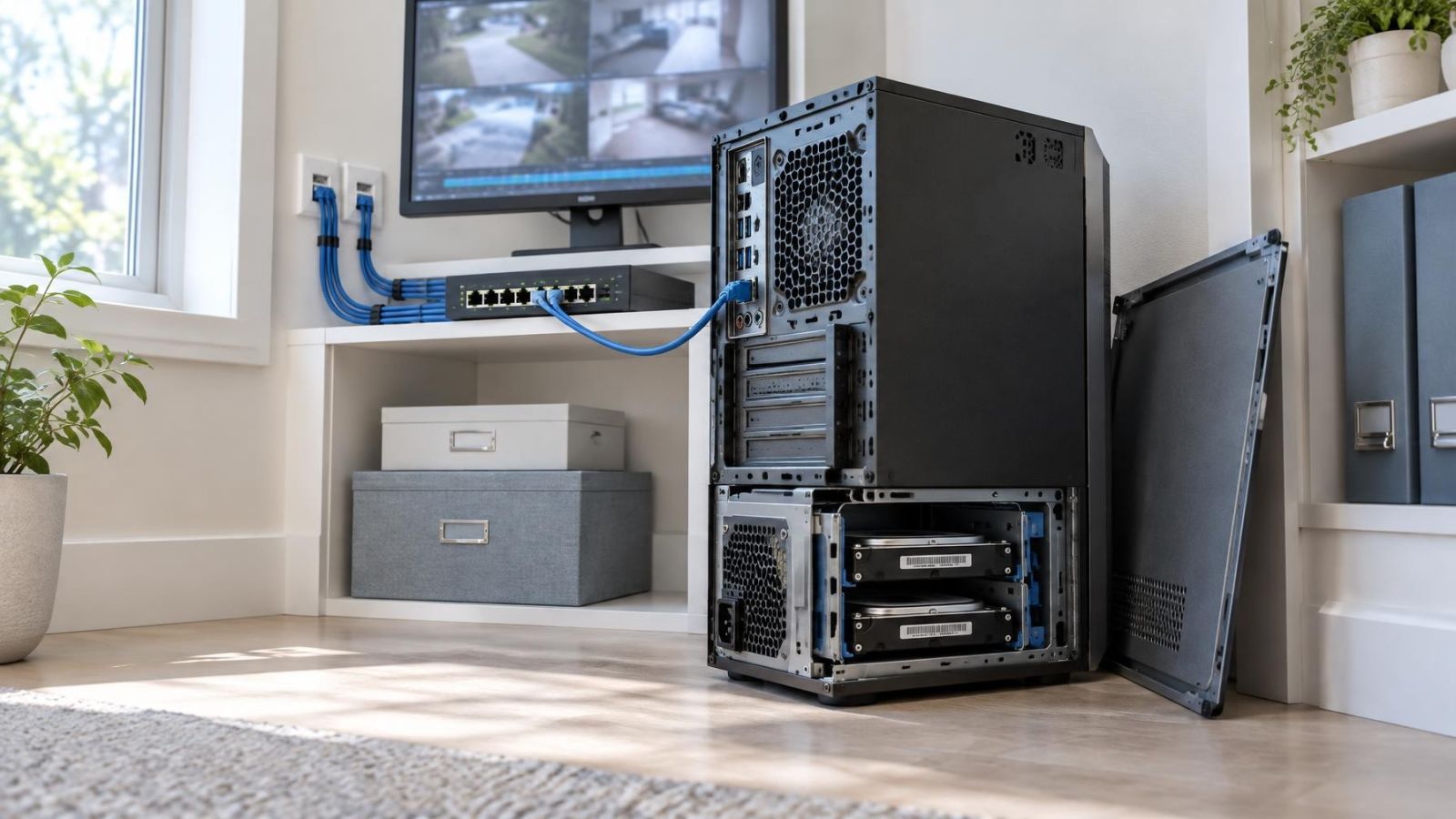
החיכוך מופיע כשהתכונות השימושיות קשורות לאפליקציית היצרן או למנוי ענן, או כשמקליט חומרה הוא עוד קופסה שצריך לקנות, למקם ולחבר לחשמל. מחשב Windows פנוי שנשאר דלוק יכול לשמש כמקליט במקום, בתנאי שהזרמים יציבים והאחסון מתוכנן. המצלמות נשארות בדיוק היכן שהן; רק המקום שבו הארכיון חי משתנה.
ההבחנה שחשובה היא בין הארכיון לבין צפייה מרחוק. הקלטה בענן כורכת את השניים: הצילומים שלכם יוצאים מהנכס כדי שתוכלו לראות אותם מכל מקום. מקליט מקומי מפריד ביניהם. הארכיון נשאר בכונן שלכם, וצפייה מרחוק הופכת להחלטה אופציונלית שמקבלים אחר כך, אם בכלל. ההשוואה בין הקלטה מקומית, בקצה ומחוץ לאתר מפרטת מפני מה כל אפשרות מגינה.
מפעילים את הזרם שהמחשב יקליט
- מפעילים RTSP, ו-ONVIF היכן שמוצע, בהגדרות של כל מצלמה. התפריט המדויק תלוי בדגם ובקושחה, ולכן בודקים את התיעוד של המצלמה שלכם ולא צילום מסך ממצלמה אחרת. חלק מהדגמים המופעלים בסוללה לא מציעים RTSP בכלל, ובדגמי Wi-Fi התמיכה משתנה; מצלמה בלי RTSP לא יכולה להזין מקליט במחשב.
- רושמים את מבנה כתובת ה-RTSP של הדגם שלכם, או מסתמכים על זיהוי ONVIF מהמקליט שיקרא את פרטי הזרם בשבילכם. רוב דגמי Reolink חושפים זרם ראשי להקלטה וזרם משני קל יותר שמתאים לרשת חיה.
- יוצרים משתמש מצלמה ייעודי למקליט. לא מקליטים עם הסיסמה הזמנית של המתקין או עם החשבון שמשמש אתכם באפליקציה; הגנת הכניסה למצלמות מסבירה למה חשבון נפרד לכל תפקיד חשוב.
- מעדיפים רשת קווית למצלמות חוץ קבועות. PoE היכן שיש. ניתוקי Wi-Fi הופכים לחורים בארכיון, ומקליט במחשב לא יכול למלא חור שהמצלמה מעולם לא שלחה.
מוסיפים את המצלמות במקליט של Windows
מריצים סריקת רשת מהמחשב בזמן שהוא באותה רשת מקומית עם המצלמות, או מדביקים ידנית את כתובת ה-RTSP למצלמה שהסריקה מפספסת. מזינים את פרטי המשתמש הייעודי ונותנים למקליט לבדוק את הזרם לפני השמירה. בודקים את זרם ההקלטה הראשי ואת הזרם המשני שמיועד לתצוגה החיה, ובודקים גם יום וגם מצב לילה אינפרא-אדום לפני שמתחייבים להגדרות שמירה.
- התמונה נפתחת בלי חיבורים חוזרים ונשארת רצה כמה דקות.
- שעון המצלמה ושעון המחשב מסכימים; סטייה בחותמות הזמן מקשה על השימוש בכל ייצוא.
- הזרם המשני רץ לצד הזרם הראשי בלי שאחד מהם נופל.
- אודיו, אם צריך אותו, נבדק בנפרד; תמיכה באודיו שונה מתמיכה בווידאו באותה מצלמה.
מסמנים כל מצלמה לפי המיקום ולא לפי הדגם: שער, חניה, חצר, דלת אחורית. תוויות שורדות החלפת מצלמה; מספרי דגם לא עוזרים לאף אחד שסוקר צילומים בחצות.
מה הקלטה מקומית חינמית צריכה לכלול
המטרה בהעברת הארכיון למחשב היא להפסיק לשלם לכל מצלמה או לכל חודש על משהו שהחומרה שלכם עושה. לכן מחזיקים את השכבה החינמית של כל מקליט לעבודת המקליט עצמה:
- מצלמות ללא הגבלה בשכבה החינמית, כי מספר המצלמות לא עולה לספק כלום.
- הקלטה רציפה לכונן שאתם בוחרים, עם תקופת שמירה שאתם קובעים.
- ציר זמן יומי עם סמני תנועה וקול, גלילה, צפייה מואצת וייצוא קליפ.
- אזורים שיכולים לשלוח הודעת Telegram עם תמונת מצב כשמישהו חוצה אותם.
- בלי דרישה לחשבון רק כדי להמשיך להקליט.
הרחבות אופציונליות בתשלום יכולות לחכות עד שההקלטה המקומית מוכחת: צפייה מהטלפון דרך ממסר מאובטח בחיבור יוצא בלבד, וזיהוי פנים או לוחיות. שתיהן צריכות תשתית מארחת, וזו סיבה הוגנת לחשבון בתשלום. מספר מצלמות והקלטה רציפה אינן.
| איפה הארכיון חי | חומרה נוספת | מגבלת מצלמות | עלות שוטפת | צפייה מרחוק |
|---|---|---|---|---|
| תוכנית ענן של Reolink | אין | לפי התוכנית | מנוי ברוב התוכניות | דרך אפליקציית היצרן |
| קופסת מקליט של Reolink | כן, יחידה ייעודית | מספר ערוצים קבוע לכל דגם | אין אחרי הקנייה | דרך אפליקציית היצרן |
| מחשב Windows עם NVR מקומי חינמי | מחשב שנשאר דלוק | אין בשכבה החינמית | אין להקלטה מקומית | אופציונלי, בדרך כלל ממסר בתשלום |
פיילוט לפני שמחליפים את תהליך העבודה הנוכחי
משאירים כמה מצלמות להקליט במחשב במשך כמה ימים בזמן שהמערך הנוכחי ממשיך לרוץ. מפעילים מחדש את המחשב ואת הרשת פעם אחת, בכוונה, ומוודאים שההקלטה חזרה מעצמה. מייצאים קליפ ופותחים אותו במחשב אחר. רק אז מעבירים את כל מכשירי ה-Reolink, ומשאירים את אפליקציית Reolink להגדרות מצלמה, עדכוני קושחה ומבט ישיר מדי פעם על עדשה. יש מצלמות שמגבילות כמה לקוחות יכולים למשוך את הזרם הראשי בו-זמנית, ולכן אם המקליט המקורי מראה ניתוקים במהלך הפיילוט, מכוונים את המחשב לזרם המשני עד המעבר.
תקופת השמירה היא הדבר האחרון שקובעים. מודדים כמה ימים של גידול אמיתי בכונן במחשב, ואז קובעים היסטוריה לכל מצלמה; המדריך לתקופת שמירה לפי מצלמה מראה למה השער והמחסן רק לעיתים רחוקות צריכים אותו מספר ימים.
תוכנת NVR חינמית לווינדוס שנבנתה למסלול הזה
NetMagen Vision היא תוכנת NVR חינמית אחת לווינדוס שנבנתה בדיוק לזה: מצלמות Reolink ומצלמות RTSP אחרות שמתגלות בסריקת רשת, מצלמות ללא הגבלה שמקליטות 24/7 לכונן שלכם, ציר זמן עם רצועות תנועה וקול, אזורים עם התראות Telegram וזיהוי מקומי של אדם, רכב ובעל חיים, בלי צורך בחשבון. אפליקציית ה-iPhone דרך הממסר שלה ו-Vision AI לפנים וללוחיות הן ההרחבות האופציונליות בתשלום. ראו את השכבה החינמית והשכבה בתשלום זו לצד זו.
לשאלה הרחבה יותר מה מקליט חינמי צריך לכלול, קראו על תוכנת NVR חינם לווינדוס ללא הגבלת מצלמות. אם אתם מגיעים ממקליט ברישיון, ההשוואה לחלופה ל-Blue Iris מסבירה מתי מקליט מקומי חינמי מספיק.
עיקרי הדברים
- Reolink עם מחשב Windows עובד ברגע ש-RTSP מופעל במצלמה והזרם נבדק.
- הארכיון המקומי ותוכנית ענן של היצרן הן החלטות נפרדות: אפשר להשאיר את אפליקציית Reolink להגדרות המצלמה ועדיין להקליט מקומית.
- יציבות בפיילוט חשובה יותר מרשימות תכונות; מפעילים הכול מחדש פעם אחת לפני שסומכים על המקליט.
- הרחבות בתשלום כמו ממסר לטלפון או זיהוי פנים ולוחיות מחכות עד שההקלטה המקומית מוכחת.