In questa pagina
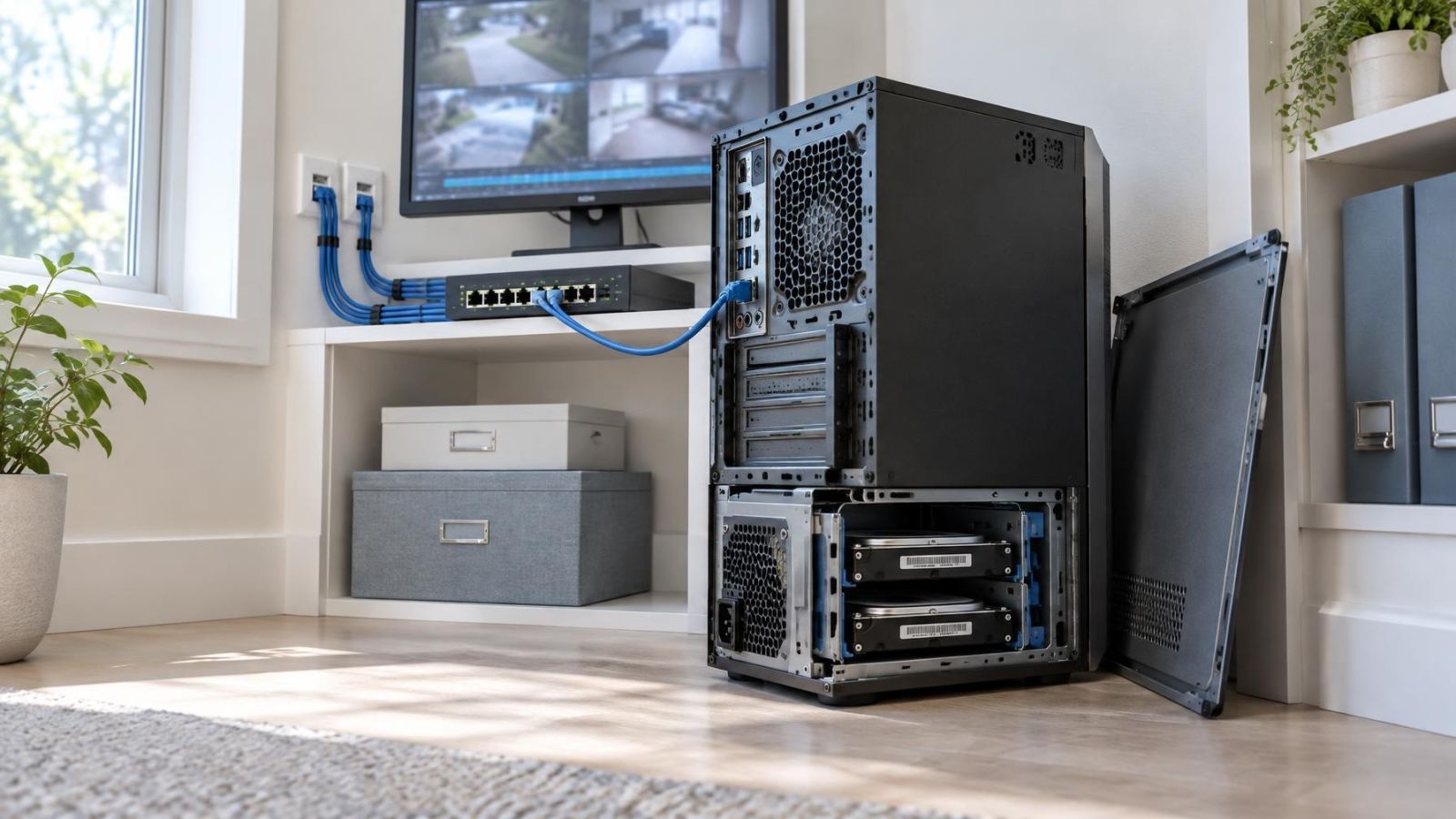
Hai telecamere Reolink, un PC Windows che può restare acceso e un disco con spazio disponibile. Abilitando RTSP — e ONVIF quando presente — puoi registrare telecamere su PC con un videoregistratore di rete (NVR) locale. Qui vediamo come configurare il flusso, provarlo senza interrompere il sistema attuale e capire quali funzioni deve offrire un registratore gratuito.
Perché spostare l’archivio Reolink fuori dal cloud
L’attrito nasce quando l’archivio utile dipende dall’app, da un abbonamento cloud, da una scheda inserita nella telecamera o da un’altra scatola da collocare e alimentare. Se hai già un PC Windows sempre acceso, puoi affidargli la registrazione. Le telecamere restano al loro posto: cambia soltanto dove vengono conservati i filmati.
Si può registrare su PC?
Sì, purché la telecamera esponga un flusso compatibile e il PC possa raggiungerlo sulla rete locale. Il registratore riceve lo stream video e lo scrive sul disco scelto. La domanda su come registrare senza cloud si risolve quindi sul lato della telecamera: se RTSP non è disponibile, un normale registratore per PC non può acquisire quel flusso.
Registrazione locale o cloud
La distinzione importante riguarda archivio e accesso remoto. Nel cloud le due funzioni sono spesso unite: il filmato viene caricato fuori dalla proprietà e può essere consultato a distanza. Con un archivio locale, invece, i file rimangono sul tuo disco. L’accesso remoto diventa una scelta separata, che puoi aggiungere più avanti oppure evitare del tutto.
Le due soluzioni possono anche convivere. Durante la prova puoi mantenere il sistema Reolink esistente e registrare in parallelo sul PC. In un condominio, se la telecamera serve un ingresso condiviso, conviene chiarire prima chi gestisce rete, credenziali e PC: un registratore affidato a un Wi‑Fi comune o a un router amministrato da altri diventa difficile da mantenere.
Come registrare telecamere su PC: abilitare il flusso
RTSP o ONVIF per NVR: quale serve?
RTSP trasporta il flusso che il PC registra. ONVIF aiuta il software a trovare la telecamera e a leggere automaticamente alcuni parametri. Non sono quindi alternative perfette: il rilevamento ONVIF può semplificare l’aggiunta, mentre il flusso RTSP rimane il percorso effettivo della registrazione.
- Apri le impostazioni di ogni telecamera e abilita RTSP. Attiva anche ONVIF quando l’opzione è disponibile. I menu dipendono dal modello e dal firmware, quindi consulta la documentazione della tua telecamera invece di seguire schermate riferite a un dispositivo diverso.
- Verifica il supporto prima di progettare l’intero sistema. Alcuni modelli alimentati a batteria non espongono RTSP; tra quelli Wi‑Fi il supporto varia. Una telecamera priva di RTSP non può alimentare un normale registratore su PC.
- Annota lo schema dell’URL RTSP previsto dal modello, oppure lascia che il rilevamento ONVIF recuperi i dati. Molte telecamere offrono un flusso principale per l’archivio e un flusso secondario più leggero per la griglia dal vivo.
- Crea sulla telecamera un utente dedicato al registratore. Non usare la password temporanea dell’installazione né lo stesso account con cui entri nell’app. Separare i ruoli rende più semplice cambiare una credenziale senza interrompere tutto il resto.
- Per una telecamera esterna fissa, preferisci Ethernet cablata e l’alimentazione tramite cavo di rete (PoE), se disponibile. Una caduta del Wi‑Fi lascia un vuoto nell’archivio: il PC non può ricostruire immagini che non ha mai ricevuto.
Aggiungere le telecamere al registratore Windows
Avvia la ricerca di rete dal PC mentre si trova sulla stessa LAN delle telecamere. Se una telecamera non viene trovata, inserisci manualmente il suo URL RTSP e le credenziali dell’utente dedicato. Il risultato è un NVR PC con RTSP che non dipende dal rilevamento automatico per mantenere i collegamenti.
Prova sia il flusso principale destinato alla registrazione sia quello secondario usato per la vista multipla. Controlla il comportamento con luce diurna e quando entra in funzione l’illuminatore IR per la visione notturna. Prima di impostare la conservazione dei file, lascia ogni stream aperto abbastanza a lungo da riconoscere disconnessioni ricorrenti.
- L’immagine si apre senza continui tentativi di riconnessione e rimane attiva per diversi minuti.
- L’orologio della telecamera coincide con quello del PC. Una differenza nell’ora rende più scomodi la ricerca sulla sequenza temporale e l’esportazione dei filmati.
- Il flusso secondario funziona insieme a quello principale senza far cadere nessuno dei due.
- L’audio, se ti serve, viene provato separatamente. La compatibilità del video non garantisce automaticamente quella dell’audio.
- Dopo un riavvio intenzionale di PC, rete e telecamera, la registrazione riparte senza intervento manuale.
Quando una telecamera non registra su PC, controlla nell’ordine indirizzo IP, credenziali, disponibilità di RTSP e numero di connessioni già aperte. Alcune telecamere limitano quanti client possono prelevare contemporaneamente il flusso principale. Durante la prova, usare il flusso secondario sul PC può evitare conflitti con il registratore già in funzione.
Assegna nomi basati sul luogo, non sul modello: cancello, vialetto, giardino, porta sul retro, ingresso del negozio. Se sostituisci una telecamera, il nome continua ad avere senso e la sequenza temporale resta leggibile.
Che cosa deve includere una registrazione locale gratuita
Quando valuti un software NVR per PC, separa il lavoro essenziale dagli extra. Il compito di base è ricevere i flussi e conservarli sul tuo hardware. Per questo il livello gratuito dovrebbe consentire di usare il PC come registratore completo, senza trasformare ogni telecamera aggiunta in un nuovo vincolo.
- Telecamere senza un limite imposto dal livello gratuito.
- Registrazione continua su un’unità scelta da te, con una durata di conservazione configurabile.
- Sequenza temporale giornaliera con indicatori per movimento e audio, scorrimento rapido, riproduzione accelerata ed esportazione delle clip.
- Zone capaci di inviare un messaggio Telegram con un’istantanea quando qualcuno le attraversa.
- Nessun account obbligatorio per continuare a registrare localmente.
Le funzioni che richiedono infrastruttura esterna possono restare opzionali. Tra queste ci sono la visualizzazione da telefono mediante un relay sicuro con connessione in uscita e il riconoscimento di volti o targhe. Ha senso valutarle soltanto dopo aver dimostrato che l’archivio locale è stabile.
| Soluzione | Hardware aggiuntivo | Limite telecamere | Impegno continuativo | Visualizzazione remota |
|---|---|---|---|---|
| Cloud Reolink | Nessuno | Definito dal piano | Abbonamento per i piani che lo richiedono | Tramite l’app Reolink |
| Registratore Reolink dedicato | Unità separata | Canali disponibili sull’unità | Nessun abbonamento necessario per l’archivio locale | Tramite l’app Reolink |
| PC Windows con NVR locale gratuito | Un PC che rimane acceso | Nessuno nel livello gratuito | Nessun abbonamento per la registrazione locale | Opzionale, in genere tramite relay |
L’archivio e la visualizzazione da remoto sono due decisioni diverse: non serve spostare i filmati fuori casa soltanto per registrarli.
Fare una prova prima di sostituire il sistema attuale
Lascia che alcune telecamere registrino sul PC per diversi giorni mentre la configurazione attuale continua a funzionare. Non giudicare il sistema soltanto perché mostra subito un’immagine. Riavvia deliberatamente il PC e la rete, poi verifica che tutti i flussi riprendano e che non compaiano intervalli vuoti.
- Registra in parallelo senza disattivare l’archivio esistente.
- Riavvia PC, router e telecamere in modo controllato.
- Controlla che la registrazione sia ripartita da sola per ogni flusso.
- Esporta una clip e aprila su un altro computer, senza affidarti soltanto al lettore integrato.
- Sposta le altre telecamere solo dopo aver verificato stabilità, ricerca ed esportazione.
Mantieni l’app Reolink per le impostazioni interne della telecamera, gli aggiornamenti del firmware e un controllo diretto dell’inquadratura. Il PC prende in carico archivio, sequenza temporale e avvisi, ma non deve necessariamente sostituire ogni funzione dell’app.
Definisci per ultima la durata di conservazione. Osserva quanto cresce davvero l’archivio durante la prova, poi assegna lo spazio in base alla posizione e all’utilità delle immagini. Il cancello di una casa, il retro di un negozio e un corridoio poco frequentato non devono per forza conservare lo stesso intervallo di registrazione.
Un NVR Windows gratuito pensato per questo percorso
NetMagen Vision è un NVR gratuito per Windows costruito per telecamere Reolink e altri dispositivi RTSP. Una scansione della rete individua le telecamere compatibili; puoi poi registrare senza limite di telecamere sul tuo disco, consultare una sequenza temporale con tracce di movimento e audio e impostare zone con avvisi Telegram.
Il software esegue localmente il rilevamento di persone, veicoli e animali e non richiede un account per la registrazione. La visualizzazione su iPhone tramite relay e il riconoscimento di volti e targhe sono extra facoltativi. Conviene considerarli dopo la prova del flusso, del riavvio automatico e dell’esportazione.
Per confrontare questa impostazione con altre soluzioni, cerca una guida al software NVR gratuito per Windows e telecamere IP senza limite. Controlla soprattutto ciò che rimane disponibile senza account: numero di flussi, registrazione continua, scelta del disco, sequenza temporale ed esportazione.
Punti chiave
- Reolink e un PC Windows possono lavorare insieme quando RTSP è disponibile, abilitato e verificato con una prova stabile del flusso.
- L’archivio locale e il cloud Reolink sono scelte separate, quindi l’app può restare disponibile per configurare le telecamere mentre il PC registra.
- Un riavvio controllato del PC, della rete e delle telecamere rivela più problemi pratici di una lunga lista di funzioni.
- La visualizzazione da iPhone tramite relay e il riconoscimento di volti o targhe possono attendere finché la registrazione locale non è affidabile.