في هذه الصفحة
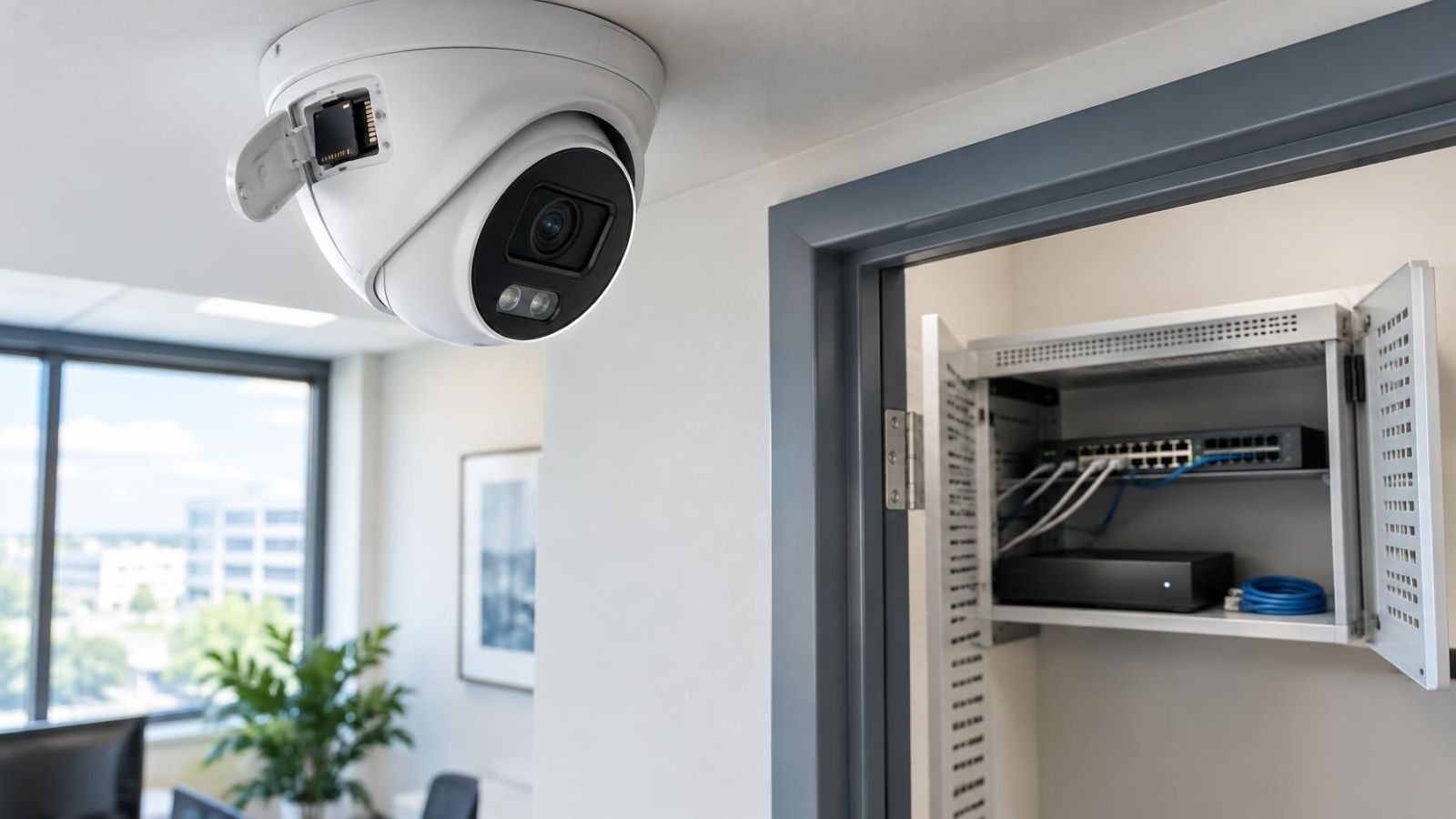
تستطيع كاميرات Reolink إرسال بث الفيديو عبر RTSP إلى جهاز تسجيل فيديو شبكي (NVR) يعمل على Windows، كما يمكن اكتشاف طرز كثيرة عبر ONVIF. لذلك يصبح تسجيل كاميرات Reolink على PC خياراً عملياً عندما يكون الحاسوب قيد التشغيل باستمرار. يوضح هذا الدليل كيفية نقل الأرشيف إلى قرصك، وما الذي يجب اختباره قبل الاستغناء عن التخزين السحابي أو جهاز التسجيل المنفصل.
لماذا ينقل المستخدمون أرشيف Reolink من السحابة؟
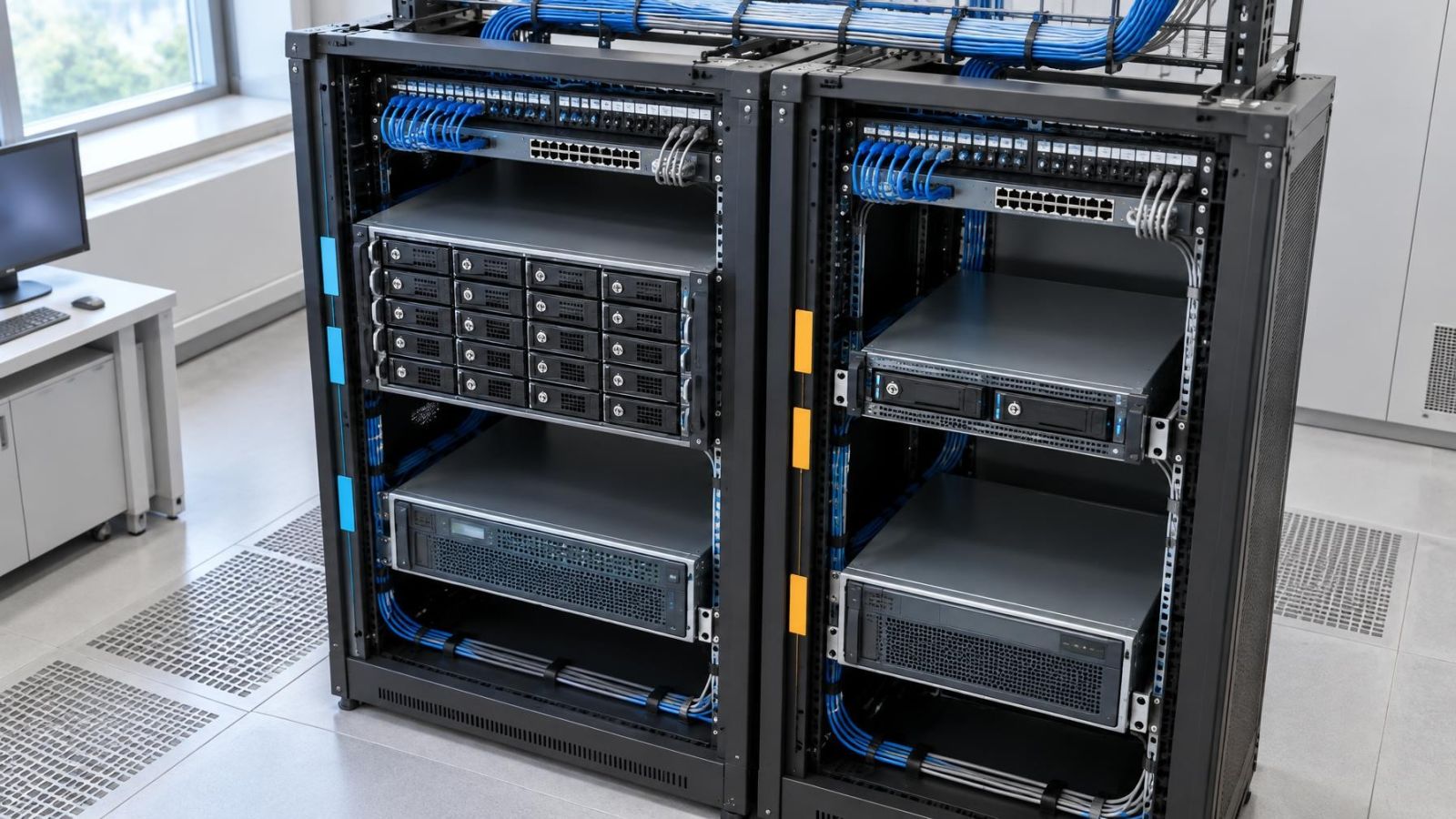
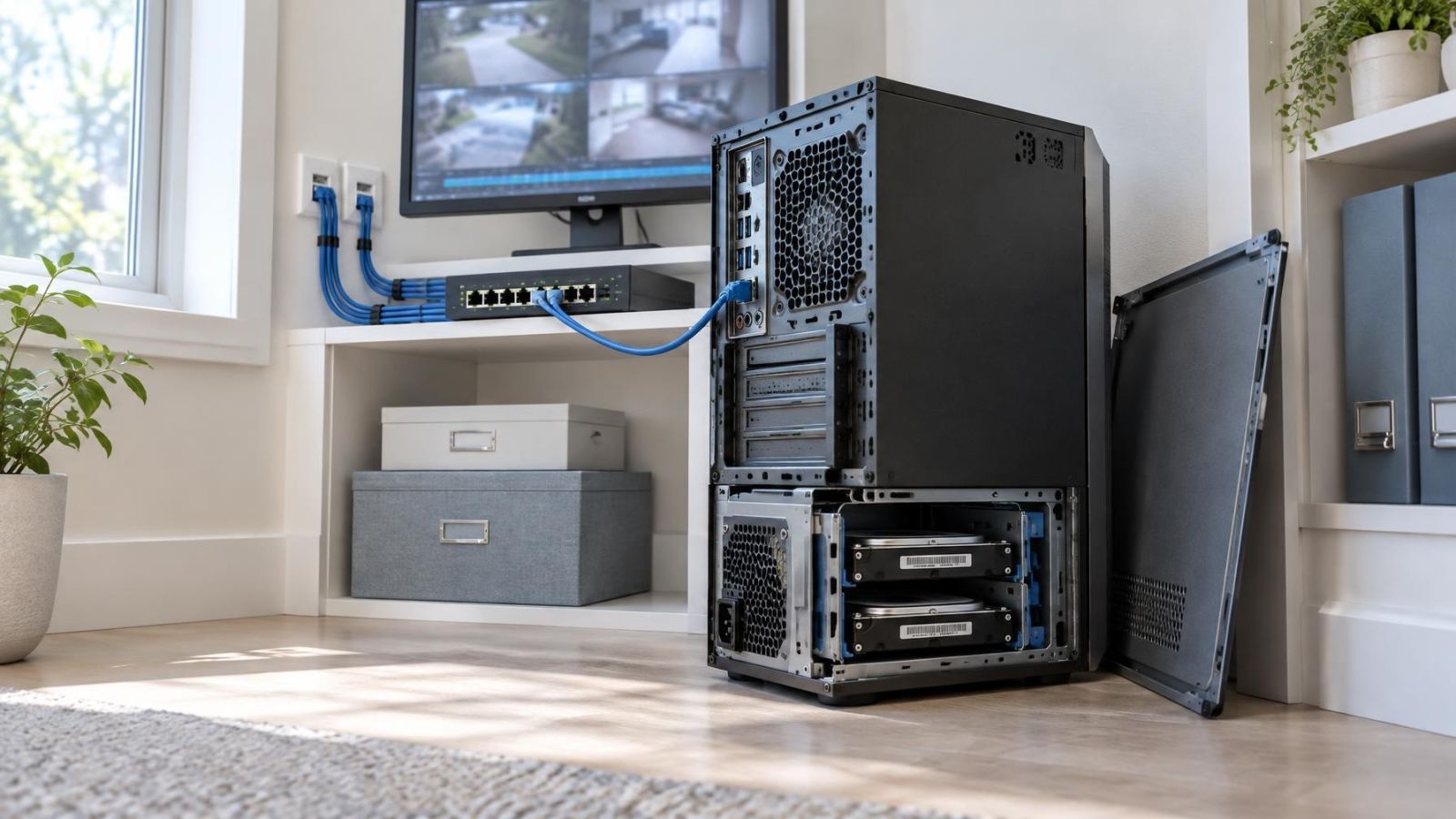
تظهر الصعوبة عندما ترتبط الوظائف المفيدة بتطبيق الشركة أو باشتراك سحابي، أو عندما يعني التسجيل إضافة صندوق آخر يحتاج إلى مكان وطاقة وصيانة. يستطيع حاسوب Windows احتياطي يعمل باستمرار تولي مهمة المسجّل، بشرط ثبات الشبكة والتخطيط لمساحة التخزين. لا تتغير أماكن الكاميرات ولا توصيلاتها بالضرورة؛ يتغير فقط المكان الذي تُحفظ فيه التسجيلات.
هل تحتاج Reolink إلى السحابة؟
لا تحتاج Reolink إلى السحابة كي يكتب مسجّل محلي بث RTSP على القرص. تجمع الخدمة السحابية عادة بين حفظ المقاطع والوصول إليها من خارج الموقع. يفصل المسجّل المحلي الوظيفتين: يبقى الأرشيف على الحاسوب، بينما يصبح العرض عن بُعد خياراً مستقلاً يمكن إضافته لاحقاً أو تركه تماماً.
هل تختار التسجيل المحلي أم التخزين السحابي؟
يعتمد الاختيار على المكان الذي تريد أن يوجد فيه الأرشيف وطريقة الوصول إليه. يمنحك التسجيل المحلي تحكماً مباشراً في القرص ومدة الاحتفاظ. توفر السحابة نسخة خارج الموقع للمقاطع التي تشملها الخطة. أما التسجيل داخل الكاميرا على بطاقة، فهو أرشيف عند الحافة وليس بديلاً كاملاً عن حاسوب مركزي. يمكن كذلك تشغيل أكثر من مسار في الوقت نفسه.
تفعيل البث الذي سيسجله الحاسوب
هل تدعم كاميرات Reolink بروتوكول RTSP؟
لا تدعم جميع الكاميرات RTSP. توفره معظم الطرز السلكية وطرز التغذية بالطاقة عبر كبل الشبكة (PoE)، كما تستجيب طرز كثيرة لبروتوكول ONVIF. لا تعرض بعض الطرز العاملة بالبطارية بث RTSP، ويختلف الدعم بين طرز Wi-Fi. راجع وثائق الكاميرا نفسها قبل بناء خطة التسجيل حولها؛ فالكاميرا التي لا ترسل RTSP لا يمكنها تغذية هذا النوع من المسجّلات.
- افتح إعدادات كل كاميرا وفعّل RTSP، ثم فعّل ONVIF إذا كان متاحاً. تختلف القوائم باختلاف الطراز والبرنامج الثابت، لذلك لا تعتمد على لقطة شاشة تخص كاميرا أخرى.
- دوّن نمط عنوان RTSP الخاص بالطراز، أو اترك برنامج التسجيل يقرأ تفاصيل البث عبر اكتشاف ONVIF. تعرض معظم الطرز بثاً رئيسياً للتسجيل وبثاً فرعياً أخف لعرض شبكة الكاميرات.
- أنشئ مستخدماً مخصصاً للمسجّل. تجنب حساب التطبيق اليومي وكلمة المرور المؤقتة التي استُخدمت أثناء التركيب؛ ففصل الأدوار يجعل تغيير بيانات الدخول لاحقاً أكثر وضوحاً.
- اختر Ethernet للكاميرات الخارجية الثابتة متى كان تمديده عملياً، واستخدم PoE عند توفره. يؤدي انقطاع Wi-Fi إلى فجوة في الأرشيف، ولا يستطيع المسجّل استعادة فيديو لم ترسله الكاميرا.
إضافة الكاميرات وبدء تسجيل كاميرات Reolink على PC
شغّل اكتشاف الكاميرات على الشبكة من الحاسوب وهو متصل بالشبكة المحلية نفسها. إذا لم يظهر جهاز، أدخل عنوان IP للكاميرا أو الصق عنوان RTSP يدوياً. استخدم بيانات المستخدم المخصص، ثم اطلب من برنامج التسجيل اختبار البث قبل حفظ الإعداد.
اختبر البث الرئيسي الذي سيُكتب على القرص والبث الفرعي المستخدم للعرض المباشر. افحص الصورة في ضوء النهار، ثم افحص وضع الرؤية الليلية وإضاءة IR. لا تفترض أن نجاح العرض القصير يعني أن التسجيل سيظل مستقراً.
- تأكد من فتح الصورة من دون دورات فصل وإعادة اتصال متكررة، واتركها تعمل عدة دقائق.
- قارن ساعة الكاميرا بساعة الحاسوب؛ فاختلاف التوقيت يجعل البحث في الخط الزمني وتصدير المقاطع أكثر إرباكاً.
- شغّل البث الفرعي مع البث الرئيسي، وتأكد من عدم توقف أحدهما عند تشغيل الآخر.
- اختبر الصوت بصورة مستقلة إذا كنت تحتاج إليه، لأن دعم الفيديو لا يعني دائماً توافق الصوت في البث نفسه.
سمِّ الكاميرات بحسب مواقعها، مثل «البوابة» و«الممر» و«الفناء» و«الباب الخلفي». تبقى هذه الأسماء مفهومة عند استبدال الكاميرا، بينما يفقد اسم الطراز فائدته فور تركيب جهاز مختلف.
كيف تتعامل مع مشكلة تسجيل Reolink عبر RTSP؟
ابدأ بعزل السبب بدلاً من تغيير عدة إعدادات معاً. افتح البث في المسجّل، وتحقق من بيانات الدخول وعنوان IP، ثم اختبر البث الرئيسي وحده. أضف البث الفرعي بعد استقرار الأول. إذا كان الفصل يحدث عبر Wi-Fi فقط، جرّب اتصالاً سلكياً قبل خفض إعدادات جودة الفيديو. افحص أيضاً عدد البرامج التي تسحب البث الرئيسي؛ فقد تحد بعض الكاميرات عدد الاتصالات المتزامنة.
المزايا التي ينبغي أن يوفرها التسجيل المحلي المجاني
الهدف من نقل الأرشيف إلى الحاسوب هو تنفيذ مهمة التسجيل بأجهزتك، من دون اشتراك مرتبط بكل كاميرا. لذلك ينبغي تقييم أي برنامج NVR لكاميرات Reolink على أساس وظائف المسجّل الأساسية، لا على أساس قائمة طويلة من الإضافات.
- اسمح بعدد غير محدود من الكاميرات ضمن الطبقة المجانية، لأن وظيفة التسجيل المحلي الأساسية لا تحتاج إلى خدمة مستضافة لكل كاميرا.
- اكتب التسجيل المستمر على قرص تختاره، مع مدة احتفاظ يمكنك ضبطها.
- اعرض خطاً زمنياً يومياً يتضمن علامات الحركة والصوت، والتنقل السريع، وتسريع التشغيل، وتصدير المقاطع.
- أنشئ مناطق في الصورة يمكنها إرسال رسالة Telegram مع لقطة عند عبور شخص لها.
- واصل التسجيل المحلي من دون اشتراط إنشاء حساب لمجرد حفظ الفيديو.
يمكن تأجيل المزايا المدفوعة حتى يثبت الأرشيف المحلي استقراره. يشمل ذلك العرض على الهاتف عبر مرحّل آمن باتصال صادر فقط، والتعرّف على الوجوه أو لوحات المركبات. تحتاج هذه الوظائف إلى بنية مستضافة، بخلاف التسجيل المستمر على قرص موجود لديك.
| مكان الأرشيف | الأجهزة الإضافية | حد الكاميرات | الالتزام المستمر | العرض عن بُعد |
|---|---|---|---|---|
| خطة Reolink السحابية | لا توجد | بحسب الخطة | اشتراك في معظم الخطط | عبر تطبيق Reolink |
| جهاز تسجيل Reolink | وحدة مخصصة | قنوات ثابتة بحسب الطراز | لا توجد رسوم بعد الشراء | عبر تطبيق Reolink |
| حاسوب Windows مع NVR محلي مجاني | حاسوب يعمل باستمرار | غير محدود في الطبقة المجانية | لا توجد رسوم للتسجيل المحلي | اختياري وعادة عبر مرحّل مدفوع |
يجب إثبات استقرار التسجيل المحلي أولاً؛ أما الوصول من الهاتف والتحليلات المتقدمة فيمكن إضافتهما بعد ذلك.
اختبار النظام قبل استبدال طريقة التسجيل الحالية
اترك عدداً قليلاً من الكاميرات يسجل على الحاسوب لعدة أيام، مع استمرار الطريقة الحالية بالتوازي. أعد تشغيل الحاسوب والشبكة مرة واحدة عن قصد. تحقق بعد ذلك من أن البرنامج بدأ التسجيل تلقائياً، ولم يكتفِ بإعادة فتح واجهته.
- راجع الخط الزمني وتأكد من عدم وجود فجوات غير مفسرة بين فترات التسجيل.
- صدّر مقطعاً، ثم افتحه على جهاز آخر للتأكد من أن الملف مستقل وقابل للاستخدام خارج البرنامج.
- افحص التسجيل بعد تبدل الكاميرا بين ضوء النهار والرؤية الليلية.
- انقل بقية كاميرات Reolink بعد نجاح الاختبار، لا بمجرد ظهور الصورة في العرض المباشر.
احتفظ بتطبيق Reolink لإعدادات الكاميرا وتحديث البرنامج الثابت والنظر المباشر إلى العدسة عند الحاجة. يتولى حاسوب Windows الأرشيف والخط الزمني والتنبيهات، بينما يبقى التطبيق أداة لإدارة وظائف الكاميرا نفسها. لا يوجد تعارض جوهري بين الاثنين.
قد تفرض بعض الكاميرات حداً على عدد العملاء الذين يطلبون البث الرئيسي في الوقت نفسه. إذا بدأ المسجّل القديم بفقد الاتصال أثناء الاختبار، فاجعل الحاسوب يستخدم البث الفرعي مؤقتاً حتى تنتهي من الانتقال. لا ترفع جودة البث أو عدد الإطارات قبل التأكد من قدرة الشبكة والقرص على التعامل مع الحمل.
اضبط مدة الاحتفاظ في النهاية. راقب نمو مساحة تخزين التسجيلات الفعلي لعدة أيام، ثم حدد التاريخ المحفوظ لكل كاميرا. قد تحتاج كاميرا البوابة إلى مدة مختلفة عن كاميرا غرفة التخزين. يعتمد ذلك على معدل البت والحركة وجودة الفيديو والصوت، لا على الدقة وحدها.
برنامج NVR مجاني على Windows لهذا المسار
يُعد NetMagen Vision برنامج NVR مجانياً على Windows ومصمماً لهذا الاستخدام. يكتشف كاميرات Reolink وغيرها من كاميرات RTSP عبر فحص الشبكة، ويسجل عدداً غير محدود من الكاميرات باستمرار على قرصك. يعرض خطاً زمنياً بمسارات للحركة والصوت، ويدعم مناطق ترسل تنبيهات Telegram، كما ينفذ محلياً كشف الأشخاص والمركبات والحيوانات من دون اشتراط حساب للتسجيل.
تظل بعض الوظائف إضافات اختيارية مدفوعة. يشمل ذلك تطبيق iPhone الذي يتصل عبر المرحّل، وVision AI للتعرّف على الوجوه واللوحات. افصل عند المقارنة بين الطبقة المجانية ومزايا البنية المستضافة؛ فالتسجيل المحلي وعدد الكاميرات شيء، والخدمات التي تعمل خارج موقعك شيء آخر.
راجع أيضاً الدليل الأوسع حول برنامج NVR مجاني على Windows لكاميرات IP غير المحدودة إذا كنت تقارن وظائف المسجّلات المحلية. أما إذا كنت تنتقل من برنامج مرخّص، فتساعد مقارنة بدائل Blue Iris على تحديد الحالات التي يكفي فيها مسجّل محلي مجاني، والحالات التي تحتاج فيها إلى أدوات إضافية.
أهم الخلاصات
- يعمل التسجيل من كاميرات Reolink إلى Windows بعد تفعيل RTSP واختبار استقرار البث الرئيسي والفرعي.
- يبقى الأرشيف المحلي مستقلاً عن الخطة السحابية، ويمكن الاحتفاظ بتطبيق Reolink لإدارة إعدادات الكاميرا.
- يكشف التشغيل التجريبي وإعادة تشغيل الحاسوب والشبكة مشكلات الاستقرار التي لا تظهر في قوائم المزايا.
- يمكن تأجيل العرض عبر الهاتف والتعرّف على الوجوه واللوحات حتى يثبت التسجيل المحلي استقراره.