На этой странице
Сетевая камера видна в приложении камеры, видеорегистратор не сообщает об отключении, роутер работает, соединение Wi-Fi есть, а Ethernet-кабель выглядит целым. При этом камера работает но видео зависло: на экране остаётся один кадр или бесконечно крутится индикатор загрузки. Здесь важно выяснить не просто, «работает ли камера», а где именно перестало двигаться видео — в самой камере, сети, регистраторе, приложении или на пути удалённого доступа.
Камера работает но видео зависло: что это означает
У камеры есть несколько параллельных функций. Она поддерживает служебную связь, передаёт видео, может отправлять события детекции движения и, в зависимости от построения системы, записывает данные на сетевой видеорегистратор (NVR), карту памяти или другой накопитель. Значок «онлайн» часто говорит только о том, что приложение или регистратор получает служебный ответ. Он не подтверждает движение видеоданных.
Застывший кадр и пустой экран — разные симптомы. Застывший кадр означает, что декодер уже получил изображение, но следующие данные не пришли либо не были обработаны. Чёрный экран может указывать и на отсутствие потока, и на проблему декодирования, и на неверно выбранный канал. Сообщение «нет соединения» обычно появляется, когда прекращается уже служебная связь.
Почему камера зависает?
Сначала посмотрите на время, наложенное на изображение. Если отметка времени остановилась, перед вами действительно старый кадр. Если время идёт, но сцена кажется неподвижной, проведите рукой в поле зрения или дождитесь очевидного движения. При включённой детекции движения проверьте, появляются ли новые события. Эти признаки помогают понять, замерло ли само видео или только интерфейс приложения.
Отдельно откройте архив. Ситуация «запись работает просмотр завис» вполне возможна: NVR продолжает получать и сохранять основной поток, пока телефон не справляется с удалённым просмотром. Возможен и обратный вариант — приложение показывает поток прямо с камеры, но запись канала остановилась. По одному живому окну судить о состоянии архива нельзя.
Почему камера онлайн без изображения?
Короткий служебный сигнал требует гораздо меньше ресурсов, чем непрерывное видео. Поэтому камера может отвечать приложению или регистратору даже при потере части видеопакетов, недостаточной пропускной способности или сбое выбранного потока. Для интерфейса устройство остаётся доступным, хотя пригодные для показа данные уже не поступают.
Полезно представить систему как цепочку отдельных звеньев: камера формирует поток; кабель или Wi-Fi переносит его; роутер направляет трафик; регистратор принимает и записывает данные; приложение запрашивает поток и декодирует его. Надпись «онлайн» не проверяет всю цепочку целиком. Она подтверждает лишь то, что определённый служебный путь ещё отвечает.
Почему камера онлайн без изображения?
Причиной может быть прерванная передача видео при сохранённом служебном обмене. Иногда сбивается сессия приложения или выбранный в ней поток. Например, основной поток недоступен, а дополнительный продолжает работать. В других случаях камера отвечает на запросы, но нестабильное питание не позволяет ей долго передавать видео. Поэтому начинать стоит не со сброса, а со сравнения нескольких способов просмотра.
Статус камеры отвечает на вопрос «устройство доступно?», а движущееся видео — на другой вопрос: «передаётся ли поток по всему маршруту?»
Найдите участок, на котором начинается зависание
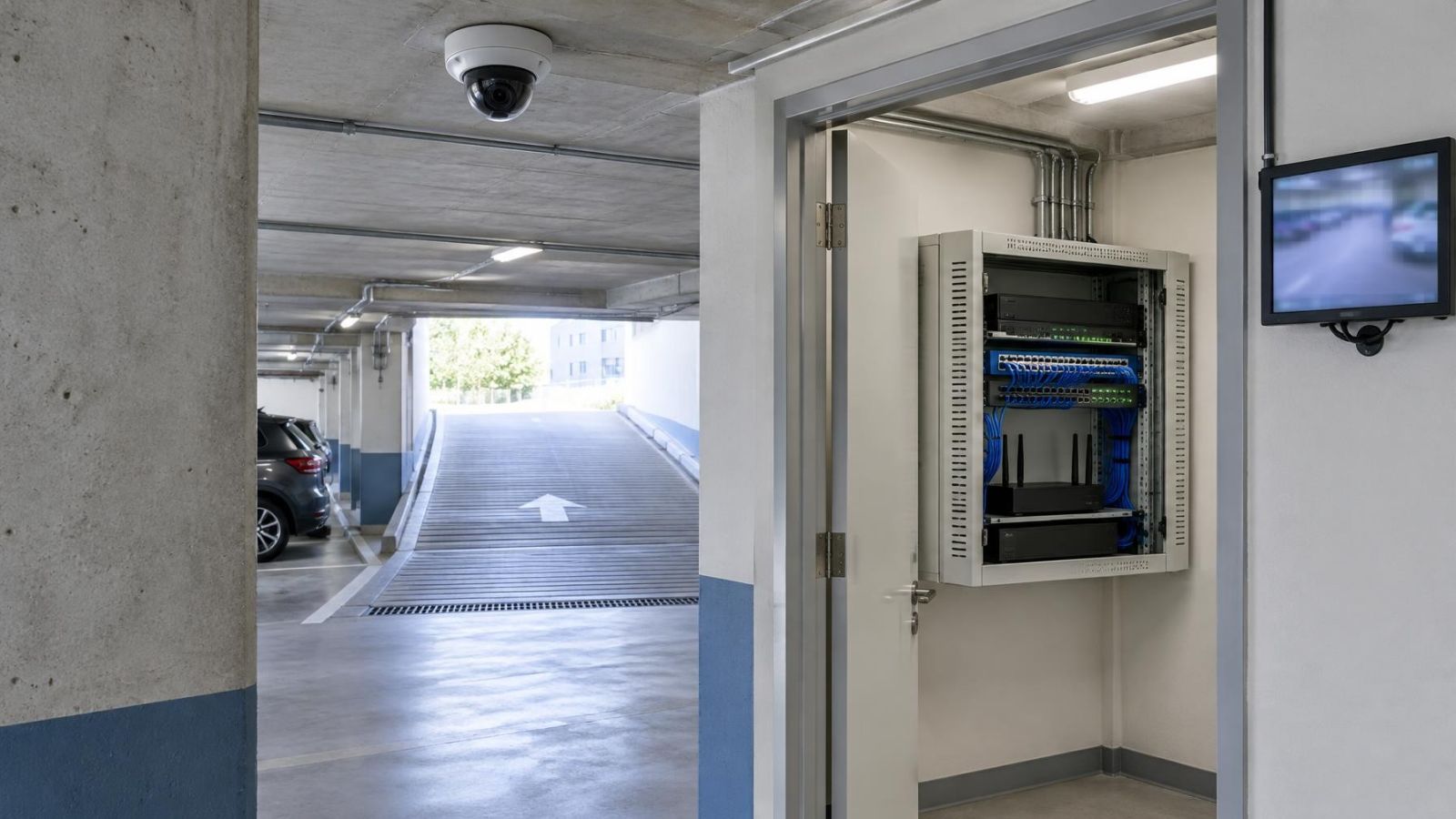
Самая информативная проверка — открыть тот же канал на локальном мониторе, подключённом к регистратору. Если локально видео идёт, а на телефоне застывает, камера, её питание и путь до NVR, скорее всего, продолжают выполнять свою работу. Тогда внимание переносится на роутер, внешний доступ, приложение и устройство просмотра. Если кадр замер и локально, проблема находится ближе к камере или регистратору.
Как восстановить поток камеры?
- Сравните живой просмотр на локальном мониторе и в приложении, не меняя настройки канала.
- Откройте архив за тот же период и проверьте, продолжается ли запись после момента зависания.
- Посмотрите другую камеру на том же регистраторе. Общий сбой нескольких каналов указывает на иной участок, чем отказ одного канала.
- Откройте проблемную камеру на другом телефоне или компьютере. Затем сравните домашнюю сеть и мобильное подключение.
- Переключитесь с основного потока на дополнительный. Если облегчённый поток работает, проверяйте пропускную способность, параметры основного потока и нагрузку на декодирование.
Если изображение камеры не обновляется только на одном устройстве, не стоит сразу вмешиваться в монтаж. Если не работают все каналы только при внешнем подключении, отдельный кабель одной камеры тоже маловероятен. Такой сравнительный подход экономит действия и сохраняет исходное состояние системы для дальнейшей диагностики.
Проверьте сеть, Wi-Fi и кабельное соединение
Проблема сети камеры наблюдения не всегда выглядит как полное отключение. При потере пакетов изображение может останавливаться, догонять реальное время рывком или переключаться между движущимся видео и старым кадром. Нестабильное соединение камеры особенно заметно на основном потоке: он передаёт больше данных, чем дополнительный.
В израильских квартирах путь радиосигнала нередко проходит через железобетонные стены. Мамад представляет особенно сложную точку для беспроводной камеры: закрытая дверь, положение роутера и несколько массивных преград могут превратить формально видимый сигнал Wi-Fi в непригодный для устойчивого видео канал. Индикатор уровня сигнала сам по себе не показывает потерю пакетов и кратковременные провалы.
Проверьте камеру в момент обычной нагрузки на сеть. Резервное копирование, видеозвонки, потоковое видео и рабочие загрузки могут конкурировать за один канал. Если дополнительный поток остаётся стабильным, а основной останавливается, это важная подсказка, но не окончательный диагноз: причиной также бывает перегрузка декодирования на телефоне или регистраторе.
- Для Wi-Fi-камеры временно сократите расстояние до точки доступа или уберите одну из преград, если конструкция монтажа позволяет сделать это без риска.
- Для проводной камеры осмотрите защёлку разъёма, место ввода кабеля и доступные участки трассы. Перегиб, натяжение или окисление могут давать перемежающийся контакт.
- Если камера получает питание по сетевому кабелю (PoE), один физический путь несёт и данные, и питание. Плохое соединение способно одновременно нарушать оба.
- Сравните работу одного и того же потока внутри локальной сети и извне. Так можно отделить участок камеры от маршрута удалённого доступа.
Проверьте питание, камеру и видеорегистратор
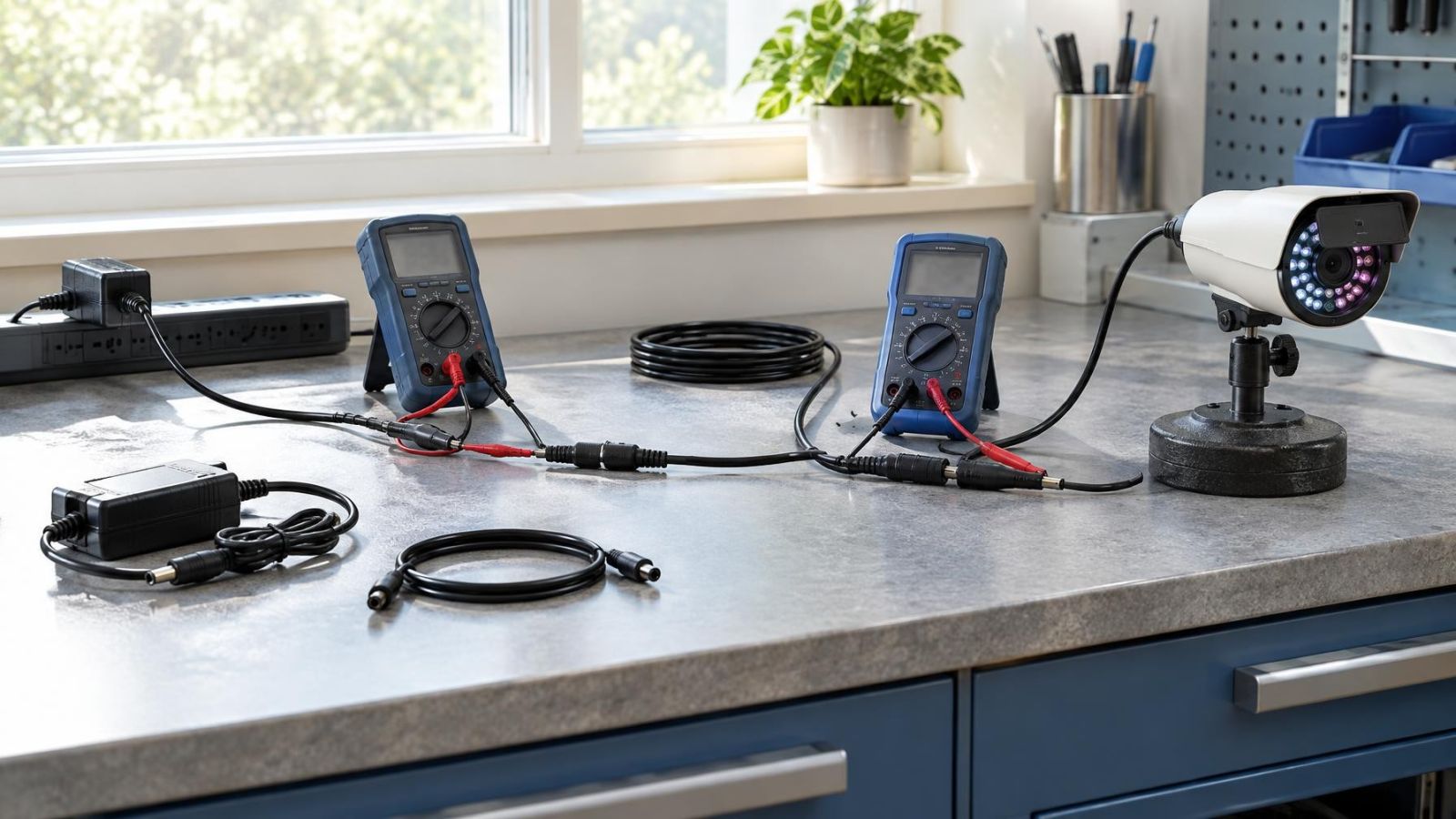
Нестабильное питание может выглядеть как сетевой сбой. Камера запускается, появляется онлайн, начинает передавать поток, затем перезагружается или зависает под нагрузкой. Причиной бывает неплотный разъём, повреждённый провод, проблемный порт питания или блок, который перестал устойчиво работать. При PoE стоит проверить не только камеру, но и порт, промежуточные соединения и кабель.
Если завис только один канал, сравните его с соседним каналом на том же NVR. Если сбой перемещается вместе с кабелем или портом, это сужает поиск. Переставлять подключения следует только при понятной маркировке и с фиксацией исходной схемы. Иначе диагностика создаст новую путаницу, особенно в системе с несколькими похожими камерами.
Регистратор тоже может задерживать поток: отдельный канал перестаёт отвечать, декодирование живого просмотра зависает или общая нагрузка становится слишком высокой. Одновременно проверьте условия вокруг оборудования. Закрытый шкаф без нормального воздухообмена, слой пыли на вентиляционных отверстиях и нагретое пространство под потолком ухудшают режим работы электроники.
Что делать если камера зависла?
Перезапускайте звенья по одному, каждый раз дожидаясь их полного запуска и проверяя результат. Сначала закройте и заново откройте просмотр. Затем перезапустите приложение или устройство просмотра. Если локально канал тоже не работает, можно перезапустить конкретную камеру, не отключая остальные. Регистратор и роутер трогают позже, когда признаки указывают на них. Одновременное отключение всей системы скрывает источник сбоя.
Отделите сбой приложения от сбоя системы
Если удаленный просмотр камеры зависает, а локальный монитор показывает нормальное видео и архив пополняется, начните с новой сессии приложения. Полностью закройте его, откройте снова и заново выберите канал. Проверьте тот же аккаунт на другом устройстве либо другой разрешённый аккаунт на том же устройстве. Это помогает разделить проблему профиля, телефона и самой системы.
Сравните Wi-Fi и мобильное подключение, но меняйте только один фактор за раз. Если на домашней сети поток открывается, а извне нет, камера и её локальный путь, вероятно, исправны. Если канал не показывает ни локально, ни удалённо, очистка кэша приложения вряд ли решит исходную проблему.
Как исправить зависшее видео?
Выберите дополнительный поток или пониженное качество только как диагностический тест. Если он работает устойчиво, а основной поток нет, проверьте доступную полосу, задержку, потерю пакетов и возможности устройства декодирования. Оставлять систему на облегчённом потоке можно для удобного просмотра, но это не объясняет, почему основной поток перестал работать.
Перезапуск телефона или очистка кэша уместны, когда проблема ограничена одним устройством. Выход из аккаунта и новая авторизация помогают обновить сессию. Однако удаление камеры из приложения, смена сетевых параметров и заводской сброс — уже вмешательство в конфигурацию. Для обычной проверки они не нужны.
Выберите следующий практический шаг
После сравнений должна получиться не догадка, а короткое описание неисправного пути. Например: локальный монитор показывает видео, архив продолжается, дополнительный поток открывается на телефоне, а основной извне зависает. Или: один канал останавливается и локально, архив обрывается, а остальные камеры работают. Эти описания сразу направляют проверку в разные стороны.
- Если реакция камеры меняется при касании разъёма или кабеля, сначала исправляют физическое соединение, а не настройки приложения.
- Если камера перезагружается или пропадает под нагрузкой, отдельно проверяют питание, PoE-порт и соединения по всей доступной трассе.
- Если Wi-Fi-связь нестабильна из-за расстояния и стен, пересматривают расположение точки доступа либо прокладывают проводное соединение.
- Если локальный просмотр и архив исправны, проверяют удалённый маршрут, выбранный поток, приложение и устройство просмотра.
- Если сбой повторяется после точечных проверок, установщику передают записанные результаты, время проявления и перечень уже выполненных действий.
Повторный заводской сброс редко полезен при дефекте кабеля, питания или радиоканала. Он может удалить адреса, параметры потока, расписание записи, настройки событий и доступ пользователей. После этого исходная неисправность останется, а восстановление конфигурации добавит ещё одну задачу.
Рабочая логика проста: сначала подтвердить симптом, затем сравнить локальный просмотр, архив и другое устройство, после этого проверить сеть и питание, и только потом менять конфигурацию. Так становится понятно, что именно нужно исправлять — соединение, размещение Wi-Fi, кабель, питание, регистратор или клиентское приложение.
Главное
- Статус «онлайн» подтверждает доступность устройства, но не доказывает, что видеопоток передаётся без сбоев.
- Проверка архива и локального монитора помогает отделить проблему записи от проблемы просмотра.
- Сеть, питание, камеру и видеорегистратор следует проверять по отдельности, не перезапуская всю систему одновременно.
- Железобетонные стены и расположение камеры относительно мамада могут заметно ослабить беспроводное соединение.
- Повторный заводской сброс стирает полезные настройки, но не исправляет неисправный кабель, питание или нестабильную сеть.