Sur cette page
Une caméra réseau apparaît en ligne dans l’application de caméra, mais l’image ne bouge plus. Entre elle et votre écran se trouvent pourtant plusieurs éléments : l’enregistreur vidéo, le routeur, la connexion Wi-Fi ou le câble Ethernet. Le constat « caméra fonctionne mais image bloquée » ne désigne donc pas une panne unique. Il faut déterminer si le blocage commence dans la caméra, sur le réseau, dans l’enregistreur ou seulement dans l’application. C’est précisément la question que ce diagnostic permet de trancher.
Caméra fonctionne mais image bloquée : ce que cela signifie
Le mot en ligne est trompeur. Il signifie souvent qu’un bref échange de contrôle continue entre la caméra et le système. La caméra répond à une interrogation, mais cette réponse ne prouve pas que les données vidéo arrivent correctement. Un flux en direct est beaucoup plus exigeant qu’un simple signal de présence.
Il faut aussi distinguer une image figée d’un écran vide. Une image figée est généralement la dernière trame reçue avant l’interruption. Un écran noir, gris ou accompagné d’un message d’erreur peut indiquer que l’application n’a pas réussi à ouvrir le flux. Les deux symptômes peuvent avoir la même origine, mais ils ne racontent pas exactement la même chose.
| Observation | Ce qu’elle indique | Ce qu’elle ne prouve pas |
|---|---|---|
| Statut en ligne | La liaison de contrôle répond encore | La vidéo circule normalement |
| Image figée | Une dernière trame reste affichée | L’enregistrement est arrêté |
| Direct bloqué, lecture normale | Le chemin du direct est probablement en cause | La caméra ou le stockage est défaillant |
| Horodatage immobile | L’image affichée n’est plus actualisée | La caméra entière est hors service |
Regardez l’horodatage intégré à l’image, s’il existe. S’il reste immobile, vous observez bien une trame ancienne. Vérifiez aussi si les mouvements réels devant la caméra apparaissent. Un véhicule, une porte ou simplement les feuilles d’un arbre donnent un repère plus fiable qu’une scène qui semble naturellement fixe.
Enfin, ne confondez pas direct et enregistrement. Une vue en direct gelée ne suffit pas à conclure que l’enregistrement s’est interrompu. L’enregistreur peut continuer à recevoir ou à conserver la vidéo pendant qu’une session de consultation échoue.
Pourquoi la caméra est-elle en ligne sans image ?
Pourquoi ma caméra se fige ?
Une caméra se fige lorsque les données nécessaires à la vidéo cessent d’arriver assez régulièrement pour maintenir l’affichage. La liaison de contrôle peut, elle, continuer à transmettre de petits messages. C’est pourquoi une liaison réseau faible ou instable peut interrompre l’image tout en laissant la caméra visible dans la liste des appareils.
Le chemin complet comprend plusieurs maillons séparés. La caméra produit l’image. Le câble ou le Wi-Fi la transporte. Le routeur dirige les échanges. L’enregistreur reçoit, affiche ou stocke la vidéo. L’application ouvre enfin une session et choisit un flux. Un seul maillon peut échouer sans que tous les autres deviennent immédiatement indisponibles.
L’application peut également demander un flux devenu inaccessible, conserver une session périmée ou sélectionner le flux principal alors que la connexion disponible ne le supporte plus correctement. Dans ce cas, la caméra et l’enregistreur peuvent fonctionner normalement ailleurs.
Trouver où le blocage commence
Comment réparer un flux vidéo figé ?
La bonne méthode consiste d’abord à localiser la rupture. Évitez de modifier plusieurs réglages à la fois : vous perdriez le lien entre la manipulation et son effet. Procédez plutôt par comparaisons simples.
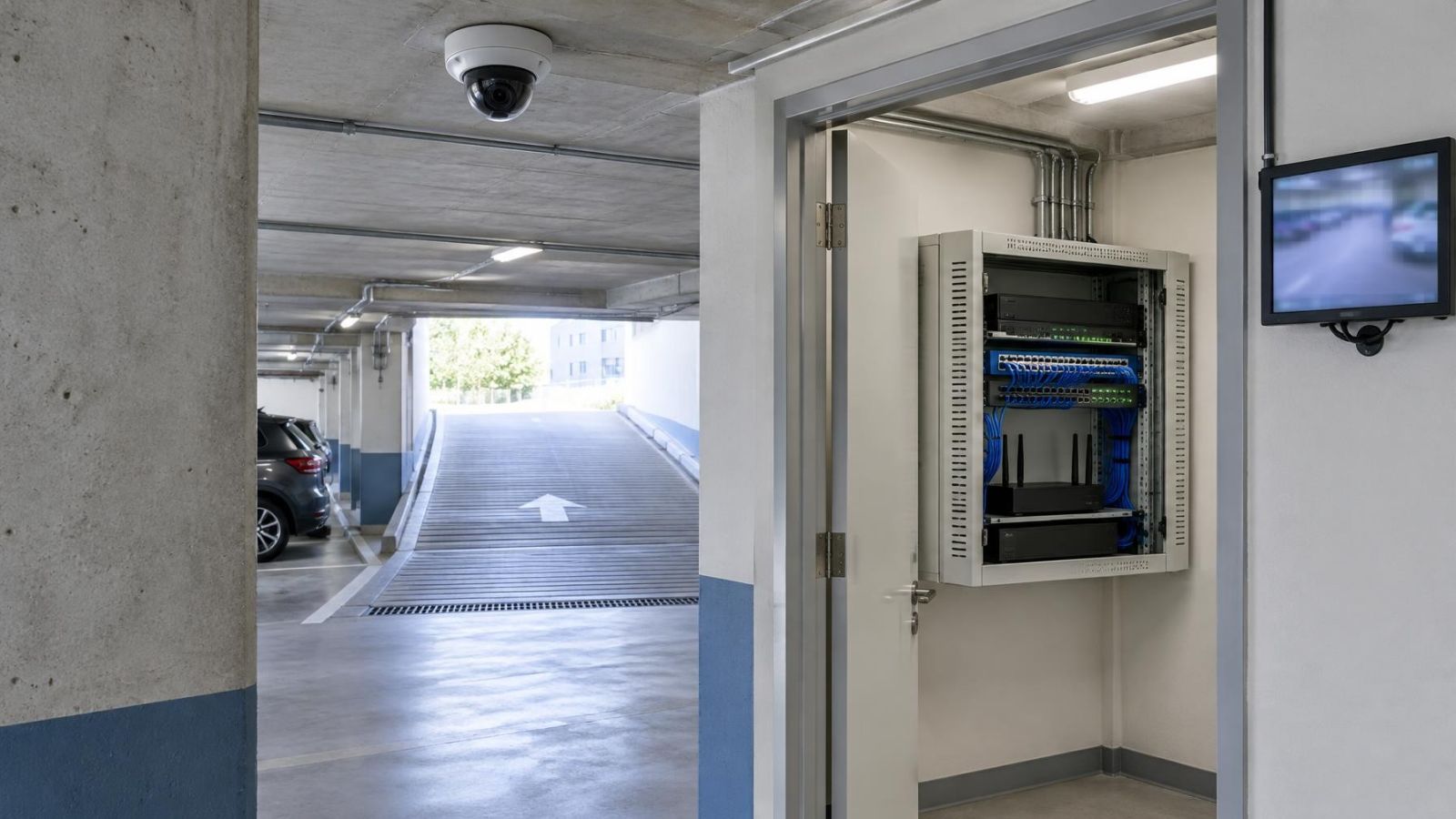
- Regardez le moniteur local. Ouvrez la même caméra directement sur l’écran relié à l’enregistreur vidéo réseau (NVR) ou à l’enregistreur vidéo numérique (DVR). Si le direct local est fluide, la caméra et une partie du chemin jusqu’à l’enregistreur fonctionnent.
- Lisez une séquence enregistrée. Vérifiez une période pendant laquelle le direct était figé. Si l’enregistrement fonctionne alors que le direct reste bloqué, concentrez-vous sur la visualisation, la session de l’application ou le chemin réseau vers l’écran.
- Comparez avec une autre caméra. Si une seule voie se fige, cherchez du côté de cette caméra, de son alimentation, de son port ou de son câble. Si toutes les voies se figent ensemble, examinez plutôt l’enregistreur, le réseau commun ou l’appareil de consultation.
- Essayez un autre appareil. Consultez la même caméra depuis un second téléphone ou un ordinateur. Testez ensuite, si possible, depuis le réseau local puis depuis une autre connexion. Une image de caméra figée à distance mais fluide localement oriente vers l’accès distant plutôt que vers la caméra.
- Passez au flux secondaire. S’il fonctionne alors que le flux principal bloque, la caméra répond encore. Le problème peut venir de la bande passante disponible, de la stabilité du réseau, du décodage sur l’appareil ou du traitement demandé à l’enregistreur.
Notez le résultat de chaque essai. « Direct local fluide, lecture fluide, direct à distance figé » est une information exploitable. « La caméra ne marche pas » ne permet pas de savoir quel élément examiner.
Contrôler le réseau et le Wi-Fi
Un problème de réseau sur une caméra de sécurité n’entraîne pas toujours une coupure franche. La perte de paquets, une latence irrégulière ou un chemin réseau instable peuvent produire une succession de gels et de reprises. Une caméra Wi-Fi peut donc rester joignable malgré un débit insuffisant pour transporter sa vidéo de façon continue.
Dans les logements israéliens, le béton armé compte beaucoup. Un mamad n’est pas une pièce ordinaire du point de vue radio. Ses murs et sa porte peuvent atténuer fortement le signal Wi-Fi. Un routeur placé de l’autre côté du mamad, même relativement proche, peut donner une liaison moins stable qu’un équipement plus éloigné mais sans obstacle massif.
- Observez si le gel apparaît surtout lorsque plusieurs personnes utilisent simultanément la connexion, ou lorsque l’activité numérique d’un commerce augmente.
- Vérifiez si la caméra est stable près du point d’accès mais se fige à son emplacement définitif.
- Inspectez les fiches Ethernet : languette cassée, fiche partiellement engagée, humidité, oxydation visible ou câble pincé.
- Contrôlez les raccords intermédiaires et les petits cordons, souvent oubliés alors qu’ils font partie du chemin complet.
- Comparez le flux principal et le flux secondaire avant de modifier la résolution ou d’autres paramètres durables.
Un essai filaire temporaire est particulièrement parlant. Si la caméra devient stable avec un câble réseau direct, la partie vidéo fonctionne et la conception Wi-Fi mérite d’être revue. Cela peut conduire à déplacer un point d’accès, à modifier son emplacement ou à retenir une connexion filaire permanente.
Contrôler l’alimentation, la caméra et l’enregistreur
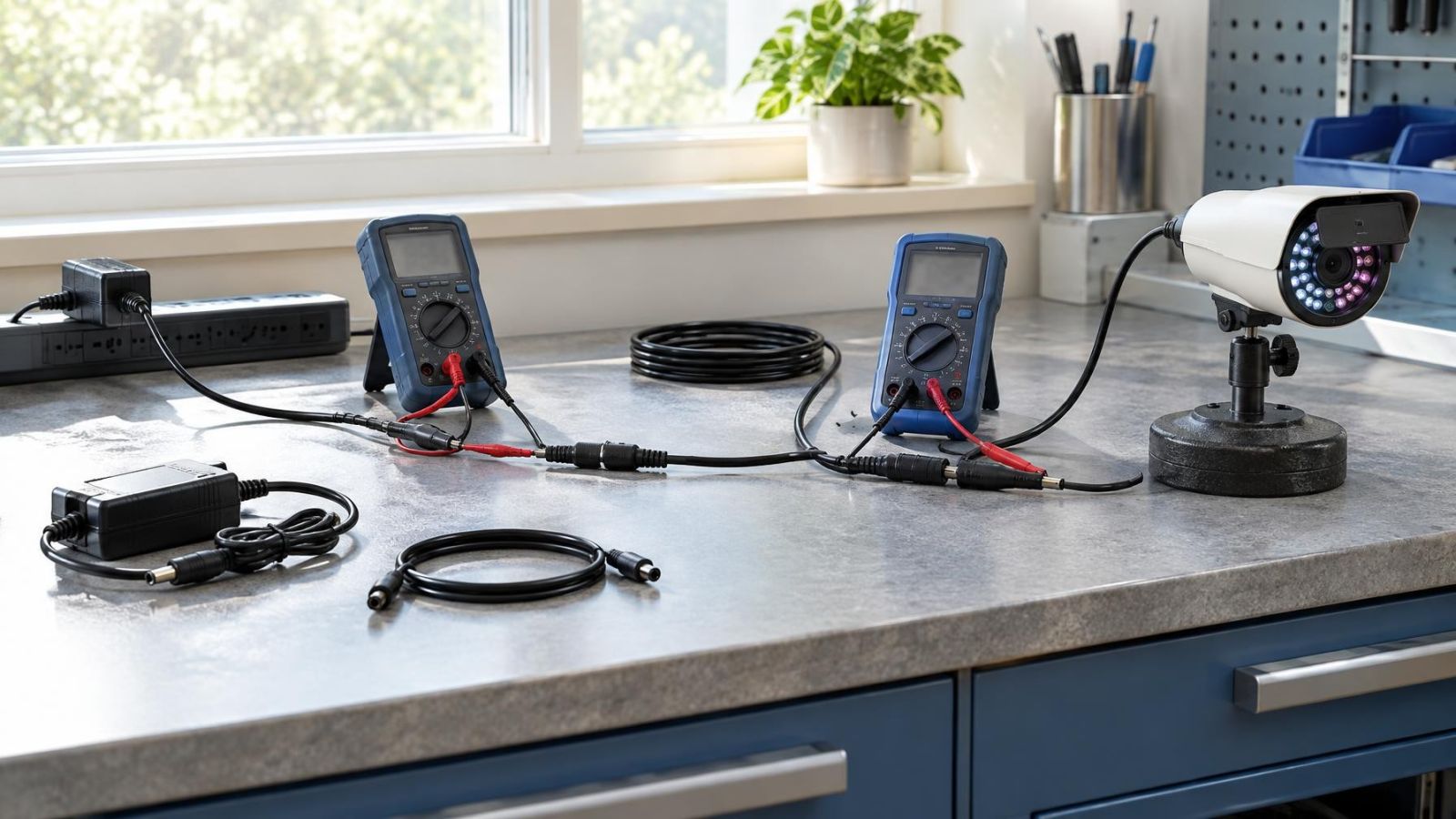
Une alimentation instable peut imiter une panne réseau. La caméra démarre, répond brièvement, puis cesse de fournir un flux fiable. Le phénomène peut apparaître lors du passage en vision nocturne, quand l’éclairage IR entre en service, ou lorsque la tension disponible devient irrégulière. Sur une installation utilisant l’alimentation par câble réseau (PoE), le câble transporte à la fois les données et l’énergie : un défaut physique peut donc affecter les deux.
- Vérifiez que les connecteurs sont complètement engagés et qu’aucun câble n’est tiré par son propre poids.
- Examinez les câbles extérieurs ou proches d’une fenêtre pour repérer une gaine abîmée, un écrasement ou une entrée d’humidité.
- Contrôlez l’espace autour de l’enregistreur : les ouvertures d’aération ne doivent pas être couvertes ni encombrées de poussière.
- Comparez la voie concernée avec une autre entrée de l’enregistreur lorsque la configuration le permet, sans déplacer plusieurs éléments simultanément.
- Regardez si le blocage touche une caméra isolée, un groupe de voies ou toutes les vues au même moment.
La chaleur et la poussière méritent une attention simple, surtout dans un meuble fermé. Un enregistreur chargé, mal ventilé ou dont une voie s’est bloquée peut continuer à afficher son interface tout en servant mal certains flux. Cela ne signifie pas automatiquement que l’appareil doit être remplacé ; il faut d’abord séparer un problème de voie, de stockage, de réseau ou de refroidissement.
Comment relancer une caméra de surveillance ?
Effectuez un redémarrage ordonné, après avoir noté l’état initial. Fermez d’abord la session de visualisation. Redémarrez ensuite la caméra concernée ou son alimentation PoE, puis laissez-la terminer son démarrage avant de rouvrir le direct. Si plusieurs caméras sont touchées, contrôlez l’enregistreur et le réseau commun avant de couper tous les équipements ensemble. Un redémarrage peut rétablir une session ; il ne corrige pas un câble endommagé ou une alimentation instable.
Séparer une panne d’application d’une panne du système
Si l’application de la caméra présente une image figée, commencez par créer une session neuve. Fermez réellement la vue, rouvrez-la, puis reconnectez le compte si nécessaire. Un simple retour à l’écran précédent ne ferme pas toujours le flux en cours.
- Comparez l’application avec le moniteur local de l’enregistreur.
- Ouvrez le même compte sur un autre appareil autorisé, puis comparez le comportement.
- Essayez le même téléphone sur le Wi-Fi local et sur une autre connexion.
- Sélectionnez temporairement le flux secondaire, moins exigeant en bande passante.
- Fermez l’application, effacez uniquement ses données temporaires si cette option est bien identifiée, puis redémarrez l’appareil de consultation.
Si la visualisation locale et la lecture sont normales, mais que plusieurs appareils échouent uniquement à distance, le problème se situe probablement après l’enregistreur. Si un seul téléphone est touché, cherchez plutôt du côté de sa session, de sa connexion ou de sa capacité à décoder le flux choisi.
Dans un système administré par un logiciel de gestion vidéo (VMS), faites la même distinction entre le serveur, le poste de consultation et la caméra. Une interface fonctionnelle ne garantit pas que chaque session vidéo soit encore active.
Choisir la prochaine action utile
Que faire si l’image de la caméra est figée ?
Conservez une description courte du chemin en panne : caméra concernée, heure affichée sur la trame, direct local, lecture, consultation à distance, flux principal et flux secondaire. Ajoutez les conditions observées, par exemple un problème limité au Wi-Fi ou apparaissant lorsque la vision nocturne s’active. Ces éléments permettent de reproduire le défaut sans repartir de zéro.
Évitez les réinitialisations d’usine répétées. Elles peuvent effacer l’adressage réseau, les paramètres d’enregistrement, les comptes, les zones de détection de mouvement et les réglages d’image, sans réparer un connecteur desserré, une alimentation irrégulière ou une liaison Wi-Fi mal conçue.
Le bon diagnostic ne demande pas « quel appareil semble en panne ? », mais « jusqu’où la vidéo arrive-t-elle encore correctement ? »
Lorsque l’essai filaire stabilise la caméra, corrigez le chemin réseau ou repensez la couverture Wi-Fi. Lorsqu’un déplacement de câble ou de connecteur modifie immédiatement le symptôme, faites contrôler la terminaison et l’alimentation. Lorsqu’une seule voie reste bloquée malgré une caméra et un câble vérifiés séparément, l’enregistreur mérite un examen ciblé.
Si le défaut persiste ou revient sans logique claire, un installateur doit tester chaque maillon du chemin plutôt que réinitialiser l’ensemble. Les informations recueillies — local contre distant, direct contre lecture, flux principal contre secondaire — réduisent les essais inutiles et orientent le contrôle vers la caméra, le câblage, l’alimentation, le réseau ou l’enregistreur.
À retenir
- Le statut en ligne confirme une liaison de contrôle, pas nécessairement la circulation du flux vidéo.
- La lecture des enregistrements et la visualisation locale isolent une panne plus efficacement que des redémarrages répétés.
- Le diagnostic doit examiner dans un ordre clair le réseau, l’alimentation, la caméra, l’enregistreur puis l’application.
- Les murs en béton armé et l’emplacement d’un mamad peuvent dégrader fortement une liaison sans fil.
- Une panne persistante demande un diagnostic du chemin vidéo plutôt qu’une réinitialisation générale.