На этой странице
Приватность уведомлений камеры: где могут появиться оповещения
Приложение камеры видеонаблюдения отправляет событие на телефон, и ещё до его открытия экран блокировки показывает миниатюру снимка. То же сообщение может увидеть человек, взявший общий планшет, посмотревший на умный дисплей или включивший телевизор с зеркалированием. При этом права пользователей в приложении могут быть настроены правильно. Вопрос, который здесь нужно решить, прост: как сохранить приватность уведомлений камеры на всех экранах, не отказываясь от полезных оповещений.
Почему оповещения видны везде?
Уведомление живёт не только внутри приложения. Телефон получает его на системном уровне и решает, показать ли текст, имя камеры и изображение. Затем часы, автомобильный экран, планшет или телевизор могут повторить содержимое. Поэтому настройки доступа к видеонаблюдению и настройки показа уведомлений — разные уровни. Один отвечает на вопрос «кто может открыть камеру», другой — «что увидит человек рядом с экраном».
Особенно заметны уведомления камеры на экране блокировки. Телефон лежит на столе, заряжается в кухне или передаётся ребёнку — открывать приложение не требуется. Если разрешён полный предпросмотр уведомления, снимок появляется сразу. Скрытие миниатюры обычно не отменяет само событие: можно оставить короткое сообщение без изображения и посмотреть запись после разблокировки.
- Личный телефон может показывать полный текст и снимок только после разблокировки.
- Семейный телефон часто видят несколько человек, даже если учётная запись принадлежит одному из них.
- Оповещения камеры на общем планшете могут появляться поверх другого приложения или на заставке.
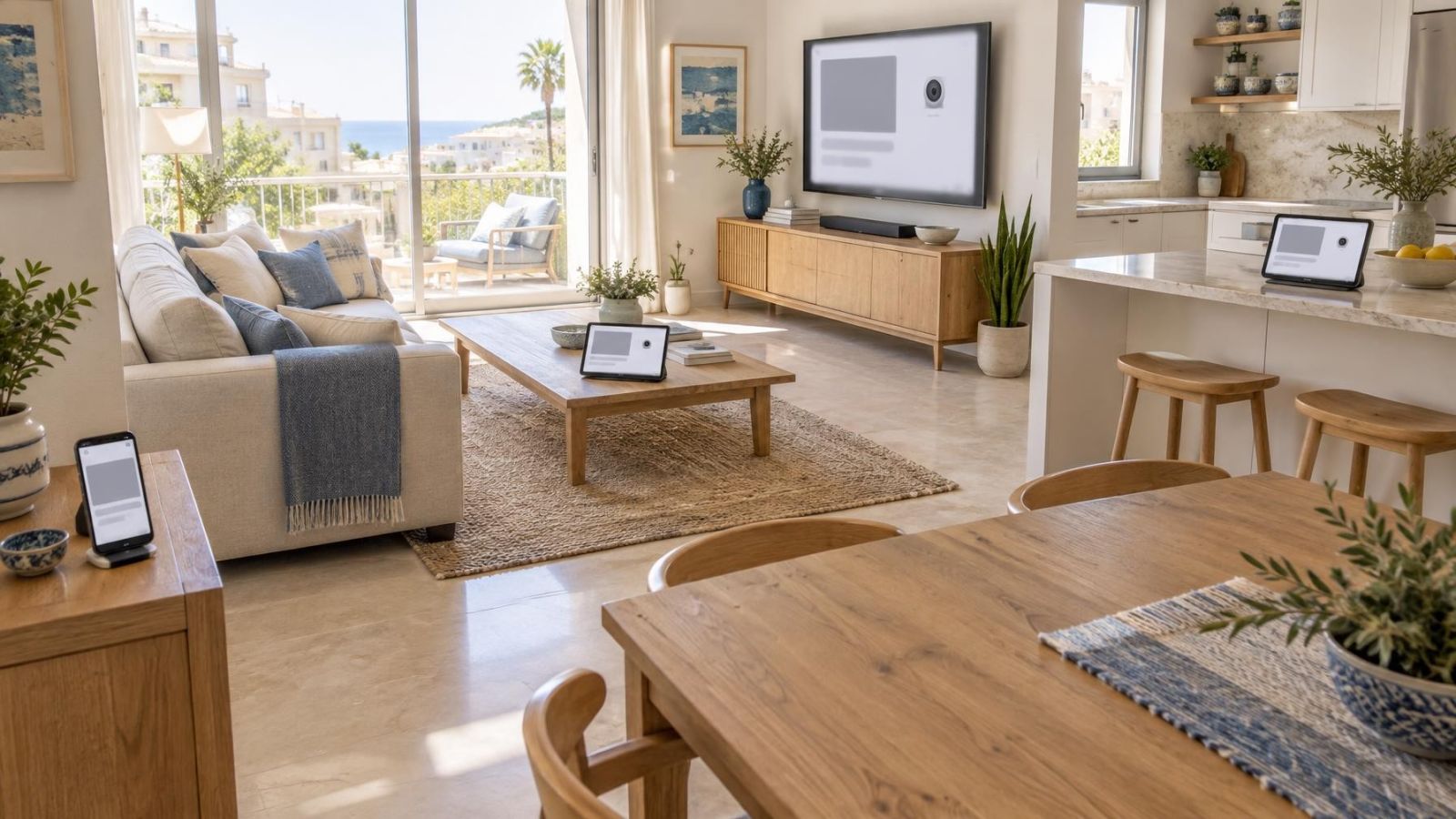
- Умный дисплей и телевизор способны получать зеркальные уведомления либо выводить вызванный камерой экран.
- Часы и другие носимые устройства иногда повторяют текст, имя камеры и миниатюру с телефона.
Зеркалирование легко не заметить при настройке: вы разрешаете уведомления на телефоне, а связанное устройство начинает повторять их автоматически. Для проверки важен не список оборудования в приложении видеонаблюдения, а полный список экранов, связанных с телефоном или аккаунтом.
Кто может видеть личные оповещения камеры?
Кто видит уведомления камеры?
Увидеть уведомление может не только пользователь камеры. Доступ зависит сразу от двух вещей: кто вошёл в приложение и кто физически пользуется принимающим устройством. Человек без удалённого доступа к видеопотоку всё равно может прочитать название камеры или увидеть миниатюру на лежащем рядом планшете.
| Ситуация | Доступ к камере | Что может быть видно |
|---|---|---|
| Личный телефон с отдельным аккаунтом | Только назначенные камеры и функции | Текст, имя камеры или снимок — по настройкам телефона |
| Общий планшет с активным входом | Всё, что разрешено вошедшему пользователю | Уведомления и доступный внутри приложения просмотр |
| Связанные часы или телевизор | Самостоятельного входа может не быть | Содержимое, зеркально переданное с телефона |
| Общий логин у нескольких людей | Одинаковые данные входа | Общий набор камер, если приложение не разделяет права внутри аккаунта |
Если у семьи один общий аккаунт камеры безопасности, индивидуальный контроль становится грубее. Сложнее понять, у кого сохранился вход, отключить доступ одному человеку и оставить его остальным, а также назначить разные уведомления. Отдельный пользовательский доступ решает эту задачу аккуратнее: изменения для одного человека не требуют менять данные входа у всей семьи.
Границы просмотра стоит связывать с ролью, а не с техническими возможностями устройства. Владельцу дома может требоваться управление всей системой. Родственнику — просмотр ворот и входа. Человеку, который иногда помогает по дому, — временный или ограниченный доступ, если система его поддерживает. В небольшом бизнесе сотруднику торгового зала необязательно видеть служебные камеры или менять настройки.
Отдельного внимания требуют камеры у входа в многоквартирный дом, калитки частного участка и витрины бизнеса. Изображение может показывать не только ожидаемого посетителя, но и соседей, прохожих, работников или гостей. Даже если сама сцена не чувствительна, название вроде «Вход бабушки» или «Касса и сейф» раскрывает лишний контекст.
Право открыть камеру и возможность увидеть её уведомление на чужом экране — не одно и то же.
Выберите, что именно раскрывает каждое оповещение
Полезное уведомление не обязано содержать изображение. Во многих сценариях достаточно текста о событии: обнаружено движение у калитки, нажат звонок, камера потеряла соединение. Снимок ускоряет визуальную проверку, но на общем или часто оставляемом без присмотра экране его польза может не оправдывать открытый показ.
- Только текст. Подходит для общих устройств и ситуаций, когда запись можно открыть после авторизации.
- Текст и скрытое содержимое. Экран сообщает о событии, но имя камеры и миниатюра появляются только после разблокировки.
- Полное превью. Уместно на личном устройстве, которое не передаёт уведомления на общие экраны.
- Без уведомления на конкретном устройстве. Разумный выбор для телевизора, семейного планшета или часов, если оповещения уже приходят на личный телефон.
Отключение миниатюры не обязательно отключает событие. Это важное различие: приложение продолжает сообщать о детекции движения или вызове, но не показывает кадр до открытия. Иногда управление разделено между приложением и операционной системой. В приложении выбирают тип события и наличие снимка, а на устройстве — видимость содержимого на заблокированном экране.
Имена камер тоже являются частью уведомления. Названия «Передняя», «Задняя» или «Ворота» обычно сообщают достаточно для ориентации. Указание имени ребёнка, конкретного рабочего кабинета, расположения ценного оборудования или привычек семьи редко помогает быстрее понять событие. Если в системе много похожих точек, используйте нейтральные обозначения по зоне: «Вход A», «Сад восток», «Склад дверь».
Для личных и общих устройств необязательно выбирать одинаковую видимость. На личном телефоне можно оставить изображение после разблокировки. На кухонном планшете — только текст. На умном дисплее — полностью отключить оповещения. Такая схема сохраняет быстрый доступ там, где он действительно нужен, и не распространяет снимки по дому.
Разделите людей, аккаунты и устройства
Один логин для всех кажется простым только в момент первоначальной настройки. Позже появляются новые телефоны, меняются сотрудники, родственник получает временный доступ, а старый планшет остаётся в ящике с активной сессией. Общие данные входа связывают все эти устройства в один неразделимый контур.
Если система поддерживает отдельные аккаунты, создавайте их для каждого постоянного пользователя. Профили пользователей домашней камеры позволяют назначать доступ по реальной необходимости: просмотр определённых камер, воспроизведение записи, получение уведомлений или изменение конфигурации. Названия функций различаются, но принцип остаётся тем же — права выдаются человеку, а не всей семье через один пароль.
- Административный аккаунт хранится на личном устройстве и используется для изменения настроек.
- Члены семьи получают собственные учётные записи с нужным набором камер.
- Общий планшет использует отдельный профиль только для просмотра, если такой режим предусмотрен.
- Сотрудникам назначается доступ по рабочей роли, а не копия учётных данных владельца.
- Временный пользователь удаляется или отключается, когда доступ больше не нужен.
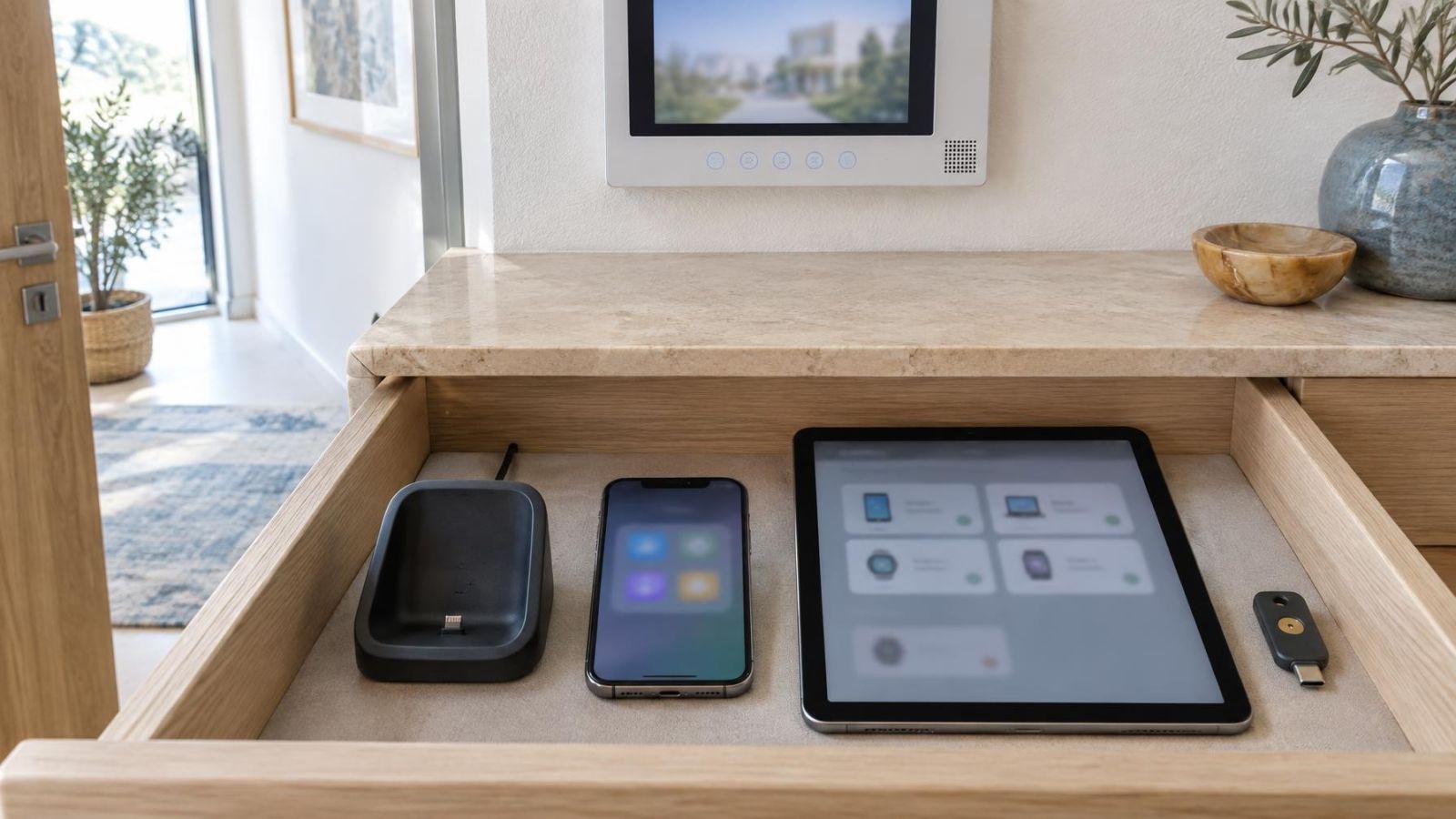
Проверяйте не только список пользователей, но и старые устройства. Телефон после замены, планшет в мамаде, аппарат у родственника или браузер на рабочем компьютере могут сохранять активный вход. Если приложение показывает авторизованные устройства или сеансы, их полезно просматривать отдельно от списка аккаунтов. Неизвестный или больше не используемый сеанс следует завершить.
Общий экран лучше отделять от управления. Устройство, предназначенное для просмотра входа или ворот, не должно без необходимости давать доступ к созданию пользователей, изменению параметров записи или настройке удалённого подключения. Если отдельный режим просмотра не предусмотрен, безопаснее не оставлять административный вход на постоянно доступном планшете.
Как скрыть превью оповещений камеры?
Как скрыть превью видео?
Настройка проходит на двух уровнях: в приложении видеонаблюдения и на принимающем устройстве. Если изменить только один из них, результат может оказаться неполным. Например, приложение перестанет прикладывать снимок, но телефон продолжит показывать название камеры. Или телефон скроет всё на экране блокировки, а связанные часы всё равно повторят текст.
- Откройте настройки уведомлений камеры в приложении. Найдите параметры снимка, миниатюры, расширенного уведомления или предпросмотра и отключите изображение для нужных камер.
- Откройте системные настройки уведомлений на телефоне. Запретите показ содержимого на заблокированном экране либо разрешите его только после разблокировки.
- Проверьте категории уведомлений, если устройство разделяет движение, звонок, системные события и потерю соединения. Оставьте только действительно нужные типы.
- Повторите настройку на семейном телефоне и общем планшете. Параметры одного устройства обычно не определяют поведение остальных.
- Проверьте зеркалирование на часах, автомобильном экране, умном дисплее и телевизоре. Чтобы отключить уведомления камеры на телевизоре, может потребоваться изменить настройки трансляции или связанного телефона, а не самой камеры.
- Заблокируйте каждое устройство и создайте обычное тестовое событие перед камерой. Убедитесь, что видны только выбранные вами текст, имя и изображение.
Не путайте отключение превью с отключением детекции движения. Первое меняет вид уведомления. Второе меняет события, которые формирует камера или система записи. Если задача состоит только в приватности экрана, сохраняйте нужное событие и ограничивайте раскрываемое содержимое.
На общем планшете стоит проверить ещё два режима: уведомления поверх открытых приложений и показ на заставке. Умный дисплей может иметь собственные правила для камеры, а не просто копировать телефон. Поэтому после изменения параметров всегда нужен практический тест именно на этом экране.
Настройте практичную процедуру проверки приватности
Как защитить уведомления камеры?
Надёжная конфигурация начинается не с поиска одной кнопки «приватность», а с карты доставки. Нужно знать, какое событие создаёт камера, какой аккаунт его получает и какие устройства затем показывают уведомление. Такая карта может быть короткой, но она убирает слепые зоны между приложением, телефоном и подключёнными экранами.
- Составьте список камер и событий, для которых включены оповещения: движение, посетитель, звук, потеря соединения или другие нужные вам состояния.
- Запишите все места доставки: личные и семейные телефоны, общие планшеты, часы, телевизоры, умные дисплеи, браузеры и другие связанные экраны.
- Для каждого устройства решите, допустимы ли изображение, название камеры и полный текст на заблокированном экране.
- Проверьте аккаунты и права пользователей. Удалите ненужные доступы и отделите административное управление от общего просмотра.
- Создайте тестовое событие для каждой важной камеры и осмотрите все устройства в заблокированном или обычном режиме использования.
- Зафиксируйте выбранную схему: кто имеет доступ, какие камеры видит и где включены изображения. Пароли в такую запись включать не нужно.
Возвращайтесь к этой проверке после изменений в доме или бизнесе. Поводом может быть новый телефон, замена общего планшета, подключение телевизора, приезд родственника, изменение обязанностей сотрудника или перенос камеры. Настройки редко нарушаются сами по себе; чаще меняется окружение, для которого они были выбраны.
В семье из двух поколений полезно согласовать понятный минимум. Например, старшим родственникам оставить текстовые оповещения о воротах, владельцам — доступ к записи, а общий кухонный экран не использовать для снимков. В небольшом бизнесе тот же принцип применяется по ролям: сотрудник получает необходимое для работы уведомление, а управление системой остаётся на личном устройстве ответственного человека.
Хорошая настройка не заставляет выбирать между удобством и приватностью. Камера продолжает фиксировать событие, телефон сообщает о нём, а изображение открывается только там и тогда, где вы сочли это уместным.
Главное
- Скрытое превью позволяет получать сообщение о событии, не показывая снимок на заблокированном экране.
- Отдельные аккаунты упрощают выдачу и отзыв доступа для членов семьи и сотрудников.
- Каждый подключённый экран следует считать самостоятельным местом показа уведомлений.
- Нейтральное имя камеры не раскрывает назначение помещения, даже если изображение скрыто.
- Настройки приватности нужно проверять на заблокированных телефонах и всех общих устройствах.