Sur cette page
Une application de caméra de surveillance envoie une alerte. Avant même que vous ne la consultiez, la miniature d’image apparaît sur l’écran verrouillé, puis sur une tablette partagée ou un écran connecté. Les autorisations utilisateur sont peut-être correctes, mais la miniature de l’alerte caméra reste visible à plusieurs endroits. La confidentialité alertes caméra dépend donc d’une question très concrète : que montre chaque notification, à qui, et sur quel appareil ?
L’enregistrement et la notification sont deux fonctions distinctes. Une caméra peut continuer à détecter un passage et à enregistrer l’événement alors que l’aperçu est masqué sur votre téléphone. Ce découplage permet de garder une information utile — une alerte a eu lieu — sans faire circuler automatiquement l’image sur tous les écrans de la maison ou du commerce.
Confidentialité alertes caméra : où les contenus apparaissent
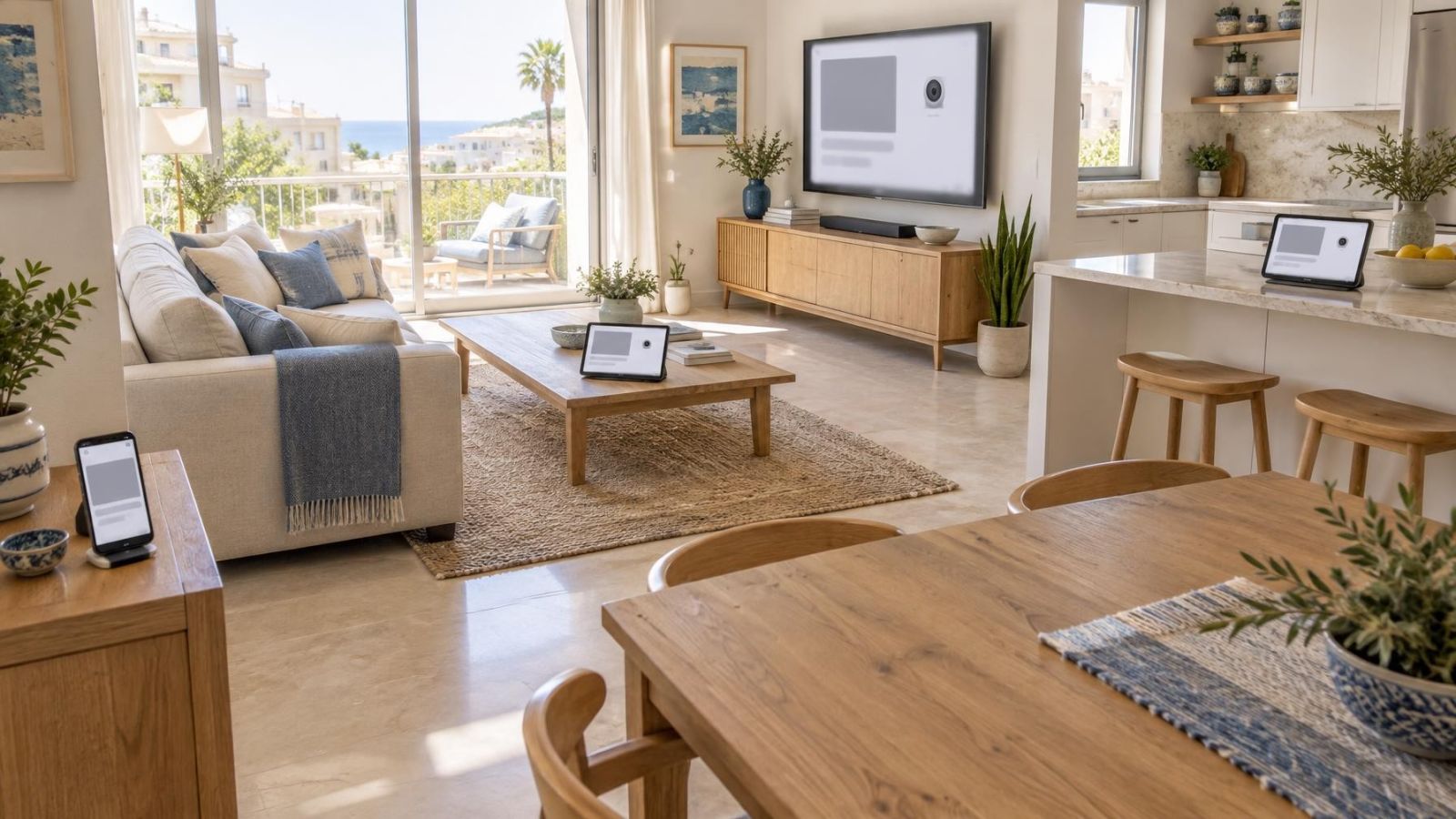
L’écran du téléphone n’est que la destination la plus évidente. Les systèmes mobiles peuvent transmettre une même notification à plusieurs appareils associés. Une montre la reproduit au poignet. Une tablette familiale la conserve dans son volet de notifications. Un téléviseur ou un écran connecté peut l’afficher pendant qu’une autre personne regarde un programme.
Pourquoi les alertes caméra apparaissent-elles partout ?
Les alertes se multiplient lorsqu’un appareil reprend les notifications d’un autre, lorsqu’une même application est installée sur plusieurs supports ou lorsqu’un compte commun reste connecté partout. La duplication peut venir du système de l’appareil, de l’application de vidéosurveillance ou des deux. Couper un affichage sur le téléphone ne modifie donc pas nécessairement le comportement d’une tablette ou d’un téléviseur.
- Écran verrouillé : le texte, le nom de la caméra et parfois l’aperçu de notification sont visibles sans ouvrir l’application.
- Téléphone familial ou tablette partagée : une session active peut exposer les alertes à toute personne utilisant l’appareil, même si elle n’ouvre jamais l’application.
- Écran connecté ou téléviseur : la recopie d’écran et la transmission des notifications peuvent afficher un contenu initialement destiné au téléphone.
- Montre et autres appareils portés : une alerte peut être lisible dès que le poignet s’allume, selon les réglages de verrouillage.
- Ordinateur : une application, un navigateur ou la synchronisation du téléphone peut faire apparaître les mêmes informations sur un écran de travail.
En Israël, cette dispersion mérite une attention particulière dans les foyers où une tablette reste dans le salon, près de la cuisine ou dans le mamad. Dans un petit commerce donnant sur rue, un écran utilisé pour la caisse ou l’administration peut également recevoir des contenus qui n’ont rien à faire devant un client ou un prestataire.
Qui peut voir les alertes privées d’une caméra de surveillance ?
Qui peut voir les alertes ?
Il faut distinguer l’utilisateur de l’appareil de l’utilisateur autorisé dans l’application. Une personne peut lire une notification sur une tablette déverrouillée sans disposer de son propre accès aux caméras. À l’inverse, un utilisateur autorisé à consulter certaines caméras à distance ne reçoit pas forcément leurs alertes si ses notifications sont coupées.
Un compte partagé de caméra réduit cette distinction. Lorsque plusieurs personnes utilisent les mêmes identifiants, elles héritent souvent du même niveau d’accès. Il devient aussi plus difficile de savoir qui doit recevoir quoi, de personnaliser les préférences ou de supprimer proprement une seule personne. Les profils utilisateurs d’une caméra de maison donnent une structure plus claire : chacun dispose de son compte et des droits correspondant à son rôle.
| Situation | Qui peut voir l’alerte | Réglage à examiner |
|---|---|---|
| Téléphone personnel verrouillé | Toute personne pouvant lire l’écran | Contenu affiché avant déverrouillage |
| Tablette familiale | Utilisateurs de la tablette et comptes connectés | Session de l’application et notifications système |
| Écran ou téléviseur connecté | Personnes présentes devant l’écran | Recopie, diffusion et appareils associés |
| Accès individuel à l’application | Utilisateur auquel le compte est attribué | Caméras autorisées et préférences d’alerte |
| Compte commun | Toute personne connaissant les identifiants | Sessions actives et étendue des accès |
Le contexte de la caméra compte également. Une alerte provenant de l’intérieur d’un logement n’a pas le même caractère qu’une vue sur un portail de jardin. Dans un immeuble, une caméra tournée vers une entrée commune peut envoyer une image où passent des voisins et des visiteurs. Pour un commerce avec façade sur rue, les aperçus peuvent montrer des clients, une livraison ou l’ouverture du local. La bonne visibilité est celle qui correspond à l’usage, pas nécessairement la même pour toutes les caméras.
Choisir ce que révèle chaque alerte
Une notification peut se limiter à quelques mots, afficher le nom de la caméra ou joindre une miniature. Le réglage le plus discret consiste souvent à conserver une alerte sans image. Vous savez qu’un événement a été détecté, puis vous ouvrez volontairement l’application pour voir la séquence si elle vous intéresse.
Désactiver la miniature ne désactive pas nécessairement l’alerte elle-même. Cette distinction est utile lorsque vous souhaitez recevoir une indication de mouvement sans montrer l’entrée de votre appartement sur l’écran verrouillé. Il faut néanmoins vérifier le résultat : certaines options appartiennent à l’application, tandis que d’autres sont gérées par le téléphone.
Un nom de caméra peut-il révéler une information privée ?
Oui. Même avec un contenu masqué, un libellé comme « chambre parents », « porte arrière absents » ou « réserve personnel » en dit trop. Préférez des noms sobres, stables et compréhensibles uniquement par leur fonction : « entrée », « jardin », « intérieur 1 » ou « zone stock ». Un bon nom reste utile dans la liste des caméras sans décrire les habitudes des occupants.
- Sur un téléphone personnel, affichez le niveau de détail dont vous avez réellement besoin pour réagir à une alerte.
- Sur un appareil familial, masquez l’image et, si nécessaire, le texte tant que l’écran reste verrouillé.
- Sur une tablette servant seulement à consulter les caméras, désactivez les notifications qui n’apportent rien à cet usage.
- Sur un écran visible du public ou de visiteurs, évitez la recopie automatique des contenus de sécurité.
- Pour les notifications de caméra sur écran verrouillé, vérifiez séparément le texte, la miniature et le nom de la caméra.
Séparer les personnes, les comptes et les appareils
Un compte individuel n’est pas seulement plus ordonné. Il permet d’ajuster l’accès sans toucher aux autres utilisateurs. Un adulte peut administrer le système, un autre consulter toutes les caméras, tandis qu’un membre du foyer ou du personnel n’accède qu’aux vues nécessaires. Le retrait d’un compte ne demande alors pas de remplacer les identifiants de tout le monde.
Les autorisations doivent suivre les rôles réels. Dans une maison, l’accès à la caméra du portail peut être partagé plus largement que celui d’une zone intérieure. Dans un commerce, la personne chargée de l’ouverture peut avoir besoin de voir la façade et l’entrée sans disposer des réglages d’administration ni des archives d’autres zones.
Séparez aussi la consultation de l’administration. La tablette commune peut afficher certaines vues en direct, tandis que les changements de comptes, de caméras et de notifications restent réservés à un appareil personnel protégé. Cette organisation limite les modifications accidentelles et rend la configuration plus facile à relire.
Que faire des anciens téléphones et accès oubliés ?
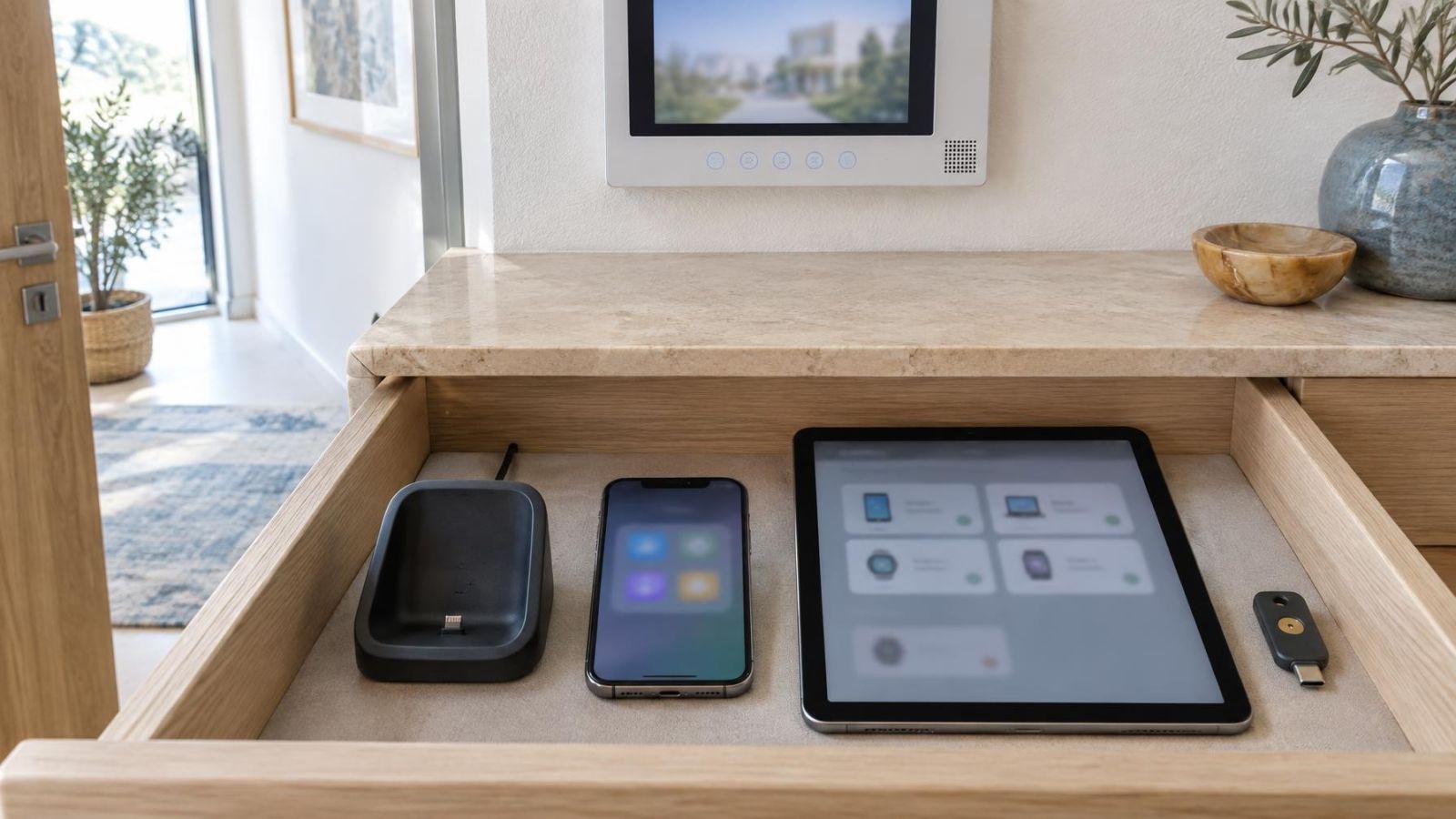
Un ancien téléphone, une tablette rangée dans un tiroir ou l’accès d’une personne qui n’en a plus l’usage doit être retiré de la configuration. Déconnectez la session de l’application, supprimez l’appareil de la liste des destinations associées lorsqu’elle existe, puis retirez le compte concerné si nécessaire. Effacer seulement l’icône de l’application ne garantit pas que la session ou les notifications ont été révoquées ailleurs.
- Attribuez un compte nominatif à chaque personne plutôt que des identifiants communs.
- Accordez uniquement les caméras et fonctions nécessaires au rôle de l’utilisateur.
- Gardez l’administration sur un téléphone ou un ordinateur personnel, non sur la tablette du salon.
- Retirez les accès dès qu’un membre du foyer ou du personnel n’en a plus besoin.
- Contrôlez les appareils encore connectés lorsque l’application fournit une liste de sessions ou de destinations.
Faut-il masquer les aperçus des alertes caméra ?
Comment cacher l’aperçu vidéo ?
Commencez par les réglages de notification du téléphone. Cherchez les options qui contrôlent l’affichage sur l’écran verrouillé, les aperçus et le contenu sensible. Choisissez ensuite si le texte doit être visible en permanence, seulement après déverrouillage ou jamais. Le vocabulaire des menus varie, mais la logique reste la même : l’alerte peut arriver sans dévoiler immédiatement son contenu.
Ouvrez ensuite les paramètres de l’application de vidéosurveillance. Recherchez les options relatives aux miniatures, instantanés ou aperçus d’événement. Si l’application permet un réglage par caméra, vous pouvez conserver une image pour le portail sur votre téléphone personnel tout en la supprimant pour une caméra intérieure ou pour les alertes de vidéosurveillance d’une tablette partagée.
Sur la tablette, le téléviseur et l’écran connecté, inspectez leurs propres réglages. Pour désactiver les alertes caméra sur une télévision, il peut être nécessaire de couper la recopie des notifications, de dissocier le téléphone ou de modifier l’application installée sur l’écran. Une modification effectuée sur le mobile principal ne se propage pas toujours aux autres appareils.
- Verrouillez le téléphone ou la tablette comme vous le faites habituellement.
- Provoquez un événement banal dans le champ de la caméra, par exemple en passant devant l’entrée.
- Observez le texte, le nom de la caméra et la présence éventuelle d’une miniature sans toucher à l’appareil.
- Déverrouillez l’écran et vérifiez si davantage de contenu apparaît à ce moment-là.
- Répétez le test sur chaque montre, tablette, téléviseur, ordinateur ou écran connecté associé.
Mettre en place une routine de confidentialité pratique
Comment sécuriser les notifications caméra ?
La méthode la plus fiable consiste à cartographier les destinations avant de modifier les options. Prenez chaque caméra et notez où ses alertes arrivent réellement : téléphones personnels, téléphone familial, tablette, montre, ordinateur, écran connecté ou téléviseur. Incluez les appareils rarement utilisés. Une ancienne tablette peut encore être allumée dans le mamad ou servir ponctuellement aux enfants.
Décidez ensuite où les images sont acceptables. Sur un téléphone personnel correctement verrouillé, un aperçu peut être pratique. Sur la tablette du salon, un simple texte est souvent suffisant. Sur un écran visible depuis l’entrée d’un commerce, mieux vaut généralement ne rien afficher. Ce choix peut varier selon la caméra et selon l’appareil ; il n’existe aucune raison d’imposer un réglage uniforme à tout le système.
- Dressez la liste des personnes, comptes et appareils qui reçoivent ou peuvent consulter les alertes.
- Classez chaque destination comme personnelle, familiale, professionnelle partagée ou visible par des visiteurs.
- Choisissez pour chacune : aucune notification, texte seul, contenu après déverrouillage ou aperçu avec image.
- Testez une alerte réelle sur chaque écran lorsqu’il est verrouillé, déverrouillé et, le cas échéant, recopié.
- Consignez les comptes attribués, les caméras accessibles et le niveau d’affichage retenu afin de pouvoir vérifier la configuration plus tard.
Refaites cette vérification après un changement concret : nouveau téléphone, remplacement d’une tablette, arrivée ou départ d’un employé, modification des personnes vivant au domicile. Il ne s’agit pas d’une maintenance lourde. Quelques tests ciblés suffisent à confirmer que les alertes arrivent encore là où elles sont utiles, sans se présenter sur les écrans qui n’ont pas à les montrer.
Une alerte bien réglée informe la bonne personne sans transformer chaque écran connecté en fenêtre sur les caméras.
À retenir
- Masquer les aperçus permet généralement de conserver une alerte d’événement sans afficher l’image correspondante.
- Des comptes individuels rendent les autorisations plus lisibles et permettent de retirer un accès sans modifier ceux des autres utilisateurs.
- Chaque téléphone, montre, tablette, téléviseur ou écran connecté doit être considéré comme une destination possible des notifications.
- Le nom d’une caméra peut révéler son emplacement même lorsque la miniature de l’alerte reste masquée.
- La confidentialité des alertes doit être testée sur les appareils verrouillés ainsi que sur les écrans utilisés en commun.