На этой странице
Панель управления сигнализацией, камеры видеонаблюдения и мобильное приложение часто используют сразу несколько членов семьи или сотрудников. Но управлять ими приходится через коды, учётные записи и одну особенно важную сущность — аккаунт администратора. Поэтому сигнализация для нескольких пользователей требует не просто «подключить всем телефоны», а заранее решить, кто что видит, кто может менять настройки, кому приходят оповещения и как закрывается доступ человеку, которому он больше не нужен.
Сигнализация для нескольких пользователей начинается с карты людей и привычек
Удобнее начинать не с экранов приложения, а с обычного списка людей. В квартире это могут быть взрослые, дети, пожилые родители, помощница по хозяйству и родственник, который приходит поливать растения во время отъезда. В небольшом бизнесе — владелец, управляющий, сотрудники разных смен, бухгалтер, уборщик и подрядчики. У каждого своя причина пользоваться системой, и далеко не каждому нужен одинаковый доступ.
Следующий слой — места. В частном доме отдельно рассматривают калитку, сад, вход, жилую часть, кладовую и наружный периметр. В доме с общим подъездом важно не смешивать управление квартирой с просмотром общей входной зоны. В магазине или кабинете на улице обычно различаются торговая часть, служебное помещение, склад и зона кассы. Такая карта делает управление пользователями сигнализации продолжением реальной планировки, а не набором случайных разрешений.
Сколько пользователей у сигнализации?
Считать следует не только людей, которые ежедневно открывают приложение. В список входят постоянные пользователи, резервные ответственные, владельцы отдельных брелоков, регулярные посетители и временные исполнители. При выборе оборудования полезно проверить допустимое количество кодов, учётных записей, брелоков и профилей доступа. Это разные категории: система может поддерживать достаточно пользователей приложения, но иметь иные ограничения для кодов или физических устройств.
После списка людей запишите обычный ритм объекта: кто первым приходит, кто последним уходит, что происходит ночью, остаётся ли кто-то дома при включённой охране, бывают ли смены по выходным. Для семьи важны утренние выходы и частичная постановка на ночь. Для бизнеса — открытие, передача смены и закрытие. Именно в этих переходах становится видно, какие сценарии должны быть простыми и кто отвечает за каждый из них.
- Постоянным пользователям назначают функции, которыми они действительно пользуются.
- Регулярных посетителей учитывают отдельно, даже если они приходят только в определённые дни.
- Ночной режим и частичную постановку связывают с занятыми и пустующими зонами.
- Для открытия и закрытия назначают ответственных, а не рассчитывают на молчаливую договорённость.
Нужны ли всем отдельные коды для сигнализации?
Общий или личный код?
Для постоянных пользователей лучше выбирать личный код. Именные данные позволяют понять по журналу действий, кто поставил объект на охрану или отключил её. Если сотрудник уходит или подрядчик завершает работу, его код можно удалить отдельно. Общий код приходится менять у всех, а старые записи в журнале не объясняют, кто именно выполнил действие.
Личный код не обязан давать расширенные полномочия. Он может разрешать только обычную постановку и снятие с охраны. Настройка извещателей, добавление пользователей, изменение маршрутов уведомлений и работа с архивом камер остаются у администратора. Такое разделение особенно полезно в семье из двух поколений: человеку не нужно разбираться во всех меню, чтобы выполнить одно привычное действие.
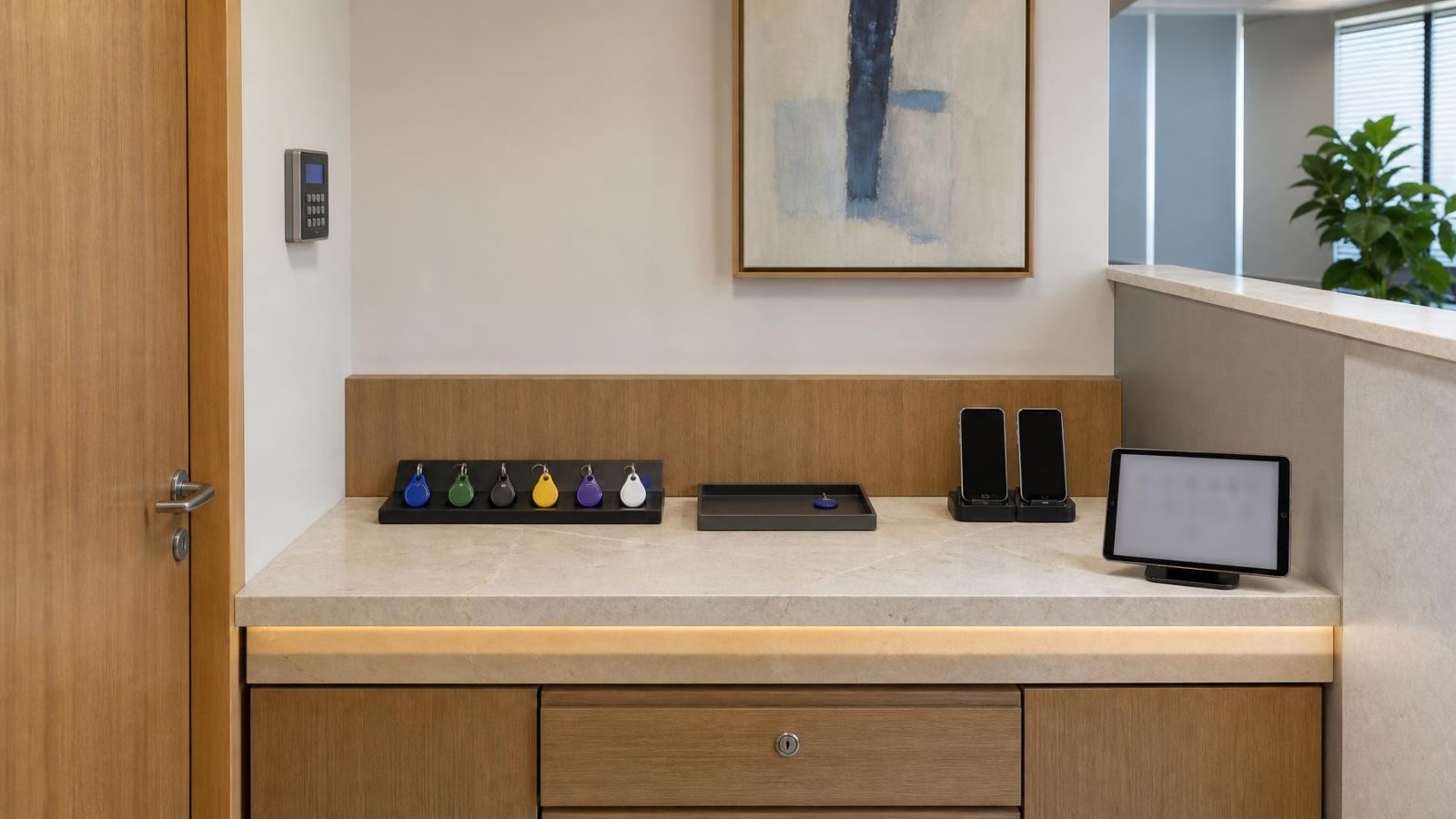
Пользователь без приложения может работать с клавиатурой, личным кодом или индивидуально назначенным брелоком, если система поддерживает такой способ. Физическое устройство тоже должно быть связано с конкретным человеком. Тогда потерянный брелок отключают отдельно, не затрагивая остальных.
Подберите права под каждую роль
Администратор и обычный пользователь — не две версии одного и того же профиля. Администратор управляет учётными записями, способами восстановления, разрешениями и общими настройками. Повседневному пользователю обычно достаточно поставить нужные зоны на охрану, снять их с охраны и получить относящиеся к нему уведомления. Чем точнее граница, тем меньше случайных изменений в системе.
Кто может отключать сигнализацию?
Отключать сигнализацию должны только те, кому это необходимо по обычному распорядку. В семье это могут быть взрослые и самостоятельные дети; в бизнесе — сотрудники, открывающие или закрывающие помещение. При наличии зон права можно разделить: работник получает доступ к торговому залу, но не к складу, а обслуживающий подрядчик — только к технической части в согласованное время.
Частичная постановка помогает не рассматривать весь объект как единое пространство. Ночью можно оставить активными наружные зоны и свободные помещения, сохранив обычное перемещение в жилой части. В работающем бизнесе аналогичный подход позволяет контролировать закрытую служебную зону, пока доступная посетителям часть используется как обычно. Конкретный сценарий зависит от расположения извещателей и логики панели.
Как поделиться доступом к камере?
Общий доступ к камерам лучше выдавать через отдельную учётную запись каждого человека, а не передавать пароль владельца. Просмотр живого видео, работа с архивом, экспорт записи и изменение настроек — разные полномочия. Родственнику может требоваться изображение с входа, но не из внутренних комнат. Управляющему — камеры рабочего пространства, но не доступ к административным настройкам.
Права на видео и управление охраной нужно рассматривать отдельно. Человек может получать сигнал тревоги, не имея доступа к архиву. Другому нужен просмотр камер, но не возможность снимать объект с охраны. Особенно внимательно распределяют доступ к внутренним помещениям, рабочим экранам и другим чувствительным кадрам.
| Роль | Обычные действия | Что обычно не требуется |
|---|---|---|
| Администратор | Пользователи, права, восстановление, общие настройки | Постоянное получение каждого бытового оповещения |
| Постоянный пользователь | Постановка и снятие разрешённых зон, нужные уведомления | Добавление аккаунтов и изменение системной конфигурации |
| Наблюдатель камер | Просмотр назначенных камер или архива | Управление сигнализацией и чужими профилями |
| Временный пользователь | Ограниченный вход в нужную зону | Архив камер, настройки и бессрочный доступ |
Планируйте временный доступ к сигнализации и кадровые изменения
Как добавить пользователя сигнализации?
Сначала определите роль и срок, а уже затем создавайте код или учётную запись. Для гостя может быть достаточно входа через одну дверь. Уборщице нужен доступ в квартиру или офис в согласованное окно, но обычно не нужен архив камер. Подрядчику может понадобиться конкретная техническая зона. Если система поддерживает временные расписания, ограничение задают при создании доступа, а не откладывают на потом.
У временной роли должна быть ясная точка завершения: окончание визита, выполненная работа, возвращение владельцев или последний рабочий день сотрудника. Если автоматическое истечение не поддерживается, администратор заранее ставит себе понятное напоминание. Временный код для уборщицы не должен постепенно превращаться в постоянный только потому, что о нём забыли.
При уходе сотрудника или смене подрядчика удаляют все связанные способы входа: код, приложение, брелок, доступ к камерам и получение уведомлений. Недостаточно убрать человека из семейного чата или попросить удалить приложение. Действующей остаётся запись на стороне системы, пока администратор не отключит её.
- Найдите профиль человека в списке пользователей и проверьте назначенные ему зоны.
- Отключите его коды, учётные записи и физические средства управления.
- Уберите пользователя из получателей уведомлений и доступа к видео.
- Проверьте журнал, чтобы убедиться, что изменение сохранилось под правильной записью.
- При необходимости назначьте новому ответственному отдельный профиль вместо переименования старого.
Кто должен получать уведомления сигнализации?
Уведомления сигнализации разным пользователям стоит распределять по ответственности. Основной получатель понимает, что именно от него ожидается: посмотреть камеру, проверить статус объекта, связаться с человеком на месте или просто принять к сведению техническое сообщение. Резервный получатель включается, когда основной недоступен. Если ответственность не назначена, несколько людей могут решить, что уведомлением уже занимается кто-то другой.
Кто получает уведомления камеры?
Уведомления камеры получают люди, которым нужен соответствующий контекст и которые могут разумно на него отреагировать. Владельцу магазина могут быть нужны события у входа после закрытия, а сотруднику открытия — сообщения, относящиеся к его смене. Членам семьи не обязательно получать каждую детекцию движения во дворе, если эти события просматривает один назначенный человек.
Разные типы сообщений полезно развести: тревожные события, постановка и снятие, потеря связи, состояние питания, детекция движения камеры. Если отправить всё всем, важные сигналы растворяются в повторяющемся шуме. Лучше выбрать получателей для каждой категории и проверить настройки на их телефонах, включая разрешения приложения и режимы, которые могут скрывать уведомления.
Отъезд тоже требует отдельного сценария. На время отсутствия основного владельца назначают человека, который имеет нужный доступ и понимает порядок действий. Для удалённого объекта указывают основного и резервного ответственного. После возвращения временные полномочия и дополнительные маршруты уведомлений пересматривают, а не оставляют навсегда.
Уведомление полезно не тогда, когда его получили все, а когда конкретный человек знает, что должен с ним сделать.
Защитите совместное управление
Камеры на нескольких телефонах не требуют одного общего аккаунта. Именные учётные записи дают каждому нужный уровень доступа и сохраняют понятную историю действий. Защита общего аккаунта камер начинается с отказа от передачи административного пароля родственникам, сотрудникам и установщикам для повседневного использования.
Административные данные хранит назначенный владелец доступа. Пароль должен быть уникальным, а дополнительную проверку входа стоит включить, если она поддерживается. Резервный способ восстановления нужно подготовить заранее и держать отдельно от телефона, на котором установлено приложение. При этом повседневная работа выполняется из обычного пользовательского профиля, если система позволяет разделить аккаунты.
После замены телефона проверяют не только вход на новом устройстве, но и активные сеансы на старом. Потерянный телефон удаляют из доверенных устройств, меняют связанные данные доступа, если это необходимо, и проверяют журнал. То же относится к утерянному брелоку: его идентификатор отключают в панели, даже если владелец уверен, что устройство осталось дома.
Журнал действий полезно просматривать после изменений состава пользователей, необычной путаницы со статусом охраны или восстановления аккаунта. Он показывает, какой профиль выполнил действие, но приносит мало пользы, если несколько людей входят под одним именем. Поэтому общий административный аккаунт должен оставаться инструментом настройки, а не семейным универсальным ключом.
Зафиксируйте окончательный план пользователей
Даже хорошо настроенная система со временем меняется. Дети получают больше самостоятельности, родственники переезжают, сотрудники меняют обязанности, уборка переходит к другому человеку. Короткий пользовательский план помогает не вспоминать по меню, почему у конкретной записи есть определённые права.
В плане указывают владельца административного доступа, резервного ответственного, роли пользователей, разрешённые зоны, права на камеры и категории уведомлений. Пароли и коды не обязательно хранить в этом же документе. Важнее зафиксировать, кто управляет учётными данными и как запускается восстановление.
- Имя или понятное обозначение каждого постоянного и временного пользователя.
- Роль, разрешённые зоны, способы управления и права на просмотр видео.
- Основной и резервный получатель для каждой важной категории уведомлений.
- Условие удаления временного доступа и ответственный за его отключение.
- Порядок замены телефона, блокировки брелока и восстановления административного аккаунта.
- Периодическая проверка списка пользователей после изменений в семье, штате или составе подрядчиков.
Рядом с клавиатурой или другим пунктом управления полезна короткая инструкция: как поставить нужный режим, как отменить ошибочный ввод и кому сообщить о проблеме. Она не должна содержать административный пароль или полный список кодов. Для пожилого родственника или нового сотрудника несколько ясных действий работают лучше, чем доступ ко всему руководству.
Завершите настройку практической проверкой. Каждый человек выполняет свой обычный сценарий: входит, снимает разрешённую зону, ставит её обратно и проверяет нужное уведомление. Администратор отдельно убеждается, что обычный пользователь не видит закрытые камеры и не может менять чужие права. Так схема доступа проверяется в реальной логике дома или бизнеса, а не только по названиям пунктов меню.
Главное
- Каждому постоянному пользователю нужны собственные учётные данные, чтобы действия можно было различать, а доступ — отзывать индивидуально.
- Права пользователя должны соответствовать его реальным обязанностям, а не техническим возможностям системы.
- Временный доступ должен иметь заранее определённый момент или условие завершения.
- За каждым типом уведомлений следует закрепить основного получателя и человека, который подстрахует его при отсутствии.
- Административный доступ, порядок восстановления и список действующих пользователей необходимо хранить в понятном и актуальном виде.