На этой странице
Камера показывает но не записывает: чем онлайн-просмотр отличается от архива
Если камера показывает но не записывает, исправная картинка в приложении камеры ещё ничего не говорит о сохранении видео. Камера видеонаблюдения формирует поток, видеорегистратор принимает его, жёсткий диск хранит файлы, а архив записей и детекция движения управляются отдельными настройками. Задача диагностики — понять, на каком участке цепочки исчезает запись, не стирая то, что уже могло сохраниться.
Онлайн-просмотр и воспроизведение используют разные части системы. Для живой картинки достаточно, чтобы камера была включена, передавала поток и оставалась доступной приложению. Для архива дополнительно нужны разрешённая запись, действующее расписание, корректная привязка канала и доступное хранилище. Поэтому регистратор может видеть камеру без записи, а после устранения краткого сбоя онлайн-просмотр вернётся, хотя в архиве останется разрыв.
В сетевой системе поток обычно принимает сетевой видеорегистратор (NVR). В аналоговой или смешанной конфигурации эту роль выполняет цифровой видеорегистратор (DVR). Иногда просмотр идёт напрямую с камеры, а архив ищут на регистраторе. В более сложной системе программное обеспечение для управления видео (VMS) может показывать камеры с нескольких устройств хранения. Важно выяснить, к какому именно источнику подключено воспроизведение.
Живая картинка отвечает на вопрос «видна ли камера сейчас». Архив отвечает на другой вопрос: «был ли поток записан в доступное хранилище».
Скрыты ли записи из-за времени и фильтров?
Как найти записи камеры?
Начните с часов. Сравните время на экране регистратора, в приложении и на устройстве, с которого вы смотрите архив. Если часы или часовой пояс расходятся, неправильная дата в архиве может отправить нужный фрагмент в неожиданное место на временной шкале. Не ограничивайтесь сегодняшним участком: проверьте соседние часы и дни, не меняя настройки хранения.
Затем убедитесь, что выбраны нужная камера и правильный канал. Название вроде «вход» не всегда соответствует физическому входу: после перенастройки камера могла остаться на другом номере или получить похожее имя. В семейной системе это особенно заметно, когда один человек смотрит через локальный экран регистратора, а другой — через приложение с сохранённым старым списком каналов.
- Снимите фильтр событий и сначала покажите все типы записей.
- Расширьте временной интервал и прокрутите шкалу вручную.
- Проверьте, не отображаются ли постоянная запись и события разными цветами или слоями.
- Откройте тот же участок с локального интерфейса регистратора, если приложение показывает пустую шкалу.
- Убедитесь, что воспроизведение запрашивается с регистратора, а не с карты памяти камеры.
Проверьте режим и расписание записи
Почему камера не сохраняет?
Частая причина — система настроена на просмотр, но правило записи не охватывает нужное время. Постоянная запись сохраняет поток в течение заданных периодов. Запись по событию создаёт фрагменты только после запуска условия, например детекции движения. Сама детекция может работать: приложение присылает событие, на экране появляется рамка, журнал фиксирует движение. Но если действие «записать канал» не включено, видео в архив не попадёт.
| Режим | Что должно быть настроено | Типичная причина пустого архива |
|---|---|---|
| Постоянная запись | Расписание охватывает нужные часы и выбран правильный канал | В расписании оставлен пустой период или отключён отдельный день |
| Запись по движению | Включены детекция, действие записи и расписание события | Движение определяется, но команда сохранить видео не назначена |
| Смешанный режим | Постоянная запись и события не конфликтуют по времени | Интерфейс показывает только один тип фрагментов из-за фильтра |
Проверяйте настройки по каждому каналу. Общий экран может создавать впечатление, что расписание действует на все камеры, хотя изменение применилось только к одной. Если расписание записи камеры сбилось, сначала зафиксируйте его снимком экрана, затем проверьте покрытие всех нужных периодов и сохраните изменение явно. После выхода из меню снова откройте страницу: так видно, действительно ли регистратор принял настройку.
У детекции движения есть ещё одна зависимость: зона и чувствительность должны соответствовать сцене. Сильный солнечный блик у ворот, движение веток в саду или резкая смена освещения у витрины могут давать события, не связанные с нужным объектом. Обратная ситуация тоже возможна: выбранная зона не перекрывает проход. Но сначала подтвердите именно действие записи. Настройка зон не исправит архив, если сохранять событие системе не поручено.
Доступно ли хранилище?
Как проверить диск видеорегистратора?
Откройте раздел хранения на самом регистраторе. Нужны четыре признака: диск обнаружен, имеет рабочее состояние, инициализирован для записи и предоставляет доступную ёмкость либо допускает перезапись старых файлов. Формулировки интерфейса различаются, но смысл один. Если жесткий диск не определяется, изменение расписания не создаст надёжный архив.
- Статус «не обнаружен» указывает на отсутствие связи с накопителем, питание или неисправность самого устройства хранения.
- Статус «не инициализирован» означает, что регистратор не использует диск для текущей записи.
- Предупреждение об ошибке или чтении без записи требует проверки накопителя до дальнейших изменений.
- Заполненный диск продолжит принимать видео только при разрешённой автоматической перезаписи архива камеры.
- Несколько накопителей следует проверять по отдельности: общий объём не показывает состояние каждого диска.
Не путайте память камеры и хранилище регистратора. Сетевая камера может иметь собственную карту памяти, но это не означает, что NVR пишет тот же поток. Верно и обратное: отсутствие локальной карты не мешает записи на регистратор. В приложении выберите конкретный источник архива и посмотрите, откуда фактически загружается фрагмент.
Если диск помечен как неинициализированный, не нажимайте кнопку инициализации автоматически. Эта операция, как и форматирование, может удалить записи, которые ещё доступны для чтения или восстановления. Сначала сделайте снимок статуса, запишите точный текст сообщения и проверьте, воспроизводятся ли какие-либо старые фрагменты. При важном архиве дальнейшие действия с накопителем лучше остановить до отдельной диагностики.
Свяжите пропуски в архиве с событиями системы
Почему пропали записи камеры?
Если архив есть, но в нём обнаружены пропуски в записях камеры, сравните границы каждого разрыва с журналом событий. Ищите перезапуск камеры или регистратора, потерю видеосигнала, отключение накопителя и восстановление сетевого соединения. Точное время начала и конца пробела полезнее общего описания «иногда не пишет»: оно показывает, был ли сбой единичным, повторяющимся или привязанным к конкретному каналу.
Для сетевых камер важно разделять питание и передачу данных. При питании по сетевому кабелю (PoE) один разъём отвечает сразу за оба. Неплотный коннектор, повреждённый кабель или нестабильный сетевой порт могут временно убрать камеру из архива. После восстановления соединения живая картинка снова появится, но отсутствующий период сам по себе не заполнится. При отдельном блоке питания проверяют и линию данных, и питание.
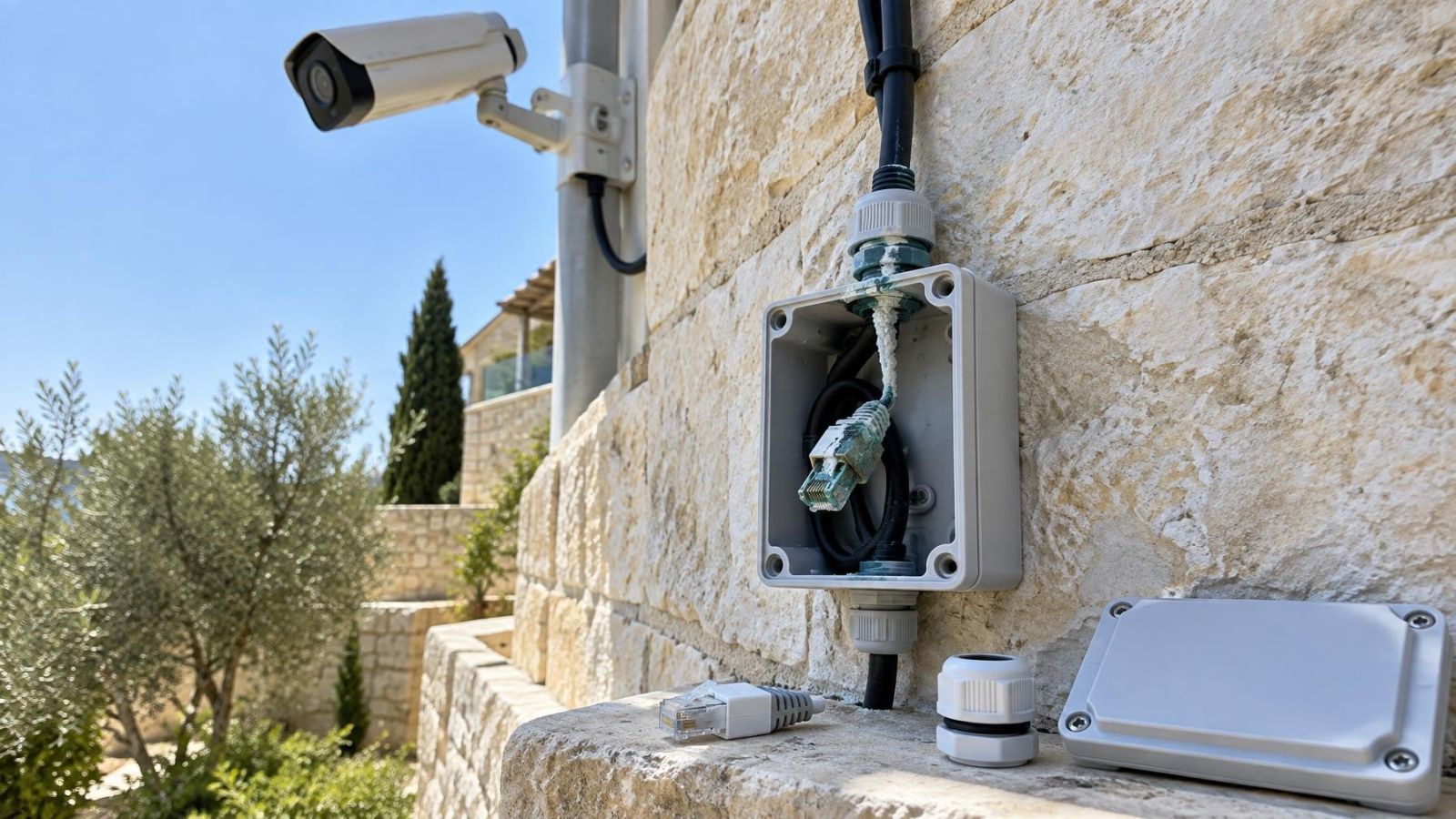
Осмотрите доступные соединения без разборки оборудования: кабели не должны свободно выходить из разъёмов, а блоки питания — висеть на проводах. В частном доме полезно проверить участки у ворот и в саду, где кабель подвергается солнцу, пыли и влажности. В магазине с уличным фасадом внимание требуется переходам между наружной и внутренней трассой. В квартире проверьте, не проходит ли проблемный канал через общее оборудование у входа.
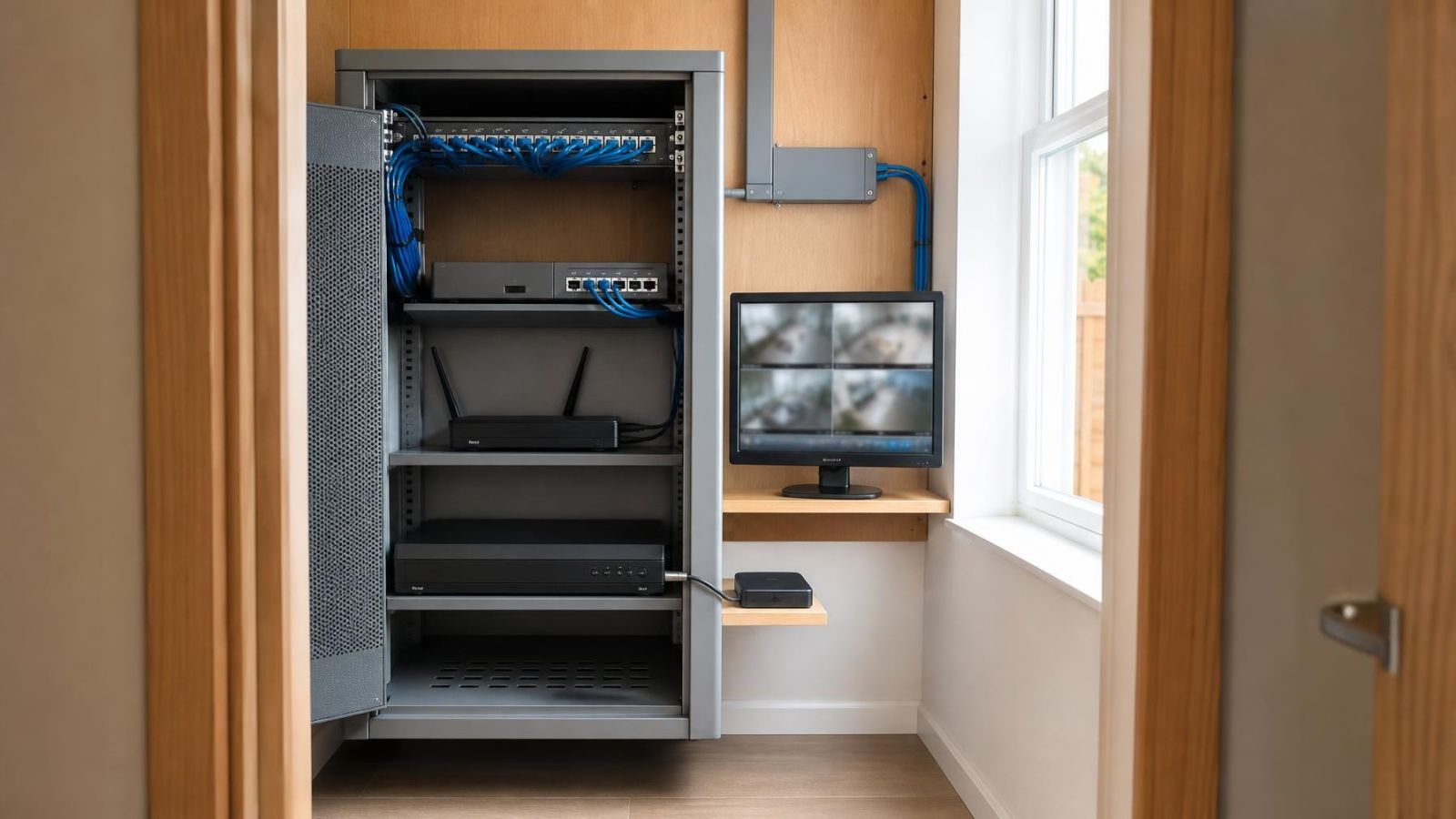
Отдельно оцените место установки регистратора. Закрытая полка без движения воздуха, слой пыли на вентиляционных отверстиях и соседство с источником тепла ухудшают условия для накопителя и блока питания. Не переносите включённый регистратор и не выдёргивайте диск для проверки на ходу. Сначала штатно остановите работу системы либо передайте аппаратную часть специалисту.
Проведите тест, не уничтожая существующие записи
Как проверить запись видеонаблюдения?
Контрольный тест должен быть простым и воспроизводимым. Выберите одну камеру, запишите текущее время с экрана регистратора и выполните заметное движение в центре кадра. Для системы с записью по событию двигайтесь именно внутри активной зоны. Затем подождите, пока фрагмент завершится и будет записан, после чего откройте архив на том же регистраторе.
- Сделайте снимки статуса диска, расписания, выбранного канала и часов системы.
- Отметьте начало теста заметным действием в кадре и запишите показанное системой время.
- Не меняйте другие параметры, пока тест идёт, чтобы не смешивать несколько причин.
- Откройте воспроизведение без фильтра событий и найдите контрольный момент.
- Проверьте не только наличие миниатюры, но и фактическое воспроизведение фрагмента.
- Сохраните короткий доступный фрагмент отдельно, если он может понадобиться для дальнейшей диагностики.
До завершения проверки не форматируйте диск, не сбрасывайте регистратор к исходным настройкам и не удаляйте камеру из системы. Не заменяйте сразу несколько кабелей и блоков питания: если запись появится, причина останется неизвестной. Безопасная диагностика меняет по одному условию и после каждого изменения проверяет новый фрагмент в архиве.
Выберите следующий шаг ремонта
Результаты проверки обычно направляют работу в одну из трёх сторон. Если диск исправен, а тестовая запись появляется после изменения расписания или действия по движению, нужна коррекция конфигурации. Если накопитель отсутствует, выдаёт ошибки или перестал принимать запись, требуется отдельная проверка хранилища и, при необходимости, его замена. Если пробелы совпадают с отключениями канала, ищут причину в питании, кабеле, сетевом оборудовании или разъёмах.
| Наблюдение | Вероятное направление проверки | Что передать специалисту |
|---|---|---|
| Онлайн-просмотр есть, новый тест не записался | Расписание, действие записи, права канала и состояние диска | Снимки настроек и точное время теста |
| Не записывают все камеры | Общее хранилище, питание регистратора и глобальное расписание | Статус каждого диска и журнал перезапусков |
| Не записывает один канал | Настройки канала, его кабель, питание и сетевое соединение | Номер канала и границы каждого пропуска |
| Локально архив есть, в приложении его нет | Источник воспроизведения, фильтры, время и подключение приложения | Снимки одной и той же шкалы на обоих интерфейсах |
При передаче системы установщику подготовьте конкретные данные: какая камера затронута, когда начинается и заканчивается пробел, работает ли онлайн-просмотр в этот момент, какой статус показывает диск и воспроизводятся ли старые записи. Укажите, менялись ли часы, расписание или сетевые настройки. Такая информация сокращает число догадок и помогает не трогать исправные части системы.
После ремонта или перенастройки повторите тот же контрольный тест. Проверьте запись сразу после события, затем убедитесь, что следующий запланированный период тоже попал в архив. Для записи по движению проверьте и само событие, и воспроизведение видео. Для постоянного режима просмотрите несколько участков временной шкалы. Исправная живая картинка остаётся полезной проверкой связи, но окончательный критерий здесь один: новый файл действительно открывается из нужного хранилища.
Главное
- Работающий онлайн-просмотр подтверждает передачу изображения, но не запись видео в хранилище.
- Время, выбранный канал и фильтры воспроизведения следует проверить до замены оборудования.
- Расписание записи и действие по детекции движения нужно проверять вместе для каждого канала.
- Состояние хранилища следует выяснять без преждевременной инициализации или форматирования.
- Контрольный тест считается завершённым только после воспроизведения созданной записи из архива.