Sur cette page
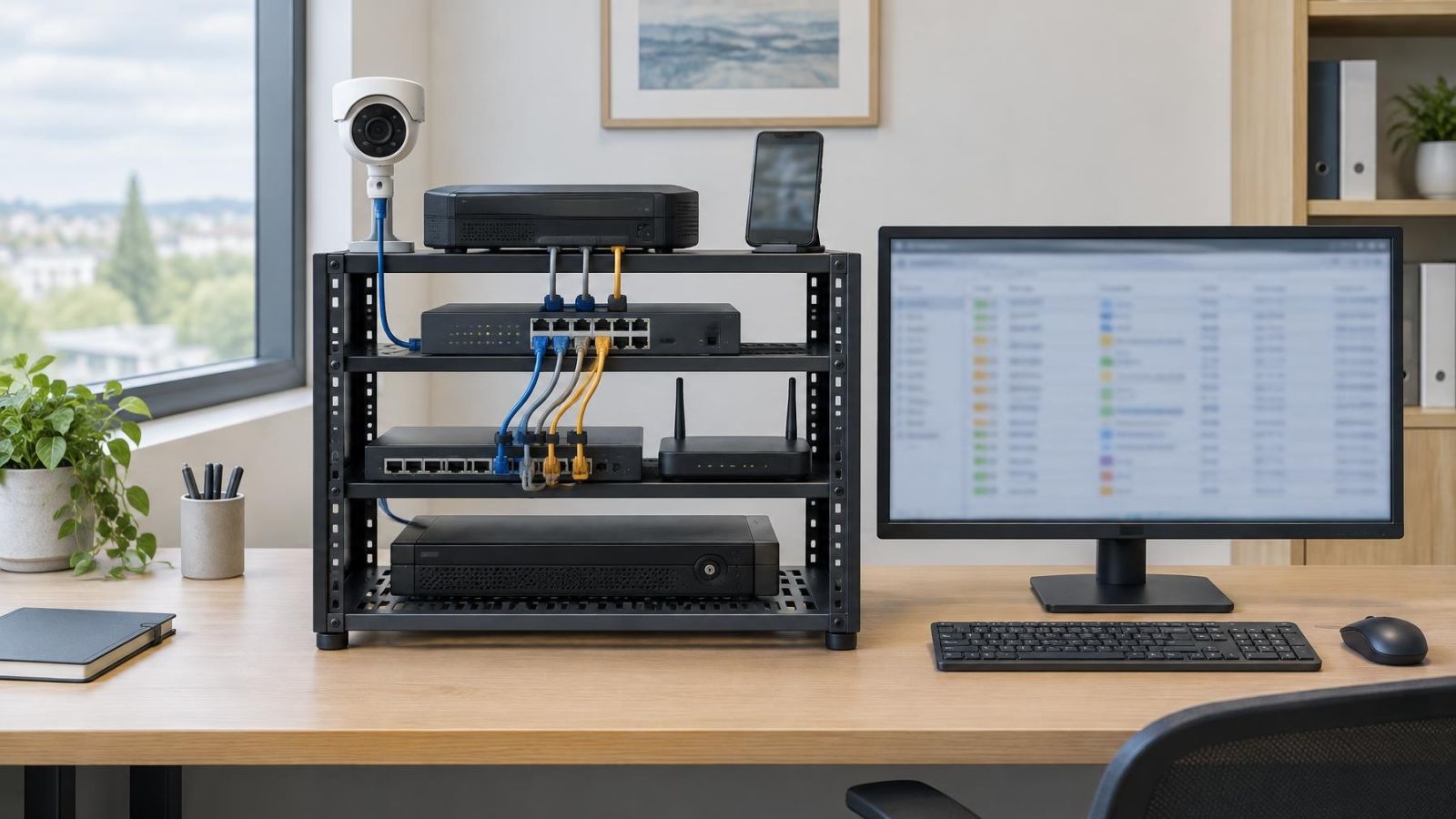
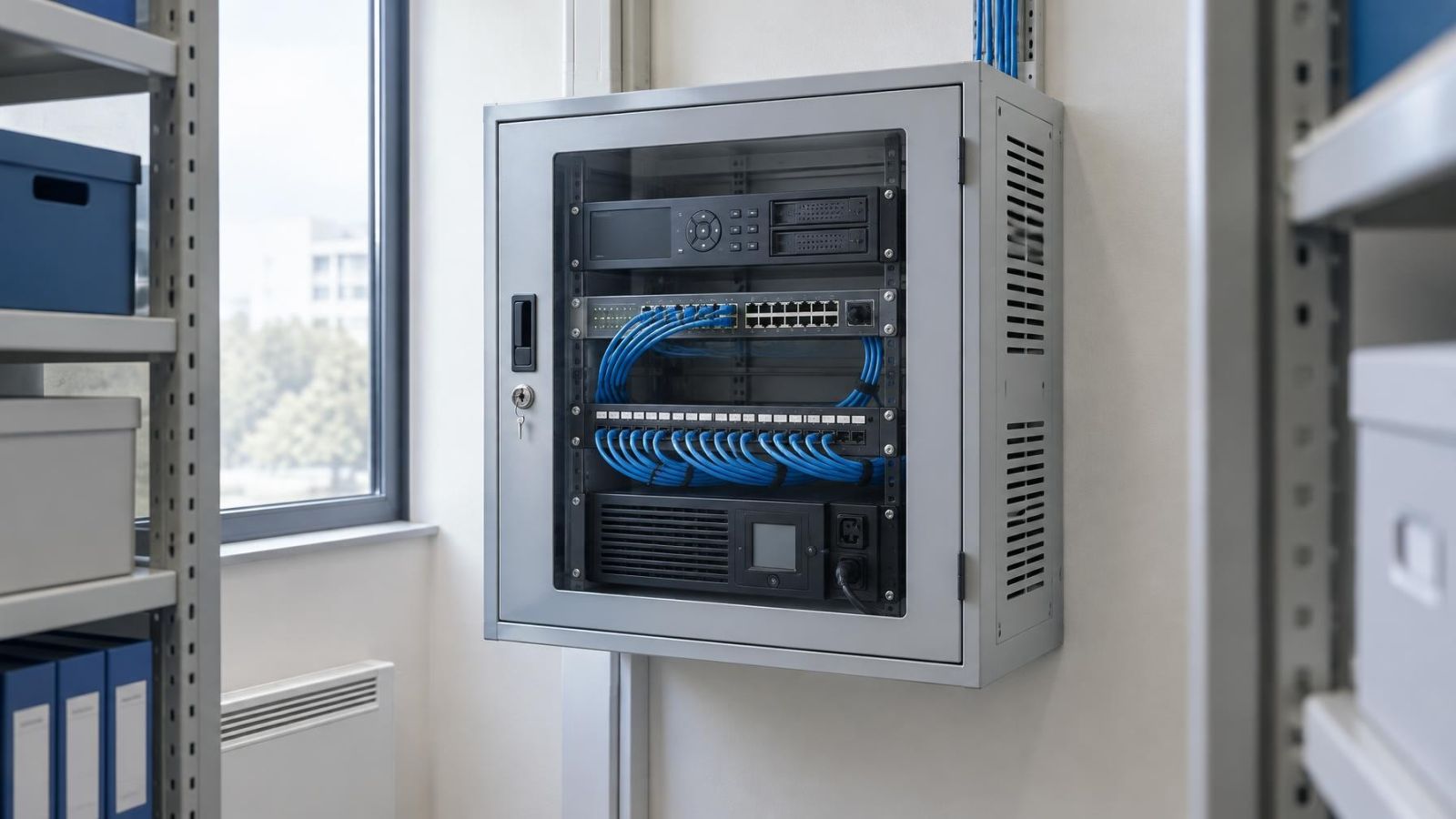
Vous changez le mot de passe du compte, puis l’application de caméra continue pourtant d’afficher les images. Entre l’enregistreur vidéo réseau (NVR), le jeton de session conservé par un appareil autorisé, un utilisateur partagé et la visualisation à distance, plusieurs chemins peuvent rester ouverts. Le diagnostic d’un accès caméra après changement mot de passe consiste donc à déterminer quelle session, quel compte ou quelle connexion locale fournit encore les images, puis à révoquer précisément cet accès.
Pourquoi l’accès caméra après changement mot de passe reste-t-il actif ?
Un mot de passe sert principalement à ouvrir une nouvelle session. Une fois la connexion acceptée, l’application reçoit souvent un jeton de session. Ce jeton identifie le téléphone ou la tablette sans obliger l’utilisateur à saisir son mot de passe à chaque ouverture. Tant que le service considère le jeton comme valide, l’application caméra reste connectée.
Le changement du mot de passe peut invalider ces jetons, mais ce comportement n’est pas uniforme. Certains systèmes ferment toutes les sessions. D’autres ne demandent le nouveau mot de passe qu’à la prochaine connexion complète. D’autres encore proposent une commande séparée pour fermer les sessions actives ou retirer les appareils autorisés. Le simple fait que le mot de passe ait été modifié ne permet donc pas de conclure que tous les accès ont disparu.
Pourquoi changer le mot de passe ne suffit-il pas ?
Parce que plusieurs mécanismes d’authentification peuvent coexister. Le compte principal peut avoir son propre mot de passe, tandis qu’un utilisateur invité se connecte avec ses identifiants. Le NVR peut également conserver un compte administrateur distinct. Certaines caméras disposent encore de leurs propres identifiants de connexion. Modifier l’un de ces secrets ne modifie pas nécessairement les autres.
Il faut aussi distinguer l’accès local de la visualisation à distance. Un téléphone relié au Wi-Fi du logement ou du commerce peut parfois joindre directement l’enregistreur. Dans ce cas, l’application peut afficher les caméras sans passer par le compte en ligne dont vous venez de changer le mot de passe. À l’inverse, une image visible avec le Wi-Fi coupé indique qu’un chemin d’accès à distance fonctionne toujours.
| Mécanisme | Ce que le changement de mot de passe peut modifier | Ce qui peut rester actif |
|---|---|---|
| Compte principal | Les nouvelles connexions au compte | Un jeton de session déjà accepté |
| Utilisateur partagé | Rien si son compte est indépendant | Ses permissions de visualisation |
| NVR ou caméra | Rien si les identifiants sont séparés | L’accès direct avec les anciens identifiants |
| Réseau local | Rien sur la connexion au Wi-Fi | La consultation locale de l’enregistreur |
Identifier le chemin d’accès qui subsiste
Avant de supprimer des comptes au hasard, observez comment l’appareil obtient réellement l’image. Le même écran de visualisation peut masquer des chemins très différents. Cette distinction évite de modifier plusieurs réglages sans savoir lequel a produit un effet.
Qui peut encore voir la caméra ?
- Le propriétaire du compte : l’application peut utiliser une session active créée avant la modification du mot de passe.
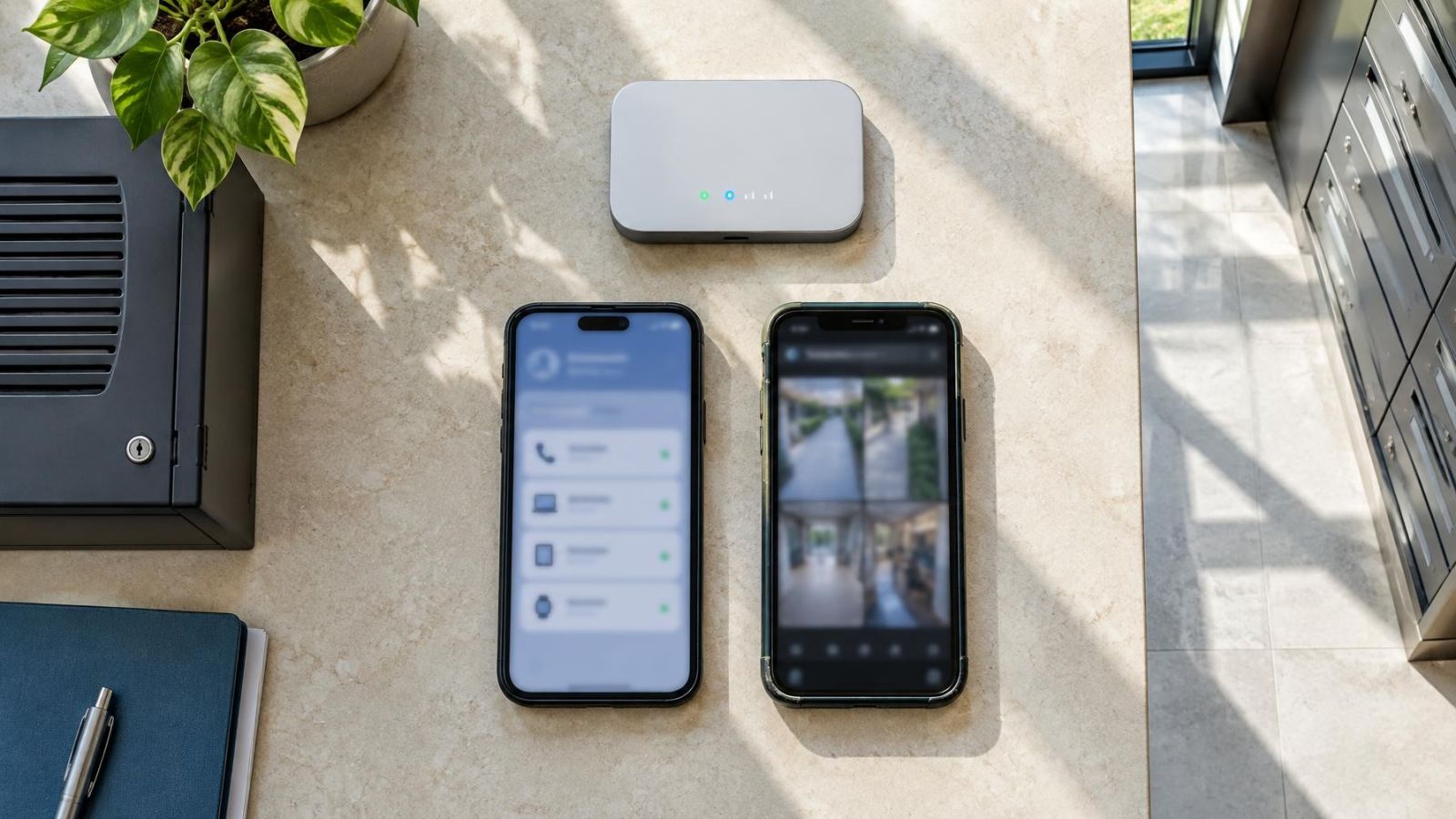
- Un appareil autorisé : un téléphone ou une tablette peut figurer dans une liste d’appareils approuvés et conserver son propre jeton.
- Un utilisateur partagé ou invité : ses identifiants et ses permissions peuvent être indépendants du compte principal.
- Un compte du NVR ou de la caméra : l’application peut se connecter directement avec des identifiants enregistrés dans sa configuration.
- Un utilisateur du réseau local : l’image peut rester disponible uniquement lorsque l’appareil se trouve sur le Wi-Fi du site.
Commencez par noter le nom du compte affiché dans l’application, si cette information est disponible. Vérifiez ensuite si la caméra apparaît comme un équipement partagé, comme un appareil associé au compte ou comme une connexion directe à une adresse du réseau local. Regardez également si l’application propose plusieurs sites, logements ou groupes de caméras : l’accès résiduel peut appartenir à un autre espace que celui dont vous avez changé le mot de passe.
Dans un immeuble israélien, la caméra de l’entrée commune peut être administrée séparément des caméras de l’appartement. Un accès distribué par le va’ad bayit ou par un gestionnaire ne dépend pas forcément de votre compte privé. Dans une maison avec portail, le portier vidéo, le NVR et les caméras du jardin peuvent aussi former des ensembles distincts. Pour un commerce sur rue, il est fréquent que les écrans sur place utilisent une connexion locale tandis que le propriétaire consulte les mêmes images à distance.
Contrôler tous les comptes et tous les appareils
La vérification doit porter à la fois sur les identités et sur les terminaux. Dans les réglages, recherchez les rubriques consacrées aux utilisateurs, aux partages, aux appareils autorisés et aux sessions actives du compte caméra. Leur intitulé varie, mais elles ne remplissent pas la même fonction.
Examinez d’abord les comptes administrateurs. Un ancien compte administrateur peut conserver davantage de permissions qu’un simple invité, notamment l’accès aux enregistrements ou à la configuration. Vérifiez ensuite les comptes invités et les partages de caméra. Chaque entrée devrait correspondre à une personne encore autorisée et identifiable.
Passez ensuite à la liste des appareils. Un ancien téléphone rangé dans un tiroir, une tablette familiale, un appareil remplacé ou le téléphone d’un ancien salarié peuvent encore posséder une session valide. Ne vous fiez pas uniquement au nom affiché : plusieurs téléphones peuvent porter un libellé générique. Les informations sur le type d’appareil ou sa dernière activité, lorsqu’elles sont proposées, aident à les distinguer.
- Vérifiez les comptes administrateurs, les comptes secondaires et les utilisateurs invités.
- Recensez les téléphones, tablettes et ordinateurs encore utilisés pour la visualisation.
- Contrôlez les accès accordés aux membres du foyer ou aux salariés, sans supposer qu’ils utilisent tous le même compte.
- Repérez les droits éventuellement conservés par un installateur, un gestionnaire ou une personne chargée de l’entretien.
- Vérifiez les informations de récupération du compte, notamment l’adresse électronique contrôlée par le propriétaire.
L’accès d’un installateur ou d’un gestionnaire n’est pas nécessairement anormal. Il doit simplement être visible, compris et révocable. Dans une copropriété, ne confondez pas l’administration d’une entrée commune avec celle de votre installation privée. Dans un petit commerce, évitez qu’un compte administrateur commun circule entre plusieurs employés : il devient alors difficile de savoir quel accès retirer lors d’un changement d’équipe.
Comment révoquer l’accès aux caméras ?
Comment bloquer un ancien accès à la caméra ?
La bonne méthode consiste à fermer les sessions, retirer les autorisations nominatives et modifier séparément les identifiants qui ne dépendent pas du compte principal. La commande de déconnexion de tous les appareils constitue un bon point de départ, mais elle ne remplace pas l’examen des utilisateurs partagés ni celui du NVR.
- Utilisez la fonction de déconnexion générale lorsqu’elle existe. Elle demande aux appareils de s’authentifier à nouveau, sous réserve du fonctionnement prévu par le système.
- Ouvrez la liste des sessions et révoquez celles qui ne sont plus nécessaires. Une session inconnue doit être traitée comme un accès à identifier, pas simplement comme un nom d’appareil à ignorer.
- Supprimez les anciens téléphones et tablettes de la liste des appareils autorisés. Cette opération est distincte d’une simple fermeture de l’application sur votre téléphone actuel.
- Retirez les utilisateurs partagés qui ne doivent plus consulter les caméras, ou réduisez leurs permissions si un accès limité reste utile.
- Modifiez les identifiants du NVR et, le cas échéant, ceux des caméras lorsqu’ils sont séparés du compte en ligne. Mettez ensuite à jour uniquement les appareils qui doivent rester autorisés.
Pour supprimer l’accès d’un ancien téléphone sans perturber tout le foyer, cherchez d’abord une révocation ciblée dans la liste des appareils. Si le terminal n’est pas identifiable ou si le système ne permet pas de le retirer seul, la fermeture de toutes les sessions est plus claire. Chaque utilisateur légitime se reconnecte ensuite avec son propre compte.
Retirer un utilisateur d’une caméra partagée demande une action sur le partage lui-même. Changer le mot de passe du propriétaire ne modifie généralement pas le mot de passe du compte invité. De même, supprimer l’application sur votre téléphone ne révoque aucune session sur les autres appareils : cela retire seulement le logiciel de ce téléphone.
Un accès n’est réellement retiré que lorsque l’ancien appareil ne peut plus ouvrir ni la vue en direct ni les enregistrements.
Tester que la révocation a bien fonctionné
Comment vérifier l’accès à la caméra ?
Le test doit être effectué depuis l’appareil que vous cherchez à exclure. Utiliser seulement votre téléphone actuel prouve que votre propre accès fonctionne ; cela ne dit rien sur l’ancienne session. Prenez l’ancien téléphone ou la tablette, fermez complètement l’application, puis rouvrez-la.
Désactivez le Wi-Fi et utilisez les données mobiles. Essayez d’ouvrir la vue en direct, puis les enregistrements. Une révocation confirmée doit conduire l’application à demander une nouvelle authentification ou à refuser l’ouverture des images. Si l’accès échoue uniquement sur les données mobiles mais fonctionne en Wi-Fi, vous avez probablement supprimé l’accès à distance sans supprimer le chemin local.
- Testez la vue en direct depuis l’ancien appareil.
- Essayez d’ouvrir les enregistrements, car leurs permissions peuvent différer de celles du direct.
- Vérifiez qu’une nouvelle saisie des identifiants est exigée.
- Contrôlez si l’ancien appareil reçoit encore des alertes ou des aperçus.
- Consultez l’activité du compte, lorsqu’elle est disponible, pour repérer une nouvelle session créée pendant le test.
Une vignette déjà chargée ou une vidéo précédemment téléchargée peut rester visible sur le stockage du téléphone. Ce contenu local ne prouve pas qu’une session est encore active. Le critère utile est la capacité à charger une nouvelle image, à lancer le direct ou à ouvrir un enregistrement qui n’était pas déjà présent sur l’appareil.
Décider qui doit conserver un accès
Une fois le diagnostic terminé, profitez-en pour rendre les accès plus lisibles. Le principe le plus robuste est simple : une personne, une identité. Les membres du foyer, les salariés et les intervenants n’ont pas besoin de partager le mot de passe administrateur pour consulter les images qui leur sont destinées.
Conservez le rôle de propriétaire pour la personne qui contrôle l’installation, les informations de récupération et les permissions. Attribuez aux autres utilisateurs un rôle invité ou limité lorsque le système le permet. Un accès nominatif peut être retiré sans modifier le fonctionnement des autres téléphones et laisse moins d’ambiguïté dans la liste des sessions.
Prévoyez également ce qui se passe lorsqu’un téléphone est remplacé, qu’un locataire quitte les lieux ou qu’un salarié change de fonction. L’ancien appareil doit être retiré de la liste, même s’il a été effacé ou remis à zéro. Après un changement d’occupant ou d’équipe, contrôlez les utilisateurs, les appareils, les partages et les identifiants propres à l’enregistreur.
- Attribuez un compte identifiable à chaque personne qui consulte les caméras.
- Séparez le rôle du propriétaire des droits de simple visualisation.
- Retirez les appareils remplacés dès que le nouveau téléphone fonctionne.
- Réexaminez les accès après tout changement de personnel, d’occupant ou de gestionnaire.
- Gardez les moyens de récupération du compte sous le contrôle du propriétaire de l’installation.
Cette organisation n’a rien de théorique. Elle simplifie la maintenance quotidienne. Lorsqu’une application reste connectée après une modification de mot de passe, vous pouvez alors identifier rapidement le compte, l’appareil ou le chemin local concerné, sans couper inutilement l’accès à tout le foyer ou à toute l’équipe.
À retenir
- Le changement de mot de passe et la révocation des sessions actives sont deux opérations distinctes.
- Les appareils autorisés et les utilisateurs partagés doivent être contrôlés séparément.
- La caméra, l’enregistreur et le compte du service en ligne peuvent utiliser des identifiants différents.
- Une révocation doit être testée depuis l’ancien appareil, avec le Wi-Fi désactivé.
- Chaque personne devrait disposer d’un accès nominatif pouvant être retiré sans modifier les droits des autres utilisateurs.