На этой странице
Приложение камеры принимает новый пароль, но старый телефон по-прежнему показывает видео. Сетевой видеорегистратор (NVR) доступен с планшета, сохранённый токен сеанса остаётся действительным, разрешённое устройство не просит войти заново, а общий пользователь продолжает удалённый просмотр. В такой ситуации важно понять, какой именно доступ к камере после смены пароля сохранился: через основной аккаунт, отдельного пользователя, регистратор или домашнюю сеть. От этого зависит, где его отзывать и как затем проверить результат.
Почему сохраняется доступ к камере после смены пароля?
Пароль проверяется при входе. Активный сеанс работает иначе: после успешной авторизации приложение получает токен и хранит его на телефоне или планшете. Пока сервер или локальное устройство считает токен действительным, вводить пароль снова не нужно. Поэтому ситуация, когда приложение камеры осталось подключено, сама по себе не означает, что новый пароль не был сохранён.
Почему камера остаётся доступной?
У разных систем различается реакция на смену пароля. Одна завершает все сеансы. Другая оставляет ранее авторизованные устройства подключёнными. Третья сбрасывает облачный вход, но не затрагивает соединение с регистратором внутри локальной сети. Бывает и обратная картина: локальный просмотр работает, а удалённый уже требует повторной авторизации.
- Активный сеанс: приложение использует ранее выданный токен, а не сохранённый старый пароль.
- Разрешённое устройство: телефон числится доверенным или авторизованным и сохраняет подключение отдельно от пароля.
- Общий пользователь: член семьи или сотрудник входит под собственной учётной записью, которой владелец ранее выдал права просмотра.
- Отдельный вход в NVR: приложение подключается непосредственно к регистратору с его собственными данными.
- Локальное соединение: камера открывается только из домашней или рабочей сети, хотя удалённый просмотр уже недоступен.
Почему смены пароля недостаточно?
Пароль, токен, список устройств и права общего пользователя относятся к разным уровням доступа. Изменение одного уровня не обязательно меняет остальные. Кроме того, у камеры, NVR и облачной учётной записи могут быть отдельные имена пользователей и пароли. Чтобы закрыть старый путь, нужно найти именно тот механизм, которым пользуется устройство.
Смена секрета для следующего входа не всегда отменяет разрешение, которое было выдано раньше.
Определите, по какому пути сохранился доступ
Начните не с повторной смены пароля, а с наблюдения. На каком устройстве открывается видео? Работает ли просмотр без домашнего Wi‑Fi? Видны ли записи или только прямой эфир? Какое имя пользователя указано в приложении? Эти ответы обычно отделяют облачный сеанс от локального подключения и от самостоятельной учётной записи.
Кто ещё видит камеру?
Проверьте не только владельца аккаунта. Доступ мог быть выдан родственнику, сотруднику, арендатору, установщику или управляющему объектом. Это не обязательно один и тот же вход. Общий пользователь нередко имеет собственные данные и продолжает работать независимо от пароля владельца.
| Путь доступа | Что его подтверждает | Где искать управление |
|---|---|---|
| Учётная запись владельца | На устройстве указан основной аккаунт | Безопасность аккаунта и активные сеансы |
| Разрешённое устройство | Телефон присутствует в списке авторизованных устройств | Раздел устройств или доверенных входов |
| Общий или гостевой пользователь | У человека есть отдельное имя входа либо приглашение | Пользователи, общий доступ или права просмотра |
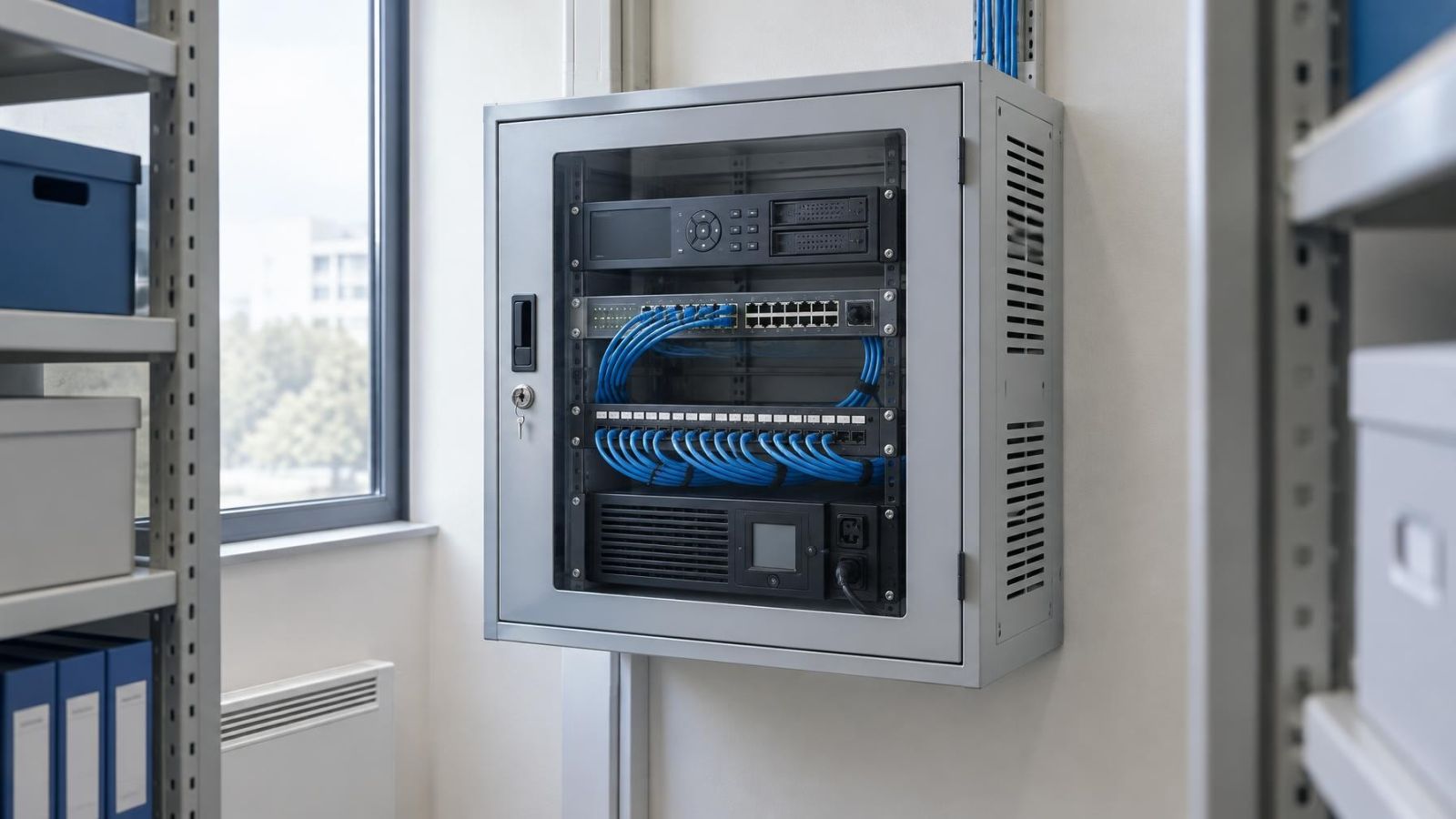
| Камера или NVR | В приложении сохранён адрес устройства и отдельные данные | Настройки камеры или регистратора |
| Локальная сеть | Видео открывается по Wi‑Fi, но не через мобильную сеть | Локальные подключения и учётные записи оборудования |
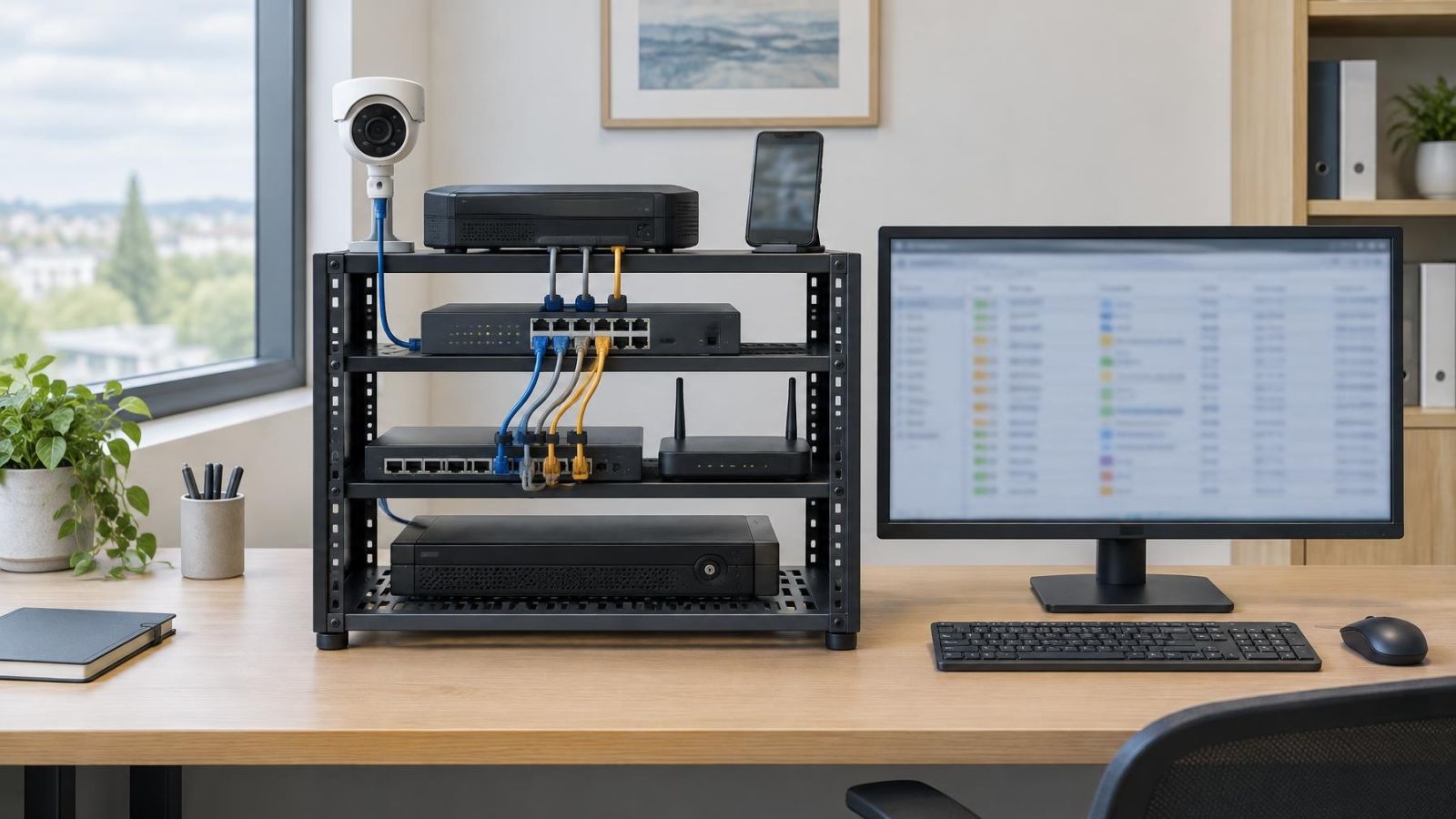
Если система собрана из нескольких компонентов, проверяйте их раздельно. Мобильное приложение может обращаться к облачной службе, а компьютер — напрямую к NVR. Ещё одно устройство может получать поток через программное обеспечение для управления видео (VMS). Одинаковая картинка на экране не доказывает, что путь к ней одинаков.
Проверьте все учётные записи и устройства
Составьте короткий перечень: кто должен видеть камеры, с каких устройств и с какими правами. Затем сравните его с тем, что указано в системе. Такой подход надёжнее, чем искать один подозрительный телефон: старый планшет в ящике, рабочий смартфон или устройство родственника легко забыть.
- Просмотрите учётную запись администратора и все гостевые записи, включая отключённые на первый взгляд профили.
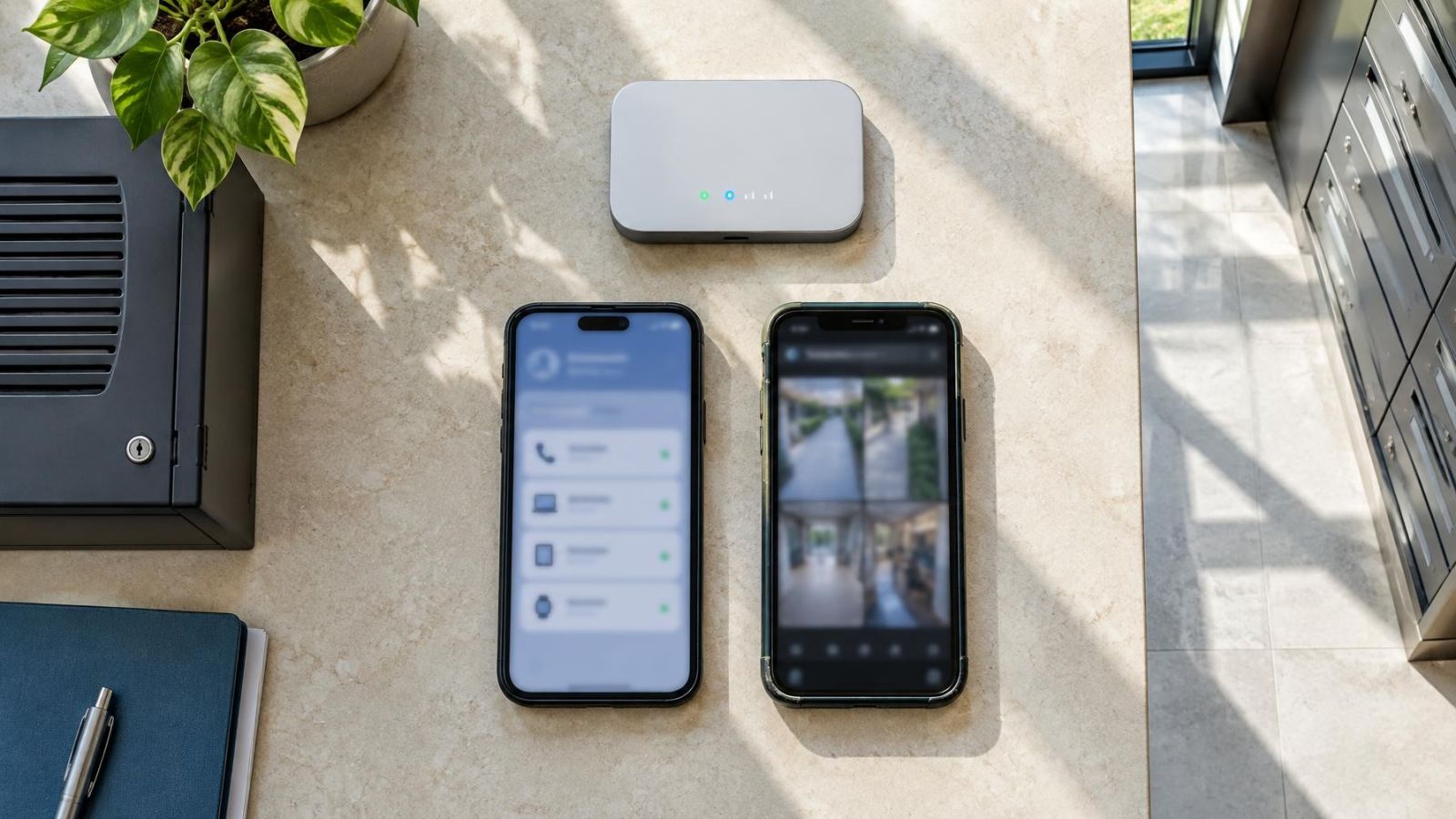
- Откройте активные сеансы учётной записи камеры и список разрешённых устройств. Названия могут быть неочевидными, поэтому сопоставляйте их с реальными телефонами и браузерами.
- Проверьте старые телефоны и планшеты, которыми семья пользовалась раньше. Наличие приложения не означает активный доступ, поэтому попытайтесь открыть видео.
- Просмотрите общий доступ для членов семьи, сотрудников и временных пользователей. Уточните не только наличие пользователя, но и доступные ему камеры и архив.
- Проверьте доступ установщика или управляющего объектом, если его создавали для настройки или обслуживания. Постоянный технический доступ нужен не во всех конфигурациях.
- Убедитесь, что электронная почта, способ восстановления и другие данные возврата к аккаунту контролируются владельцем системы.
В семейной системе особенно нежелателен один общий административный вход. Когда им пользуются два поколения семьи, невозможно понять, какое устройство подключено и кому оно принадлежит. Именные записи не усложняют повседневный просмотр, зато позволяют удалить права одного человека, не меняя вход для остальных.
В небольшом бизнесе логика та же. Владелец, управляющий и сотрудники не обязаны иметь одинаковые права. Кому-то нужен прямой эфир, кому-то — архив, а административные настройки обычно требуются ограниченному кругу людей. При смене сотрудника проще удалить его запись, чем выяснять, на каких телефонах остался общий пароль.
Как отозвать доступ к камере?
Отзыв лучше выполнять последовательно. Сначала сохраните доступ владельца и проверьте возможность восстановления учётной записи. Затем завершайте ненужные сеансы и удаляйте пользователей. Если начать с хаотичной смены всех данных, можно потерять собственный вход, не закрыв отдельный путь через регистратор.
Как заблокировать старый доступ?
- Войдите под учётной записью владельца с устройства, которое останется у вас. Проверьте, что данные восстановления принадлежат владельцу.
- Используйте выход со всех устройств, если система предлагает такую команду. Если доступны отдельные сеансы, отзовите неизвестные и больше не используемые.
- Удалите ненужные телефоны, планшеты и браузеры из списка разрешённых устройств. Простого удаления приложения со старого телефона недостаточно.
- Отзовите приглашения и права общих пользователей. Чтобы отключить общий доступ камеры, нужно удалить пользователя или убрать у него конкретные камеры, а не только изменить пароль владельца.
- Смените отдельные данные камеры или NVR, если старое устройство подключалось напрямую. Проверьте также локальные учётные записи администратора и гостя.
- После отзыва смените пароль владельца, если прежний пароль был известен людям, которым доступ больше не нужен. Используйте уникальный пароль, не применяемый для других сервисов.
- Повторно выдайте доступ только нужным людям, желательно через отдельные именные записи с подходящими правами.
Названия команд различаются: «завершить сеанс», «выйти на всех устройствах», «удалить устройство», «отозвать разрешение» или «удалить пользователя». Это не всегда взаимозаменяемые действия. Завершение сеанса заставляет войти заново. Удаление разрешённого устройства убирает его из доверенного списка. Отзыв общего доступа меняет права отдельной учётной записи.
Если требуется удалить доступ старого телефона, желательно выполнить оба доступных действия: завершить его сеанс и удалить сам телефон из списка устройств. Затем отдельно проверить, не сохранено ли на нём прямое подключение к NVR. Старый аппарат может иметь сразу два пути к одному и тому же видео.
Проверьте, что отзыв действительно сработал
Настройка завершена не тогда, когда интерфейс показал подтверждение, а когда прежнее устройство перестало открывать видео. Проверять нужно именно тот телефон, планшет или компьютер, доступ которого вы отзывали. Новый вход владельца ничего не говорит о состоянии старого сеанса.
Как проверить доступ к камере?
- На старом устройстве полностью закройте приложение и откройте его снова. Не ограничивайтесь уже загруженным кадром на экране.
- Отключите Wi‑Fi и включите мобильную передачу данных. Попытайтесь открыть прямой эфир каждой доступной ранее камеры.
- Откройте архив или список записей. Права на прямой просмотр и записи могут обрабатываться отдельно.
- Вернитесь в локальную сеть и повторите проверку. Если просмотр появился только по Wi‑Fi, сохранился локальный путь через камеру или регистратор.
- Убедитесь, что приложение требует новый вход и не принимает старые данные. Затем проверьте список устройств, уведомления о входах и доступную историю активности.
Успешный отзыв означает, что старое устройство больше не открывает ни прямой эфир, ни записи по прежнему пути. Сообщение об ошибке само по себе недостаточно: иногда камера временно недоступна из-за сети. Повторите проверку при нормальном соединении и убедитесь, что запрос на вход появляется стабильно.
Проверка через мобильную сеть особенно важна в квартире или частном доме. Телефон, подключённый к тому же роутеру, может видеть NVR локально даже после закрытия облачного сеанса. В небольшом магазине на уличном фронте возможна та же ситуация: рабочий планшет внутри сети видит камеры, а удалённое подключение уже закрыто.
Решите, кому следует сохранить доступ
После очистки не возвращайтесь к одному общему паролю. Для каждого постоянного пользователя лучше создать узнаваемый, удаляемый доступ. Владелец сохраняет административную учётную запись, а родственники или сотрудники получают отдельные роли. Тогда изменение состава семьи, арендаторов или персонала не требует перестраивать всю систему.
- Назначайте отдельную учётную запись каждому человеку, которому нужен регулярный просмотр.
- Разделяйте владельца и гостевых пользователей, не выдавая административные права только ради просмотра.
- Удаляйте старые телефоны из списка сразу после замены, передачи другому человеку или прекращения использования.
- Пересматривайте список после смены сотрудника, арендатора, управляющего или человека, помогавшего с обслуживанием.
- Храните способы восстановления у владельца системы, а не на общей почте и не только на телефоне стороннего пользователя.
- Записывайте назначение локальных учётных записей камеры и NVR, чтобы позже было понятно, какие из них можно удалить.
Для семьи полезно заранее договориться, кто управляет системой и кто может только смотреть. Если пожилым родителям или взрослым детям нужен доступ, отдельные записи удобнее общего пароля: их можно восстановить или отозвать независимо. Для бизнеса тот же принцип делает понятными границы между владельцем, управляющим и персоналом.
Периодическая проверка не требует сложной процедуры. Достаточно сопоставить людей, устройства и роли, удалить лишнее и протестировать один старый путь снаружи локальной сети. Главный ориентир прост: любой действующий доступ должен иметь понятного владельца, назначение и способ отзыва.
Главное
- Смена пароля и отзыв активных сеансов являются разными механизмами управления доступом.
- Разрешённые устройства и пользователи общего доступа требуют отдельной проверки и удаления.
- Камера, регистратор и облачная учётная запись могут использовать разные данные для входа.
- Отзыв следует проверять со старого устройства через мобильную сеть, открывая и прямой эфир, и архив.
- Именной доступ для каждого человека проще проверить и отозвать, чем один общий пароль для всей семьи или персонала.