Sur cette page
Vous préparez une intervention sur une caméra de surveillance, un enregistreur vidéo et leur firmware. Avant de toucher au système, il faut pouvoir revenir par le réseau local, retrouver les identifiants et disposer d’une sauvegarde de configuration exploitable. La question est très concrète : comment conduire une mise à jour firmware caméra sans perdre l’accès, les réglages ou la continuité de l’enregistrement ? La réponse tient moins au bouton « mettre à jour » qu’à ce qui est vérifié avant et après son utilisation.
Mise à jour firmware caméra : décider si elle est nécessaire
Faut-il actualiser le firmware ?
Une mise à jour doit répondre à un besoin identifié. Il peut s’agir de corriger un dysfonctionnement, de rétablir une compatibilité avec l’enregistreur, d’améliorer la stabilité ou d’activer une fonction réellement utile. Si le système fonctionne correctement et que les changements annoncés ne le concernent pas, intervenir sans autre raison ajoute un risque opérationnel sans avantage clair.
Commencez par relever la version du firmware déjà installée et l’identité matérielle exacte de l’équipement. Le nom commercial d’une gamme ne suffit pas : une même apparence peut recouvrir plusieurs variantes électroniques. Notez l’identifiant matériel, la révision éventuelle et la version logicielle affichée dans l’interface. Faites de même pour l’enregistreur vidéo réseau (NVR) qui reçoit les images.
Lisez ensuite les informations associées au fichier envisagé. Elles doivent expliquer les changements, les limites connues, les prérequis et les dépendances éventuelles. Une simple mention indiquant qu’une version est « plus récente » ne permet pas de décider. Il faut savoir ce qu’elle modifie dans votre installation.
Quelle caméra mettre à jour ?
Dans un système comportant plusieurs caméras, commencez par identifier celles qui présentent le besoin visé. Ne supposez pas que tous les appareils utilisent le même firmware parce qu’ils sont visibles dans le même NVR. Les caméras d’une entrée commune, d’un portail, d’un jardin ou d’une boutique peuvent provenir de générations matérielles différentes et ne pas accepter le même fichier.
Avant toute intervention, vérifiez au minimum :
- L’identité matérielle exacte de chaque caméra concernée.
- La version actuellement installée sur la caméra et sur l’enregistreur.
- La fonction ou le problème précis auquel la mise à jour doit répondre.
- Les changements annoncés et les éventuelles restrictions.
- La capacité du NVR à continuer d’afficher, commander et enregistrer la caméra après l’opération.
Préserver les accès avant de commencer
Sauvegarde avant mise à jour : que faut-il noter ?
Exportez la configuration lorsque l’interface le permet. Ce fichier peut contenir les paramètres d’image, les zones de détection de mouvement, les horaires, les comptes ou les réglages d’enregistrement. Mais une sauvegarde de configuration ne remplace jamais un relevé lisible des moyens d’accès. Si l’appareil revient avec une autre adresse réseau ou refuse le fichier exporté, vous devez encore savoir comment le retrouver.
Conservez séparément les éléments suivants :
- L’adresse réseau de la caméra, son masque, sa passerelle et son mode d’attribution d’adresse.
- L’adresse du NVR et le port réseau physique auquel la caméra est raccordée, lorsqu’il est identifiable.
- Le nom du compte administrateur et un moyen vérifié de retrouver son mot de passe.
- Les paramètres d’accès à distance, sans les confondre avec les identifiants d’administration locale.
- Les réglages d’enregistrement, de lecture, d’horodatage et de détection utiles à l’exploitation.
- Le fichier de configuration exporté, accompagné de l’identité et de la version de l’appareil dont il provient.
Ouvrez la caméra depuis le réseau local avant de commencer. Vérifiez aussi une image en direct, une séquence enregistrée et une lecture depuis le NVR. Cette image de référence est importante en Israël : un changement de traitement peut se remarquer surtout sur une entrée fortement éclairée, une baie vitrée, un portail en plein soleil ou une scène utilisant la grande plage dynamique (WDR).
Le firmware est-il vraiment compatible ?
Avec quelle caméra le firmware est-il compatible ?
Le firmware doit correspondre à la variante matérielle exacte de la caméra ou de l’enregistreur. Une référence voisine, un boîtier identique ou une fonction commune ne constituent pas une preuve. Le bon fichier doit provenir d’une source documentaire associée précisément à l’équipement et indiquer sans ambiguïté la branche matérielle concernée.
La compatibilité se vérifie aussi à l’échelle du système. Une caméra peut redémarrer normalement tout en n’étant plus reconnue de la même façon par le NVR. Les fonctions touchées peuvent inclure l’authentification, la découverte sur le réseau, le flux vidéo, le son, les événements, la vision nocturne, les commandes motorisées ou la lecture des métadonnées. L’enregistreur doit donc accepter le firmware prévu pour la caméra, et l’inverse doit être examiné avant une mise à jour de l’enregistreur vidéo.
La méthode de distribution ne change pas cette exigence. Une proposition automatique affichée par l’interface reste à confronter à l’identité du matériel et aux informations de version. Lors d’une mise à jour manuelle, contrôlez le fichier avant son téléversement ; ne choisissez pas un fichier uniquement parce que son nom ressemble à celui de l’équipement.
| Méthode | Avantage pratique | Point de contrôle |
|---|---|---|
| Mise à jour manuelle | Choix explicite du fichier et du moment | Correspondance exacte entre fichier, matériel et version de départ |
| Mise à jour automatique | Procédure intégrée à l’interface | Identité matérielle, dépendances avec le NVR et accès local disponible |
| Mise à jour pilotée par le NVR | Gestion depuis un point central | Prise en charge explicite du firmware de la caméra par l’enregistreur |
Si la documentation ne permet pas de relier clairement le fichier à la variante matérielle, arrêtez la préparation. Essayer plusieurs fichiers n’est pas une méthode de diagnostic : certains appareils refusent un fichier incompatible, d’autres peuvent devenir indisponibles après son installation.
Choisir un créneau d’intervention maîtrisé
Quand mettre à jour la caméra ?
Choisissez un moment où l’interruption temporaire de l’image et de l’enregistrement est acceptable. Le créneau doit surtout laisser la possibilité d’observer le redémarrage, de tester l’équipement et d’intervenir sur place si l’accès ne revient pas. L’opération n’est pas terminée lorsque la barre de progression disparaît ; elle l’est lorsque les fonctions utiles ont été vérifiées.
Assurez-vous que l’alimentation est stable et que le chemin réseau utilisé pour l’intervention est filaire autant que possible. Une coupure d’alimentation ou de réseau pendant le téléversement ou l’installation peut laisser l’équipement indisponible. Évitez également de modifier en même temps le routeur, les commutateurs, les règles réseau ou l’alimentation par câble réseau (PoE). Une seule variable à la fois simplifie la récupération.
Peut-on actualiser à distance ?
Une intervention à distance est possible sur certains équipements, mais elle offre un chemin de récupération moins sûr qu’un accès local. Si la caméra redémarre avec une adresse différente, si le service distant ne revient pas ou si l’enregistreur cesse de la reconnaître, la connexion extérieure peut ne plus permettre aucun diagnostic utile.
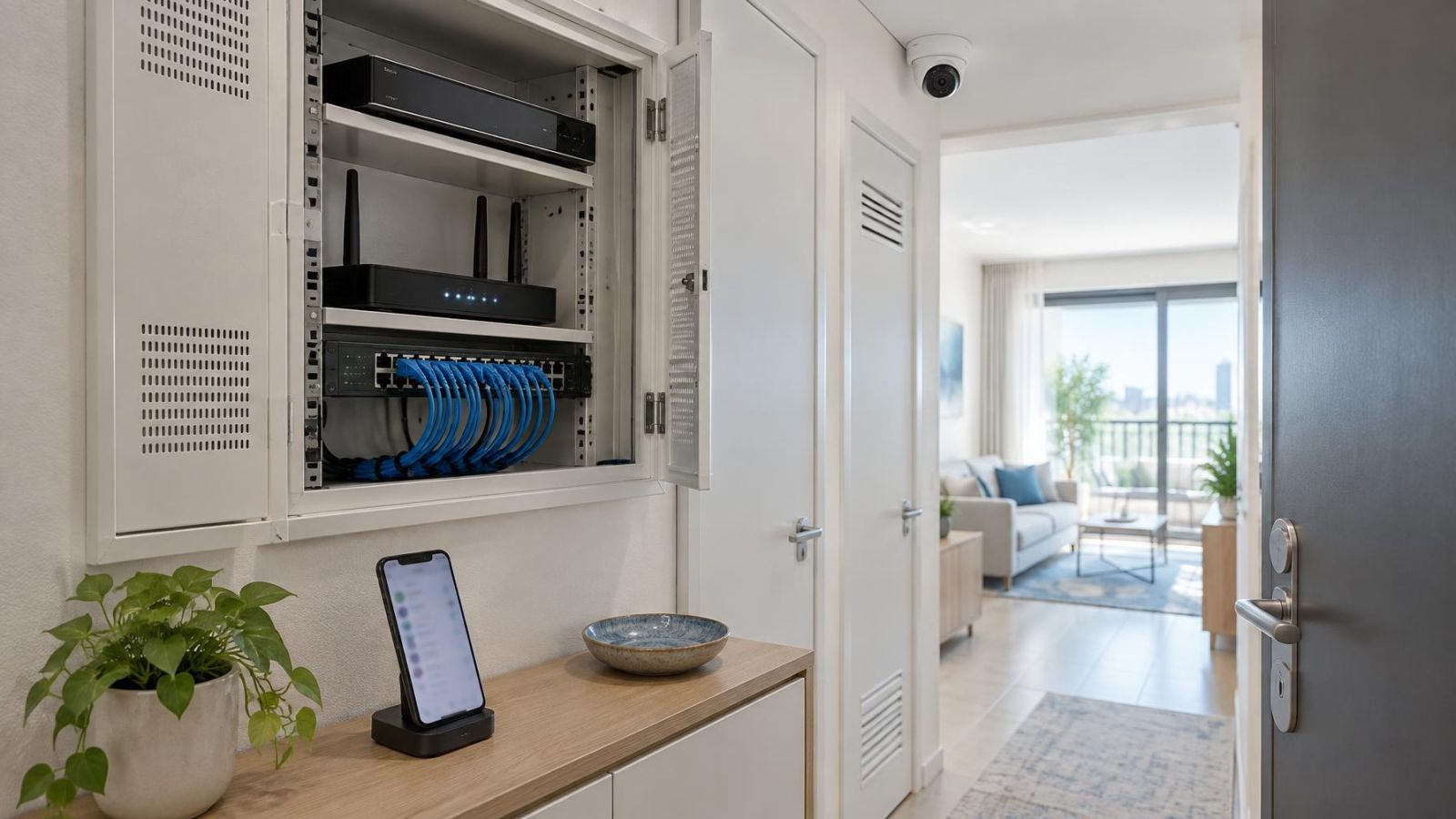
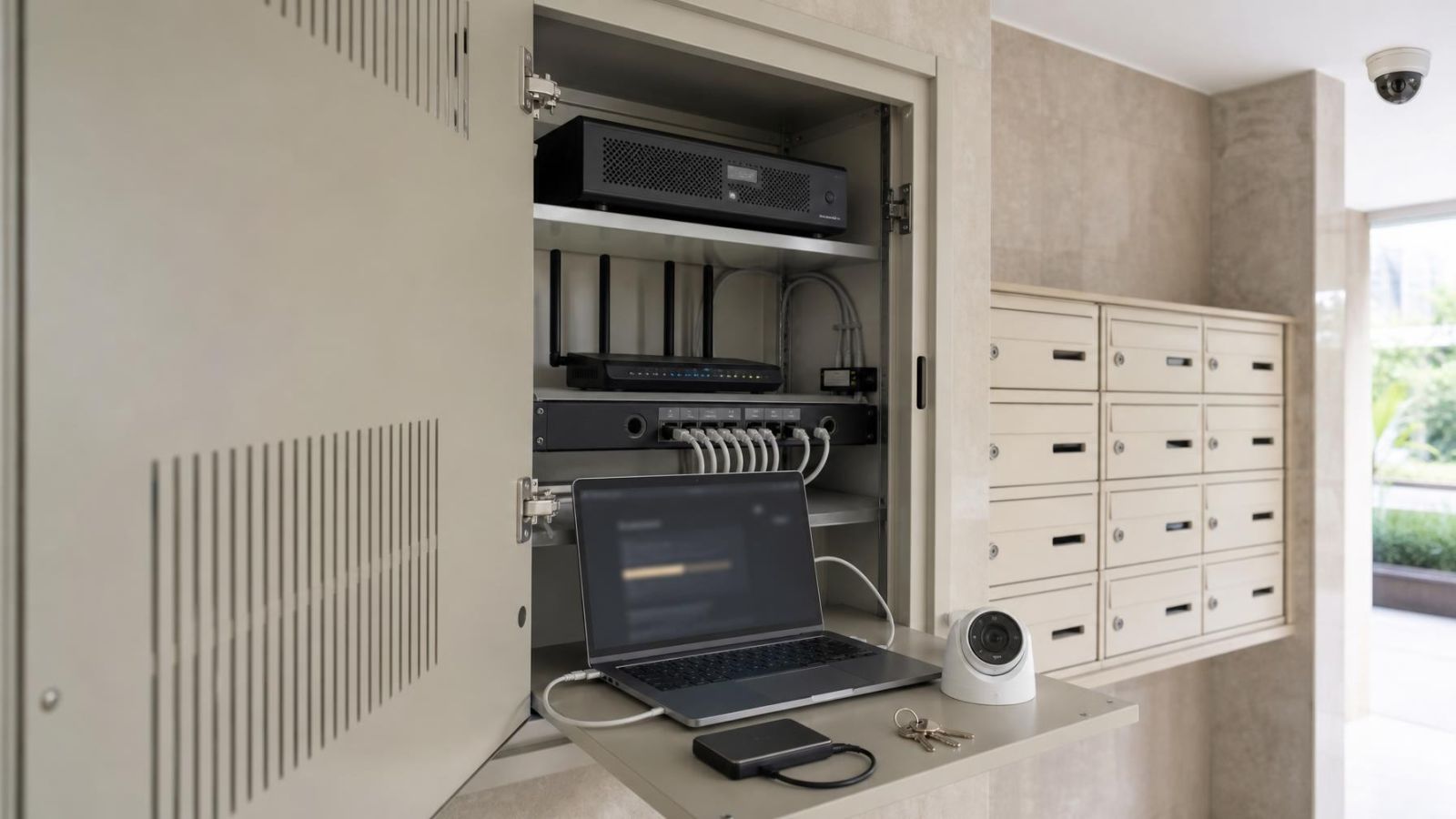
Pour un logement occupé par intermittence, un commerce fermé ou une propriété éloignée, prévoyez soit votre présence sur place, soit une personne de confiance capable de vérifier les voyants, le câblage et l’alimentation sans improviser. Dans un immeuble, assurez-vous également que le local ou l’armoire où se trouve l’enregistreur reste accessible ; un équipement placé près d’une entrée commune n’est pas toujours atteignable au moment voulu.
Faut-il commencer par la caméra ou l’enregistreur ?
Il n’existe pas d’ordre universel. L’ordre de mise à jour du système vidéo dépend des prérequis indiqués pour chaque firmware. Une nouvelle version de caméra peut exiger une capacité déjà présente dans le NVR ; à l’inverse, une modification de l’enregistreur peut supposer que les caméras utilisent d’abord une branche compatible. La documentation et les dépendances techniques priment donc sur l’habitude.
Lorsque plusieurs appareils sont concernés, rédigez l’ordre prévu avant de commencer. Indiquez pour chaque étape la version de départ, la version visée, la méthode, le moyen d’accès local et les contrôles à effectuer. Cette feuille de route évite de décider sous pression devant un appareil qui redémarre plus lentement que prévu.
Procédez d’abord sur un seul équipement non indispensable à l’observation immédiate de l’installation, tout en choisissant un appareil représentatif. Une caméra inutilisée mais d’une autre variante matérielle ne constitue pas un essai pertinent. Après son redémarrage, testez son image, ses commandes, son enregistrement et sa lecture avant de toucher au reste du groupe.
Si le NVR sert lui-même à distribuer le firmware aux caméras, vérifiez explicitement qu’il prend en charge le fichier et la variante concernée. Ne confondez pas la possibilité d’envoyer un fichier avec la confirmation de sa compatibilité. Un bouton disponible dans l’interface n’est pas une validation technique.
Le bon ordre n’est pas « caméra puis enregistreur » ou l’inverse : c’est celui que les dépendances rendent vérifiable, appareil après appareil.
Exécuter la mise à jour sans improviser
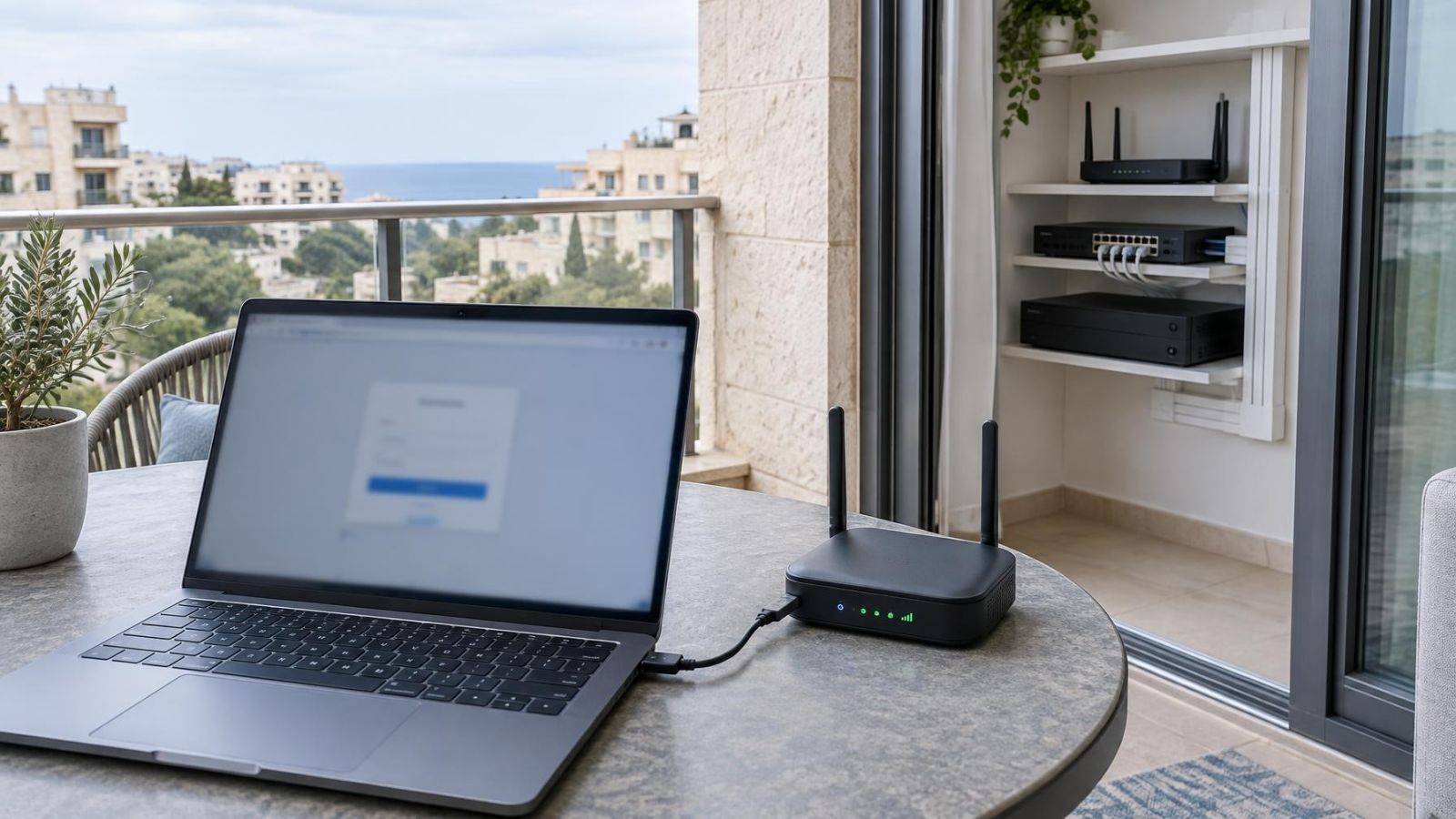
Privilégiez l’interface locale de la caméra ou du NVR. Si votre poste se trouve sur le même réseau, la procédure dépend moins d’un service extérieur et offre davantage de possibilités pour retrouver l’appareil après son redémarrage. Pour actualiser une caméra depuis le réseau local, utilisez de préférence une liaison filaire stable entre votre poste, le commutateur et l’équipement.
Une procédure maîtrisée suit un enchaînement simple :
- Fermez les modifications de configuration en cours et confirmez que la bonne caméra est sélectionnée.
- Vérifiez une dernière fois le nom du fichier, l’identité matérielle et la version de départ.
- Lancez le téléversement depuis l’interface prévue, sans ouvrir une seconde procédure en parallèle.
- Laissez le transfert, l’installation et le redémarrage se terminer sans couper l’alimentation ni débrancher le réseau.
- Observez les indications de progression et le retour de l’appareil sur le réseau avant toute autre action.
Un redémarrage de mise à jour peut être plus long qu’un redémarrage ordinaire. Ne provoquez pas immédiatement une coupure électrique parce que l’image n’est pas revenue. Consultez d’abord l’état du port réseau, la présence de l’appareil dans le NVR et son adresse. Une coupure au mauvais moment peut compliquer une situation qui ne demandait que de l’attente.
N’utilisez pas le même créneau pour changer les mots de passe, déplacer les caméras vers un autre VLAN ou modifier les profils d’enregistrement. Ces opérations peuvent être utiles, mais elles rendent le diagnostic ambigu. Terminez et validez la mise à jour avant d’entreprendre une autre modification.
Vérifier le contrôle avant de poursuivre
Commencez par le réseau local. Connectez-vous avec le compte administrateur vérifié, puis confirmez l’adresse réseau, la version installée et la persistance des principaux réglages. Si l’adresse a changé, corrigez d’abord la relation avec le NVR avant d’intervenir sur l’accès à distance.
La vérification doit couvrir les fonctions réellement utilisées :
- L’image en direct, sa résolution, son cadrage et sa fluidité.
- Les commandes disponibles, notamment le son, la vision nocturne, l’IR, le zoom ou le mouvement motorisé selon l’équipement.
- Le déclenchement et la continuité des enregistrements attendus.
- La lecture d’une séquence créée après la mise à jour, et pas seulement d’archives antérieures.
- L’horodatage de la caméra, du NVR et des fichiers lus.
- La détection de mouvement et les zones associées lorsqu’elles font partie de l’exploitation.
- L’accès à distance, testé seulement après validation complète de l’accès local.
Pour conserver l’accès après la mise à jour, comparez le résultat aux notes préparées avant l’intervention. Une image en direct ne suffit pas : le NVR peut afficher la caméra sans enregistrer, ou enregistrer sans permettre une lecture correcte. De même, une application distante peut montrer une vignette mise en cache alors que le flux actuel n’est pas disponible.
Comment récupérer l’accès à la caméra ?
Si l’accès disparaît, ne commencez pas par une réinitialisation complète. Vérifiez l’alimentation, le lien réseau, l’adresse attribuée et la présence de la caméra dans l’interface locale du NVR. Essayez ensuite l’adresse notée avant l’opération ainsi que l’outil de découverte disponible sur le réseau local, s’il existe. Contrôlez aussi qu’aucune adresse n’est utilisée par deux appareils.
Une restauration de configuration n’est pertinente que lorsque la caméra est de nouveau accessible et que le fichier correspond exactement à son matériel et à son état logiciel. Importer trop tôt une ancienne configuration peut réintroduire une adresse incorrecte ou un paramètre devenu incompatible. Si la procédure documentée prévoit un mode de récupération ou une réinitialisation, suivez-la sans multiplier les essais.
Lorsque l’appareil reste indisponible, que son identité n’apparaît plus sur le réseau ou que le processus d’installation s’est interrompu, transmettez à l’installateur les éléments déjà relevés : variante matérielle, versions de départ et visée, fichier utilisé, méthode, état des voyants et moment précis où l’accès a cessé. Ces informations permettent un diagnostic plus propre qu’une série de redémarrages ou de réinitialisations tentés au hasard.
Ne poursuivez pas avec la caméra suivante tant que l’image en direct, l’enregistrement, la lecture, l’horodatage, les commandes et l’accès à distance n’ont pas été contrôlés. La réussite technique du téléversement n’est qu’une étape ; le véritable point d’arrêt est le retour vérifié de toutes les fonctions attendues.
À retenir
- Un firmware doit correspondre à la variante matérielle exacte de la caméra ou de l’enregistreur avant toute installation.
- Une sauvegarde de configuration ne remplace ni le relevé des adresses réseau ni la vérification du compte administrateur.
- Un accès par le réseau local offre davantage de possibilités de récupération qu’une intervention reposant uniquement sur l’accès à distance.
- Une première mise à jour limitée à un seul appareil permet de valider la méthode avant de poursuivre sur le reste du système.
- Une mise à jour n’est achevée qu’après vérification de l’image en direct, de l’enregistrement, de la lecture et de l’accès à distance.