На этой странице
Камера видеонаблюдения показывает изображение, видеорегистратор ведёт запись, а в интерфейсе появляется предложение установить новую прошивку. Прежде чем нажимать кнопку, нужны локальная сеть, резервная копия конфигурации и понятный путь возврата к управлению. Если вы выясняете, как обновить прошивку камеры без потери доступа, правильный ответ состоит не в выборе пункта меню, а в подготовке: подтвердить точную совместимость, сохранить параметры, обновлять устройства по одному и проверять систему после каждого перезапуска.
Как обновить прошивку камеры: сначала решите, нужно ли это
Нужно ли обновлять прошивку?
Не каждое доступное обновление нужно устанавливать немедленно. Сначала сформулируйте конкретную причину. Прошивка может исправлять известную ошибку, добавлять поддержку нужной функции или восстанавливать совместимость между камерой и регистратором. Если текущая система работает стабильно, а описание изменений к ней не относится, автоматическое предложение обновиться само по себе ещё не повод вмешиваться.
Зафиксируйте текущую версию прошивки и точную аппаратную разновидность каждого устройства. Названия серии недостаточно: внешне одинаковые камеры могут различаться аппаратной ревизией, объёмом памяти, типом датчика или региональным исполнением. Те же различия встречаются у регистраторов. Сведения лучше читать в интерфейсе устройства и на его маркировке, а не восстанавливать по внешнему виду.
Отдельно проверьте связь камеры с сетевым видеорегистратором (NVR). Новая версия камеры может передавать видео, но потерять часть управляемых функций: детекцию движения, звук, настройки изображения или синхронизацию времени. Обратная ситуация тоже возможна после изменения программной части регистратора.
Перед решением прочитайте описание изменений и ограничения установки. Ищите ответы на практические вопросы: для какой аппаратной версии предназначен файл, требуется ли промежуточная версия, меняются ли сетевые настройки, сохраняется ли конфигурация и какие версии камеры и регистратора поддерживаются вместе. Если документация не даёт однозначного ответа, обновление лучше отложить до уточнения совместимости.
Сохраните доступ до начала работ
Экспорт конфигурации полезен, но не заменяет отдельную запись сетевых параметров и административного доступа. Резервная копия настроек камеры может не открыться после перехода на другую версию или восстановить не все параметры. Кроме того, файл конфигурации бесполезен, если вы не можете найти устройство в сети или войти в него.
До обновления сохраните в защищённом месте следующие сведения:
- Текущий IP-адрес камеры, маску сети, шлюз, способ назначения адреса и резервирование адреса, если оно настроено.
- Имя администратора и проверенный пароль. Не полагайтесь только на сохранённую сессию в браузере или приложении.
- Версию прошивки, точное аппаратное исполнение и имя загруженного файла обновления.
- Параметры подключения камеры к NVR: канал, профиль видеопотока, учётные данные и режим записи.
- Настройки удалённого доступа, включая способ входа и привязку устройства к учётной записи, если она используется.
- Экспорт конфигурации камеры и регистратора, сохранённый отдельно от обновляемого оборудования.
Сделайте контрольную проверку до вмешательства. Откройте живое изображение, запустите воспроизведение свежей записи и убедитесь, что время отображается правильно. Полезно сохранить снимок кадра и записать ключевые параметры изображения. После перезапуска у вас будет эталон, с которым можно сравнить результат, а не оценивать его по памяти.
Подходит ли прошивка камере?
Совместимость определяется не похожим названием файла, а точным совпадением аппаратной разновидности и требований к исходной версии. Пакет для другой ревизии может быть отклонён устройством. Хуже, если установка начинается, а после перезапуска камера перестаёт отвечать. Поэтому источник файла, аппаратный идентификатор и допустимый путь перехода нужно подтвердить до загрузки.
Получайте файл из проверенного канала поддержки именно для вашего оборудования. Архив из старой папки установщика или файл, найденный по общему названию серии, нельзя считать совместимым без проверки. Если вместе с файлом опубликована контрольная сумма, сравните её после загрузки: так можно обнаружить повреждённый пакет до установки.
Проверьте зависимость между камерой и регистратором. Некоторые функции настраиваются камерой, но вызываются через интерфейс NVR. После изменения версии одна сторона может продолжить показывать поток, хотя управление событиями, звук или дополнительные потоки уже работают иначе. Совместимость должна охватывать не только наличие картинки, но и реально используемые функции.
Автоматическое предложение обновления удобно, но не доказывает совместимость всей видеосистемы. Оно может учитывать само устройство и не учитывать подключённый регистратор, удалённый клиент или способ записи.
| Способ | Преимущество | Что проверить |
|---|---|---|
| Ручное обновление | Контроль файла и момента установки | Аппаратную ревизию, исходную версию и целевую версию |
| Автоматическое обновление | Меньше действий в интерфейсе | Источник пакета, совместимость с NVR и возможность отключить одновременную установку |
Выберите контролируемое время для обновления
Когда обновлять прошивку камеры?
Подходящее окно определяется не часами, а возможностью восстановить управление на месте. Во время установки камера обычно прекращает передавать изображение и перезапускается. Если прервётся питание или сеть, оборудование может остаться недоступным. Поэтому обновляйте тогда, когда перерыв в записи допустим, а рядом есть человек, способный проверить питание, кабель и индикацию.
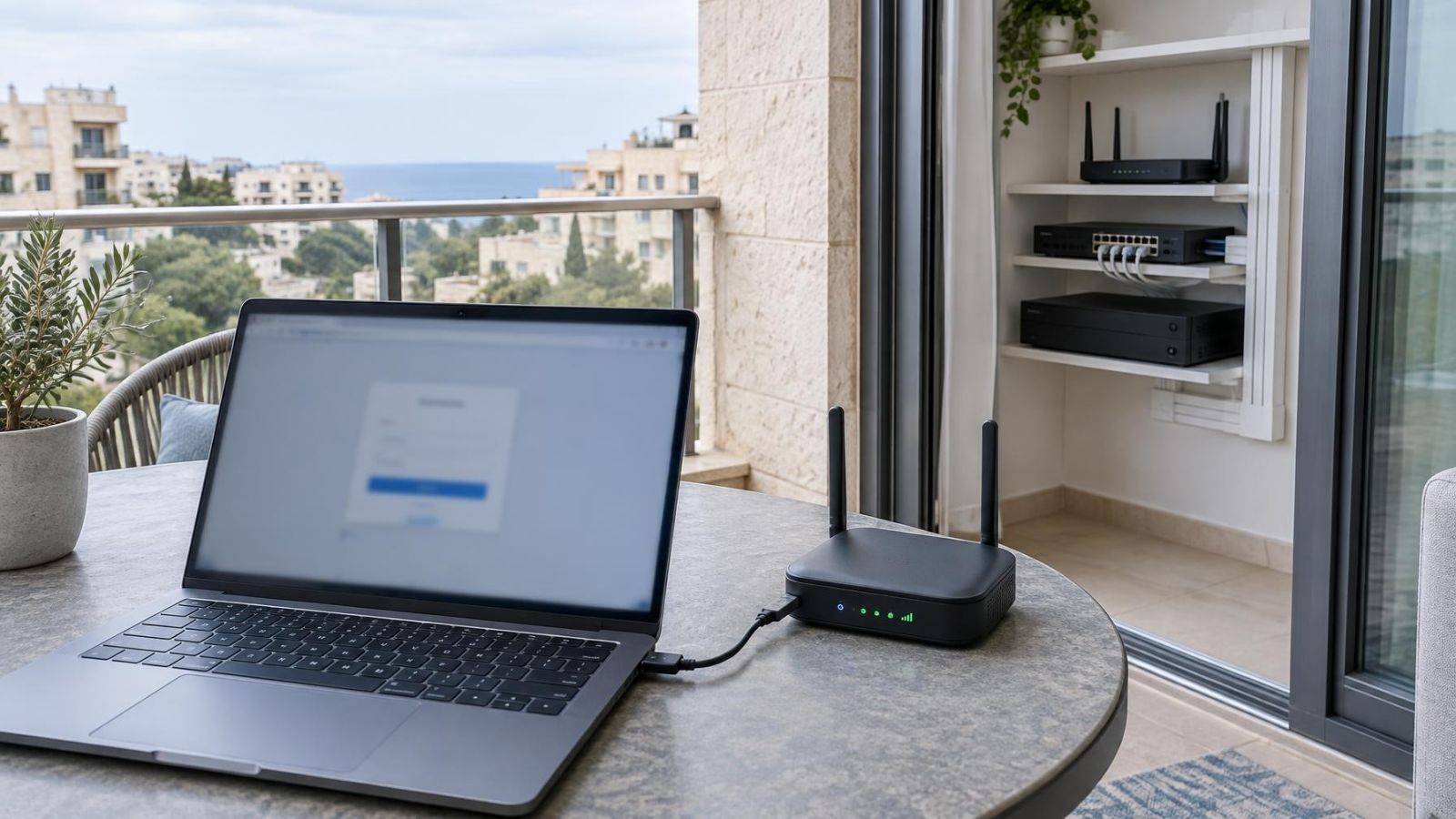
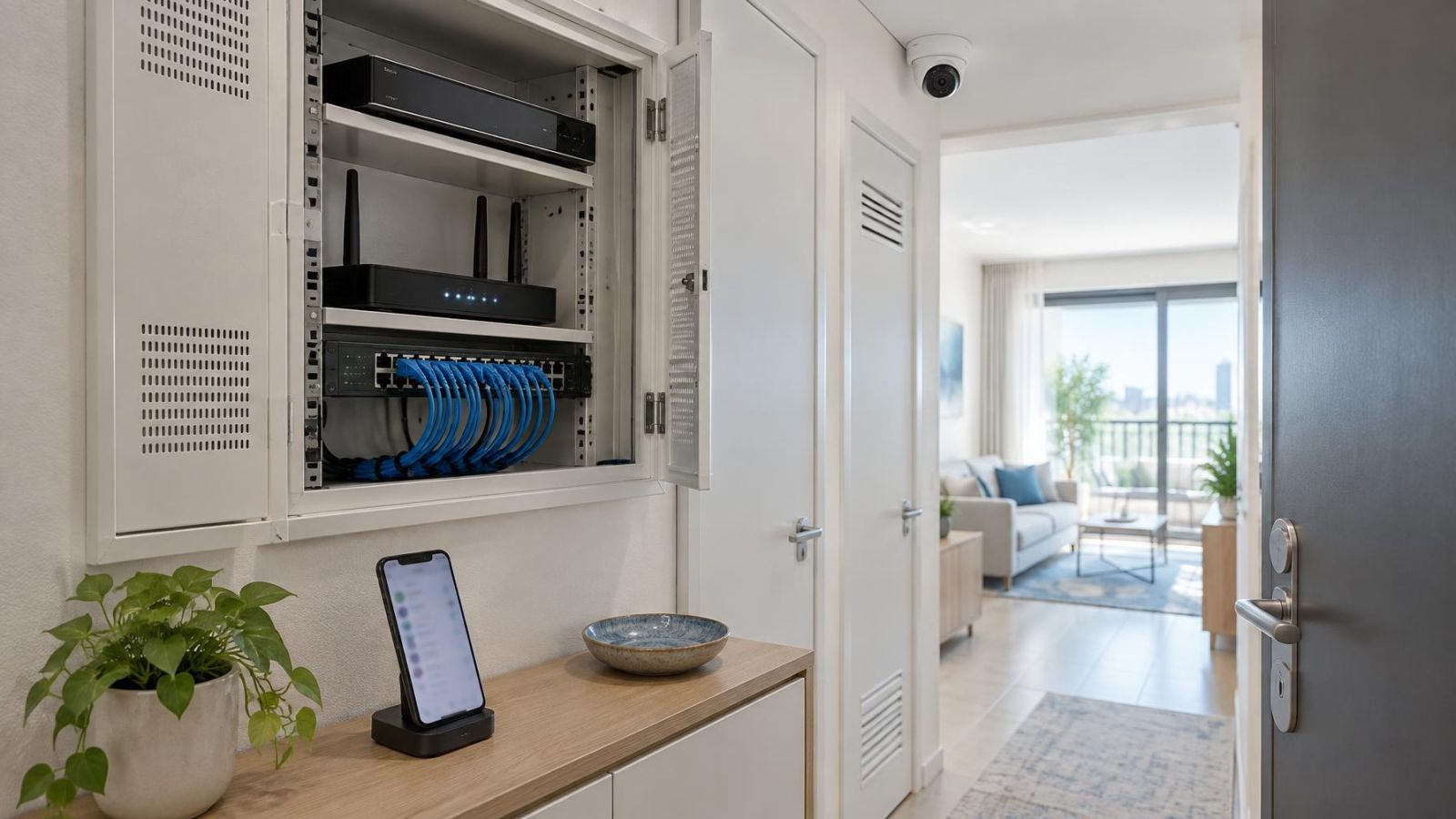
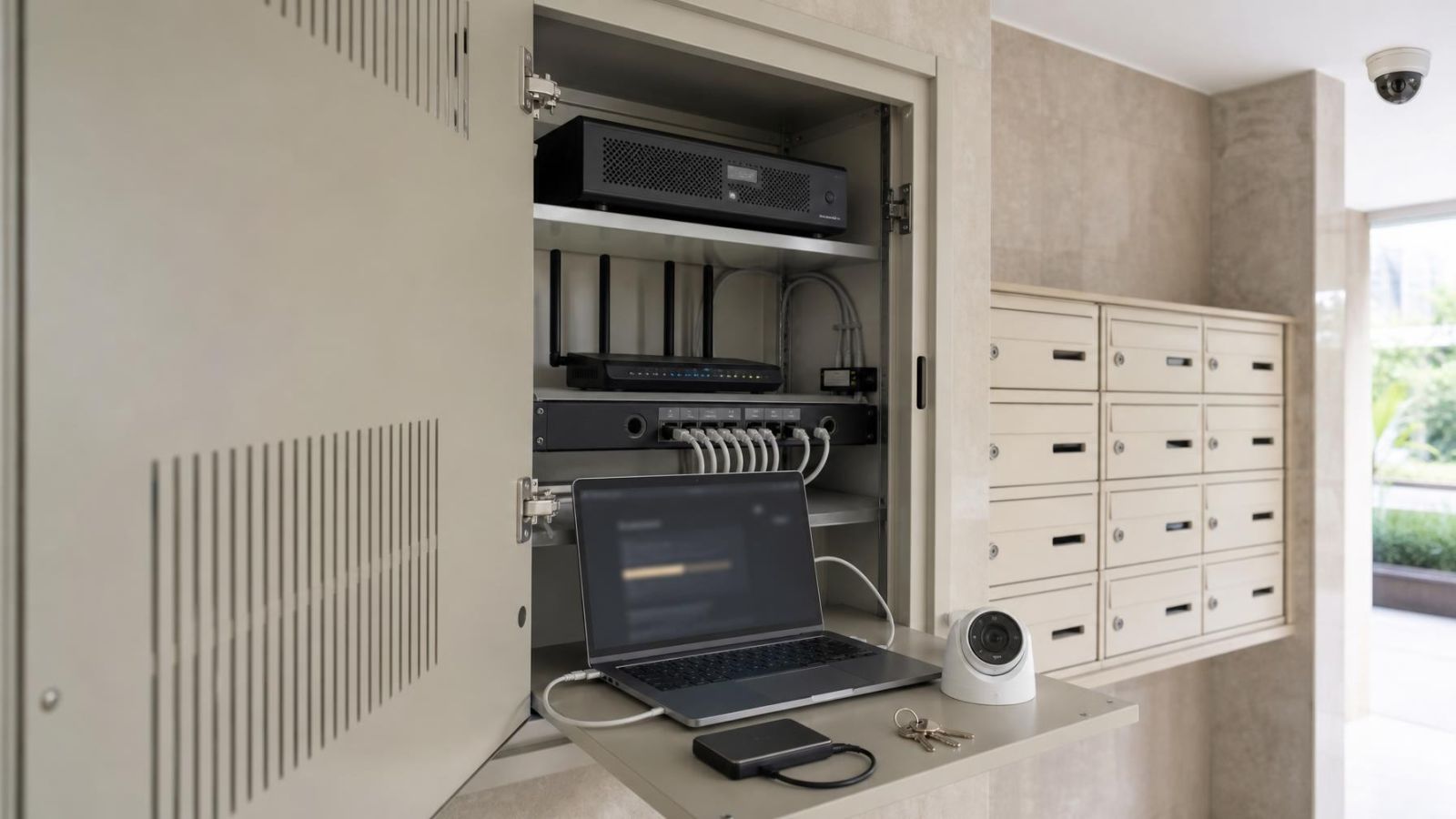
Используйте стабильное питание и проводное подключение. Если камера получает питание по сетевому кабелю (PoE), проверьте соединение от камеры до коммутатора и не переставляйте кабели во время работы. В израильском доме регистратор нередко размещён в мамаде или техническом шкафу, а камера стоит у ворот или на балконе. Беспроводной сигнал между этими точками не следует считать надёжным каналом для критического этапа установки.
Не запускайте обновление всех камер одновременно. Одна камера оставляет возможность увидеть поведение новой версии и обнаружить изменение адреса, пароля, потока или настроек записи до того, как проблема затронет остальные устройства.
Можно ли обновить удалённо?
Удалённое обновление возможно только при наличии независимого пути восстановления на объекте. Доступ через приложение или внешний сервис не заменяет вход из локальной сети. Если система находится в квартире родителей, в закрытом доме или в небольшом бизнесе с уличным фасадом, заранее договоритесь с человеком, который сможет проверить оборудование физически. Без такого человека потеря удалённой сессии превращает обычную сетевую проблему в выезд.
Что обновлять первым: камеру или регистратор?
Универсального правила «всегда камера» или «всегда регистратор» нет. Порядок обновления видеосистемы задаёт зависимость версий. Если новая прошивка камеры требует более новой программной части NVR, сначала готовят регистратор. Если обновление регистратора меняет поддержку уже подключённых камер, сначала проверяют его требования и совместимость со всеми каналами.
Обновление регистратора видеонаблюдения требует особой осторожности: один перезапуск временно влияет на запись со всех подключённых камер. Перед ним проверьте экспорт конфигурации, сетевой адрес, административный вход, состояние накопителя и список каналов. После запуска не переходите к камерам, пока регистратор снова не показывает живое видео и не воспроизводит запись.
Какую камеру обновлять первой?
Первой выбирают одну физически доступную камеру, которая представляет типичную конфигурацию системы. Желательно, чтобы она использовала те же поток, запись и детекцию движения, что и остальные, но временная недоступность этого канала была приемлемой. Камера, до которой невозможно добраться без специального доступа, плохо подходит для пробной установки.
После обновления пробного устройства проверьте его полностью. Не ограничивайтесь живым изображением. Запишите фрагмент, воспроизведите его, проверьте время, события, звук и ночную съёмку, если эти функции используются. Затем закройте локальную сессию и войдите снова. Только после этого переходите к следующей камере того же аппаратного исполнения.
Камеры с другой аппаратной ревизией нужно считать отдельной группой, даже если в интерфейсе они выглядят одинаково. Для каждой группы заново подтверждают файл и проводят одиночную проверку.
Выполните обновление без догадок
Обновление камеры через локальную сеть даёт самый понятный путь наблюдения и восстановления. Подключите компьютер проводом к тому же сетевому сегменту, откройте локальный адрес устройства и ещё раз сверьте модельное обозначение, аппаратную ревизию и текущую версию. Убедитесь, что загружен нужный файл, а не соседний пакет с похожим именем.
Дальше придерживайтесь простой последовательности:
- Остановите любые изменения конфигурации и убедитесь, что никто другой не перезапускает сетевое оборудование.
- Запустите установку из локального административного интерфейса или предусмотренного средства управления.
- Не закрывайте интерфейс во время загрузки файла, если инструкция прямо не разрешает это действие.
- Не отключайте питание, не вынимайте сетевой кабель и не перезапускайте камеру или NVR вручную.
- Наблюдайте за статусом установки, перезагрузкой и возвращением устройства в сеть.
- После появления интерфейса подождите, пока полностью запустятся видеопоток, запись и связанные службы.
Перезагрузка после установки может идти дольше обычной. Отсутствие изображения в этот момент не означает, что устройство зависло. Ориентируйтесь на описанный порядок индикации и не выполняйте сброс только потому, что браузер временно потерял соединение.
Если камера не вернулась по прежнему адресу, сначала проверьте список выданных сетевых адресов и состояние канала на NVR. После обновления устройство может снова запросить адрес автоматически, если статическая настройка не сохранилась. Это неприятно, но не равно аппаратной неисправности.
Проверьте управление перед следующим устройством
Установка считается завершённой не после сообщения об успехе, а после проверки рабочих функций. Начинайте локально. Войдите в камеру по записанному адресу, подтвердите версию прошивки и убедитесь, что административные данные работают после новой сессии. Затем проверьте живое изображение, разрешение, основной и дополнительный потоки, управление камерой, звук и детекцию движения — в той мере, в какой они используются системой.
После этого откройте NVR. Убедитесь, что камера подключена без постоянных повторных входов, запись продолжается, а архив воспроизводится. Сравните время камеры и регистратора. Ошибка времени может остаться незаметной в живом просмотре, но затруднить поиск нужного фрагмента в архиве.
Удалённый доступ проверяют последним. Сначала отключитесь от локальной сети и откройте систему привычным внешним способом. Проверьте не только картинку, но и воспроизведение записи, переключение потоков и доступ к нужным функциям. Если внешний вход не работает, а локальный исправен, не сбрасывайте камеру: проблема, вероятнее всего, находится в настройках удалённого маршрута, привязки или учётной записи.
Как вернуть доступ к камере?
Если после обновления камера недоступна, двигайтесь от обратимого к необратимому:
- Проверьте питание, кабель, сетевой порт и индикацию устройства.
- Найдите текущий адрес камеры из локальной сети и сравните его с сохранённой записью.
- Проверьте, видит ли камеру регистратор и какой адрес он показывает.
- Попробуйте локальный административный вход с записанными учётными данными.
- Перезапустите устройство только после завершения предусмотренного периода установки.
- Используйте восстановление настроек или заводской сброс лишь по подтверждённой процедуре и при наличии конфигурации, адресов и паролей.
- Передайте восстановление установщику, если устройство не загружается, не принимает совместимую прошивку или требует сервисного режима.
Не загружайте резервную конфигурацию автоматически при первом же отличии. Сначала проверьте, поддерживает ли новая версия импорт старого файла. Иногда надёжнее вручную вернуть несколько сетевых параметров, чем восстановить пакет, который перезапишет адрес, учётные данные или настройки записи.
К следующему устройству переходят только после полного цикла: локальный вход, живое видео, запись, воспроизведение, корректное время и удалённый доступ. Такая пауза занимает больше внимания, чем кнопка массового обновления, зато сохраняет понятное состояние системы на каждом этапе.
Главное
- Прошивка должна точно соответствовать аппаратной разновидности камеры или регистратора.
- Экспорт конфигурации не заменяет отдельную запись сетевых адресов и административных данных.
- Локальный доступ обеспечивает более надёжный путь восстановления, чем удалённое подключение без человека на объекте.
- Пробное обновление одного устройства позволяет проверить совместимость до продолжения работ.
- Каждое обновлённое устройство нужно проверить по живому видео, записи, воспроизведению, времени и удалённому доступу.