בעמוד הזה
ממפים איך משתמשים באפליקציה
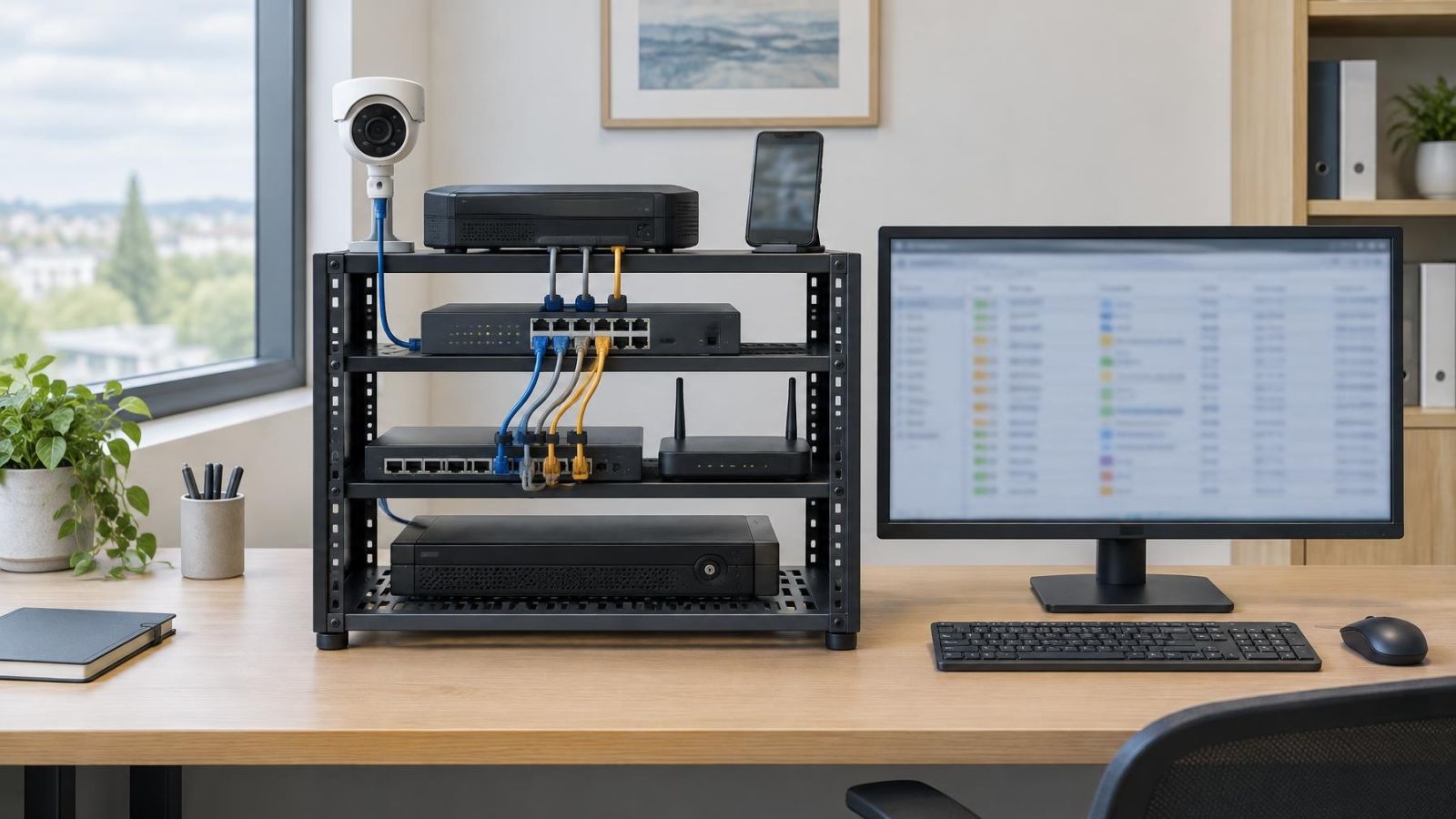
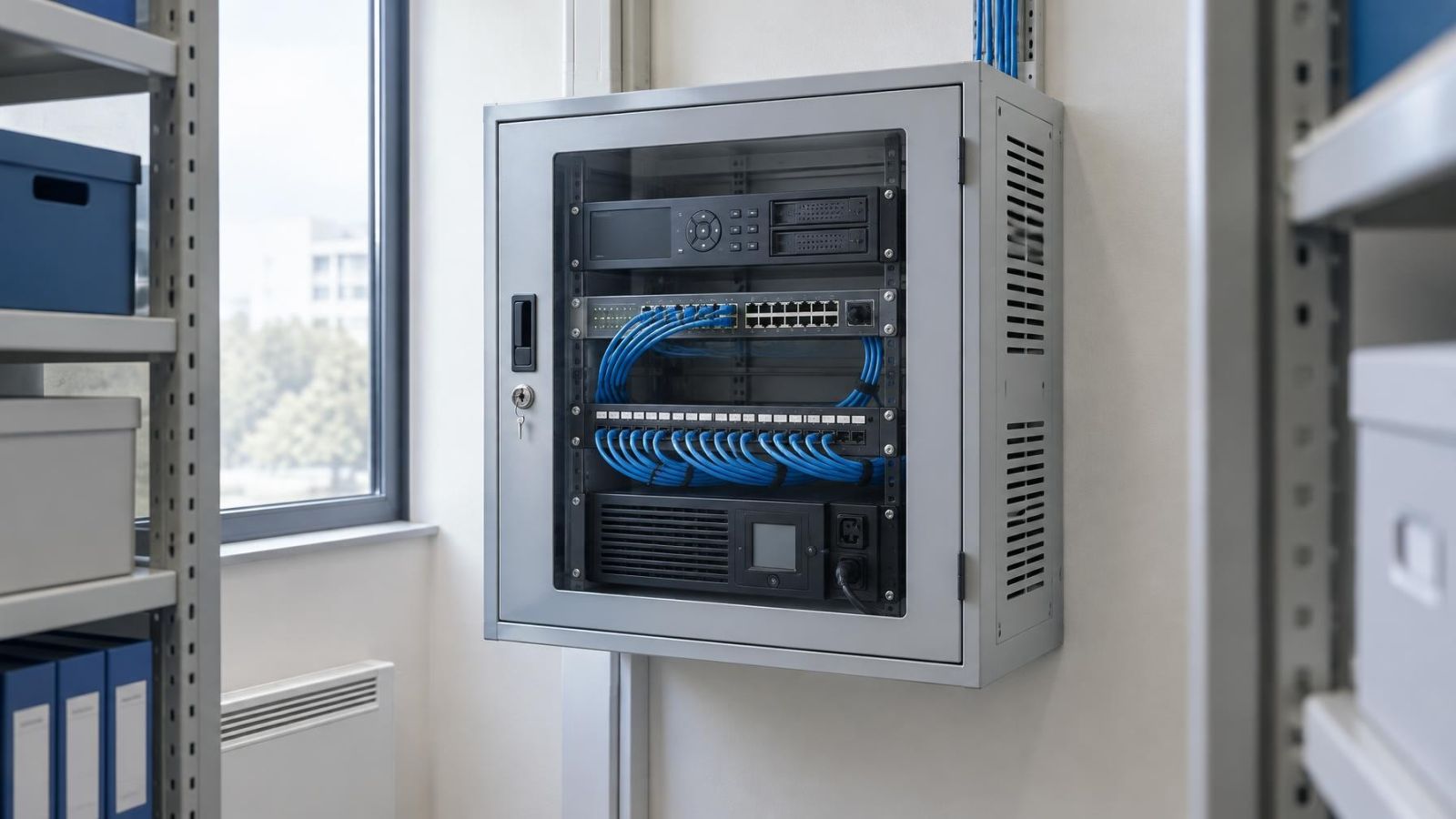
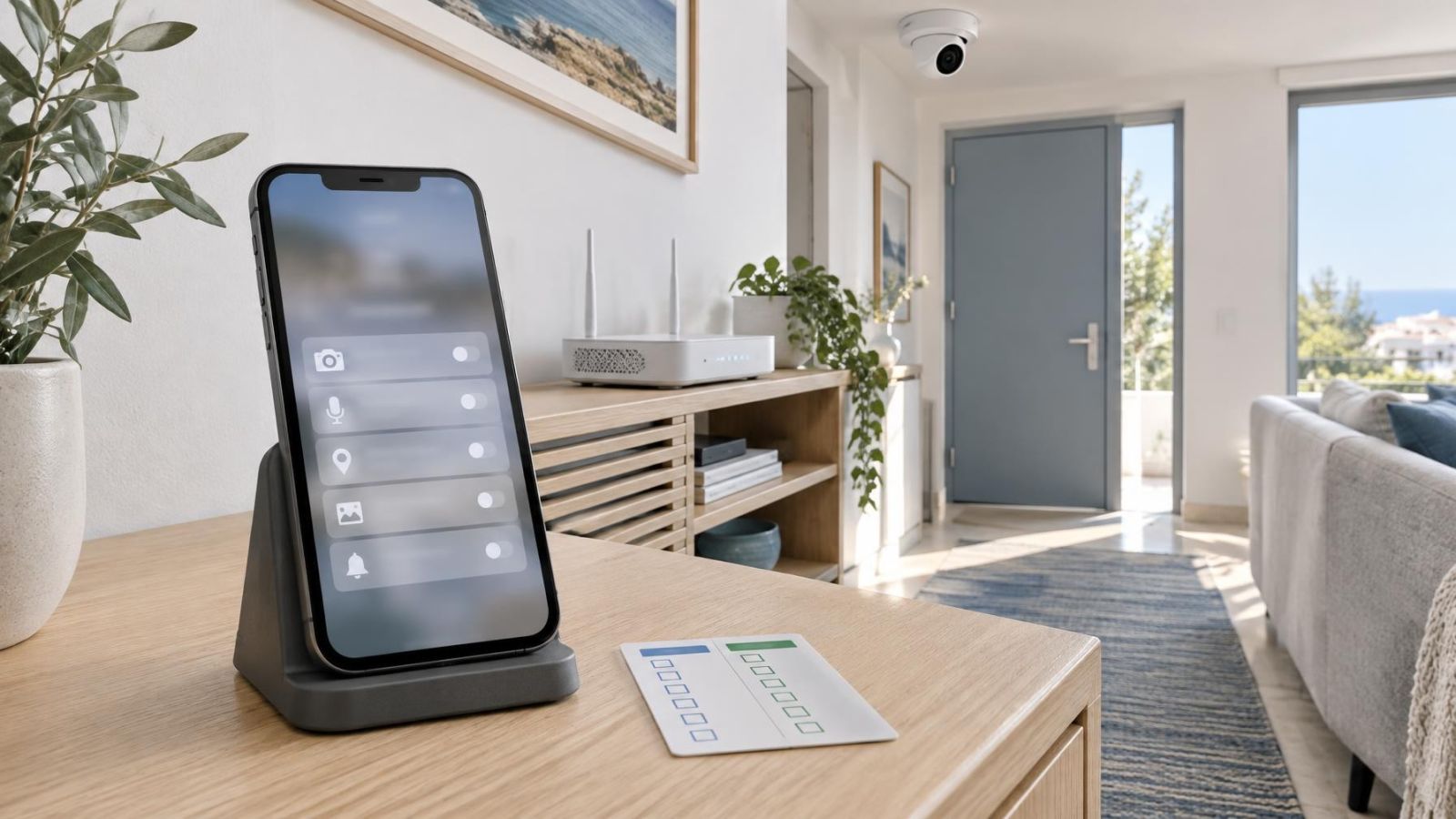
אפליקציית מצלמת האבטחה פתוחה בטלפון, אבל לפני שמבטלים הרשאה צריך להבין את מסלול הגישה: הגדרות הפרטיות בטלפון, מקליט המצלמות, רשת ה-Wi-Fi המקומית, גישה מרחוק והתראות push. השאלה המעשית היא אילו הרשאות נדרשות לצפייה ולהקלטות, ואילו נחוצות רק לתכונות נוספות שאפשר להשאיר כבויות.
מתחילים לא במסך ההרשאות, אלא בהרגלי השימוש. יש מי שפותח צפייה חיה רק מתוך הבית. אחרים בודקים את העסק דרך נתונים סלולריים, חוזרים להקלטה, שומרים קטע בטלפון או מדברים דרך המצלמה. כל פעולה כזאת תלויה ברכיב אחר. ביטול גורף של הרשאות מקשה לדעת מה נשבר ולמה.
- רשמו אם צפייה חיה נדרשת רק ברשת המקומית, רק מחוץ למקום או בשני המצבים.
- בדקו אם משתמשים בצפייה בהקלטות מהמקליט, ולא רק בתמונה החיה.
- הפרידו בין התראות push לבין פתיחה יזומה של האפליקציה.
- ציינו אם משתמשים בשמע דו-כיווני או רק צופים ללא קול.
- בדקו אם שומרים קטעים בזיכרון הטלפון או משתפים אותם מאפליקציה אחרת.
- עברו על גישה משותפת לבני משפחה או לעובדים. לכל משתמש יש טלפון, הרשאות אפליקציה והרשאות חשבון משלו.
במערכת של מצלמות לבית, לדוגמה, ייתכן שהורה אחד צריך התראות ושמע דו-כיווני, בעוד משתמש אחר צריך רק צפייה חיה. בעסק קטן, מנהל עשוי לייצא קטעים, ועובד מורשה רק לצפות. אין סיבה ששני הטלפונים יקבלו אותן הרשאות אוטומטית.
אילו הרשאות צריכה אפליקציית מצלמה?
מה באמת נחוץ באפליקציית מצלמה?
אין רשימת הרשאות אחת שמתאימה לכל מערכת ולכל משתמש. הצורך נקבע לפי התכונה. גישה לרשת המקומית עשויה להידרש כדי לגלות מקליט או מצלמות שנמצאים על אותו Wi-Fi. היא יכולה להיות חשובה גם לחיבור מקומי ישיר. לעומת זאת, גישה מרחוק עשויה לפעול במסלול אחר.
| הרשאה | מתי היא נדרשת | מה צפוי לקרות כשהיא כבויה |
|---|---|---|
| רשת מקומית | גילוי או חיבור לציוד באותה רשת Wi-Fi | הציוד המקומי עלול לא להופיע או לא להתחבר מתוך הרשת |
| התראות | קבלת התרעות במסך הטלפון | התראות לא יופיעו, אך צפייה יזומה בדרך כלל עדיין אפשרית |
| מיקרופון | דיבור דרך מצלמה שתומכת בשמע דו-כיווני | אפשר לצפות בשקט, אך אי אפשר לדבר דרך האפליקציה |
| תמונות או קבצים | שמירה, ייצוא או שיתוף של קטעים | הצפייה עשויה לפעול, אך שמירת הקטע בטלפון עלולה להיכשל |
| מיקום | תכונות שמופעלות לפי נוכחות או אזור | רק התכונות המבוססות על מיקום אמורות להיפגע |
שירותי מיקום אינם דרישה כללית לצפייה במצלמות אבטחה. הם רלוונטיים רק אם מופעלת תכונה שתלויה במיקום הטלפון. בדומה לכך, גישה לתמונות אינה מעניקה גישה להקלטות שבמקליט. היא מאפשרת לאפליקציה לכתוב קובץ לזיכרון הטלפון או לקרוא קובץ לצורך שיתוף, בהתאם לפעולה.
בודקים את המצב בלי לשנות דבר
כדאי לבצע קודם סבב קריאה בלבד. פותחים את הגדרות הפרטיות של הטלפון ורושמים מה מאופשר לאפליקציה. לא משנים עדיין מתגים. במקביל בודקים אם נתונים סלולריים זמינים לאפליקציה, אם מותרת פעילות ברקע ואם מצב חיסכון בסוללה מגביל אותה.
הסדר הזה חשוב מפני שהכיתוב במסך ההרשאות לא תמיד מספר את כל הסיפור. הרשאת התראות יכולה להיות פעילה, אך קטגוריה מסוימת של התראות עשויה להיות מושתקת. פעילות ברקע יכולה להיות מותרת, בזמן שמנגנון חיסכון בסוללה עדיין דוחה עבודה. האפליקציה יכולה לפעול היטב ב-Wi-Fi, אף שהשימוש שלה בנתונים סלולריים חסום.
- צלמו מסך או רשמו את מצב ההרשאות הנוכחי לפני כל שינוי.
- בדקו אם האפליקציה מורשית להשתמש בנתונים סלולריים.
- בדקו הרשאת פעילות ברקע והגבלות סוללה המיועדות לאפליקציה.
- פתחו את הגדרות ההתראות ובדקו גם השתקה, צליל והצגה במסך.
- ודאו באיזו רשת מחוברים הטלפון והמקליט בזמן הבדיקה המקומית.
בבית פרטי הנתב והמקליט נמצאים לרוב באותה תשתית, אך הטלפון יכול לעבור בלי שנשים לב לרשת אחרת או לנתונים סלולריים. בעסק עם רשת אורחים, הטלפון עשוי להיות מחובר ל-Wi-Fi שאינו מאפשר גישה לציוד. בממ״ד הקליטה יכולה להשתנות, ולכן כדאי לבצע בדיקה במקום שבו החיבור יציב ולא להסיק מסקנה מתקלה רגעית בקישור.
מבטלים הרשאות אפליקציה בצורה מבוקרת
אם המטרה היא לצמצם גישה, משנים הרשאה אחת בלבד בכל סבב. מיד אחר כך פותחים את האפליקציה ובודקים את הפעולות החשובות. אם הכול עובד, עוברים להרשאה הבאה. אם תכונה הפסיקה לפעול, כבר ידוע איזה שינוי קשור אליה.
- בחרו הרשאה שאינה נראית חיונית לשימוש שלכם, כגון מיקרופון כשאין צורך בדיבור.
- בטלו רק אותה, בלי לשנות את החשבון, הסיסמה, הגדרות הרשת או ההגדרות במקליט.
- בדקו צפייה חיה מתוך הרשת המקומית.
- כבו Wi-Fi בטלפון ובדקו גישה מרחוק דרך נתונים סלולריים.
- פתחו הקלטה קיימת ובדקו שאפשר לנגן אותה.
- בדקו את התכונה שקשורה להרשאה שבוטלה, כגון שמירת קטע או דיבור.
- רשמו את התוצאה לפני השינוי הבא.
חשוב להפריד בין גישה בסיסית לתכונות אופציונליות. צפייה חיה וניגון הקלטות הן בדרך כלל ליבת השימוש. התראות, ייצוא קטעים, מיקום ושמע דו-כיווני הם מסלולים נפרדים. תקלה באחד מהם אינה אומרת בהכרח שהמצלמות או המקליט אינם זמינים.
לא מצמצמים הרשאות באירוע אחד גדול. מצמצמים, בודקים ומתעדים — הרשאה אחת בכל פעם.
בגישה משותפת, הבדיקה צריכה להתבצע גם בטלפונים האחרים. הרשאה שבוטלה אצל בעל העסק אינה משתנה אוטומטית אצל עובד. גם הרשאות החשבון עשויות להיות שונות: משתמש אחד יכול לצפות בהקלטות, ואחר לקבל רק צפייה חיה. אין לשנות את הרשאות החשבון כשמנסים לבודד בעיה בהרשאות הטלפון.
למה הגישה למצלמות אבטחה הפסיקה?
מה בודקים כשמצלמות אבטחה נפתחות רק בחלק מהמצבים?
הדפוס של התקלה בדרך כלל מועיל יותר מהודעת השגיאה. אם הצפייה עובדת בבית ולא מחוץ לבית, בודקים נתונים סלולריים וגישה מרחוק. אם היא עובדת מרחוק אך לא מצליחה לגלות ציוד ליד הנתב, בודקים הרשאת רשת מקומית ואת רשת ה-Wi-Fi שאליה מחובר הטלפון.
| מה לא עובד | בדיקה ראשונה | הסבר אפשרי |
|---|---|---|
| צפייה פועלת ב-Wi-Fi אך לא דרך הרשת הסלולרית | הרשאת נתונים סלולריים לאפליקציה | האפליקציה אינה מורשית להעביר וידאו בחיבור הסלולרי |
| ציוד מקומי אינו מתגלה | הרשאת רשת מקומית וחיבור לאותו Wi-Fi | הטלפון אינו יכול לראות את המקליט או נמצא ברשת אחרת |
| אין התראות, אך הצפייה פועלת | הרשאות התראה, השתקה ופעילות ברקע | מסלול ההתראות מוגבל בלי לפגוע בווידאו החי |
| התראות מגיעות באיחור | הגבלות פעילות ברקע וחיסכון בסוללה | הטלפון דוחה פעילות של האפליקציה |
| אין אפשרות לדבר דרך המצלמה | גישה למיקרופון | הווידאו אינו דורש בהכרח הרשאת מיקרופון |
| שמירת קטע נכשלת | גישה לתמונות או לקבצים | לאפליקציה אין אפשרות לכתוב את הקובץ בטלפון |
גם רשת לא נכונה יכולה להיראות כמו בעיית הרשאות. בבניין משותף עשויות להופיע כמה רשתות בעלות שמות דומים. בעסק קטן יכולה להיות הפרדה בין הרשת של הציוד לבין רשת האורחים. לפני שמחזירים הרשאות, מוודאים שהטלפון והמקליט נמצאים במסלול הרשת שהתכוונתם לבדוק.
מחזירים רק את הגישה שנדרשת
כשמשהו מפסיק לעבוד, לא מאשרים מחדש את כל ההרשאות. קודם מגדירים במדויק את התכונה שנכשלה: צפייה חיה, ניגון הקלטה, התראה, שמירת קטע או דיבור. לאחר מכן מחזירים את ההרשאה הסבירה ביותר ובודקים שוב.
- כשל בגילוי מקומי: החזירו גישה לרשת המקומית ובדקו כשהטלפון מחובר לאותו Wi-Fi כמו המקליט.
- כשל מחוץ לבית או לעסק: בדקו שנתונים סלולריים זמינים לאפליקציה, ואז נסו כשה-Wi-Fi בטלפון כבוי.
- כשל בהתראות בלבד: הפעילו התראות ובדקו גם פעילות ברקע והגבלות סוללה.
- כשל בדיבור בלבד: הפעילו גישה למיקרופון, בלי להוסיף הרשאות שאינן קשורות.
- כשל בייצוא: הפעילו גישה מתאימה לתמונות או לקבצים ובצעו שמירת קטע בדיקה.
לאחר החזרת הרשאה בודקים גם תמונה חיה וגם הקלטה קיימת. אלה פעולות שונות, ולעיתים רק אחת מהן מושפעת. שמע דו-כיווני נבדק רק אם משתמשים בו. אין טעם להשאיר את המיקרופון פעיל כדי לפתור בעיה שאינה קשורה לשמע.
שומרים על מערך הרשאות מצומצם ויציב
הגדרה מינימלית אינה מצב שבו הכול כבוי. זו הגדרה שבה לכל הרשאה פעילה יש תפקיד ברור. אם אין שימוש בתכונה מבוססת מיקום, אפשר להשאיר שירותי מיקום כבויים לאפליקציה. אם לא מדברים דרך המצלמות, אין צורך קבוע במיקרופון. אם כן שומרים קטעים בטלפון, גישה לתמונות או לקבצים היא חלק מהשימוש.
כדאי לשמור תיעוד קצר של המצב שעובד. מספיק לציין אילו הרשאות פעילות, האם נתונים סלולריים מותרים, ומה מצב הפעילות ברקע. אחרי שינוי משמעותי בטלפון או באפליקציה, חוזרים לרשימה ובודקים במיוחד את הגדרות הסוללה וההתראות. מערכות הפעלה עשויות להציג מחדש אפשרויות או להגביל פעילות שלא הייתה בשימוש זמן מה.
איך בודקים הרשאות של מצלמות אבטחה לבית?
בבית, עברו בנפרד על הטלפונים של בני המשפחה. בדקו מי זקוק לגישה מרחוק, מי מקבל התראות ומי משתמש בשמע. בדירה עם כניסה משותפת, אל תערבבו בין גישה לאפליקציה הפרטית לבין אמצעים השייכים לשטח המשותף. אם קיימת תלות בהחלטה של ועד הבית או במנהל מערכת, מטפלים בה במסלול נפרד מהגדרות הטלפון.
בעסק, הגדירו נקודת הסלמה ברורה: האדם שמנהל את החשבון, את המקליט או את הרשת. משתמש רגיל יכול לבדוק הרשאות בטלפון שלו, אבל לא כדאי שינסה לפתור תקלה מקומית באמצעות מחיקת המערכת, איפוס החשבון או שינוי הגדרות רשת. כשבדיקה מסודרת אינה מזהה את המקור, מעבירים למנהל או למתקין תיאור מדויק של התכונה שנכשלה, סוג החיבור וההרשאה האחרונה ששונתה.
- השאירו הרשאות שאינן בשימוש כבויות.
- תעדו את ההגדרה הפעילה שעברה בדיקת Wi-Fi ונתונים סלולריים.
- עברו על פעילות ברקע וחיסכון בסוללה לאחר שינויים בטלפון.
- בדקו בנפרד את ההרשאות והגישה של כל בן משפחה או עובד.
- שמרו כתובת ברורה להסלמה בתוך הארגון או המשפחה: מנהל החשבון, מנהל הרשת או המתקין.
עיקרי הדברים
- הרשאות אפליקציה צריכות להתאים לתכונות שבהן משתמשים בפועל, ולא לכל היכולות שהאפליקציה מציעה.
- שינוי של הרשאה אחת ובדיקה מיידית אחריו מקלים לזהות איזו הגדרה משפיעה על כל תכונה.
- צפייה דרך הרשת המקומית וגישה מרחוק הן בדיקות נפרדות, משום שהן עשויות להסתמך על חיבורים והרשאות שונים.
- גישה למיקרופון, לתמונות ולמיקום עשויה להיות אופציונלית גם כאשר צפייה חיה והקלטות פועלות כרגיל.
- תיעוד קצר של ההרשאות שעובדות מאפשר לחזור להגדרה מצומצמת לאחר שינוי בטלפון או באפליקציה.