На этой странице
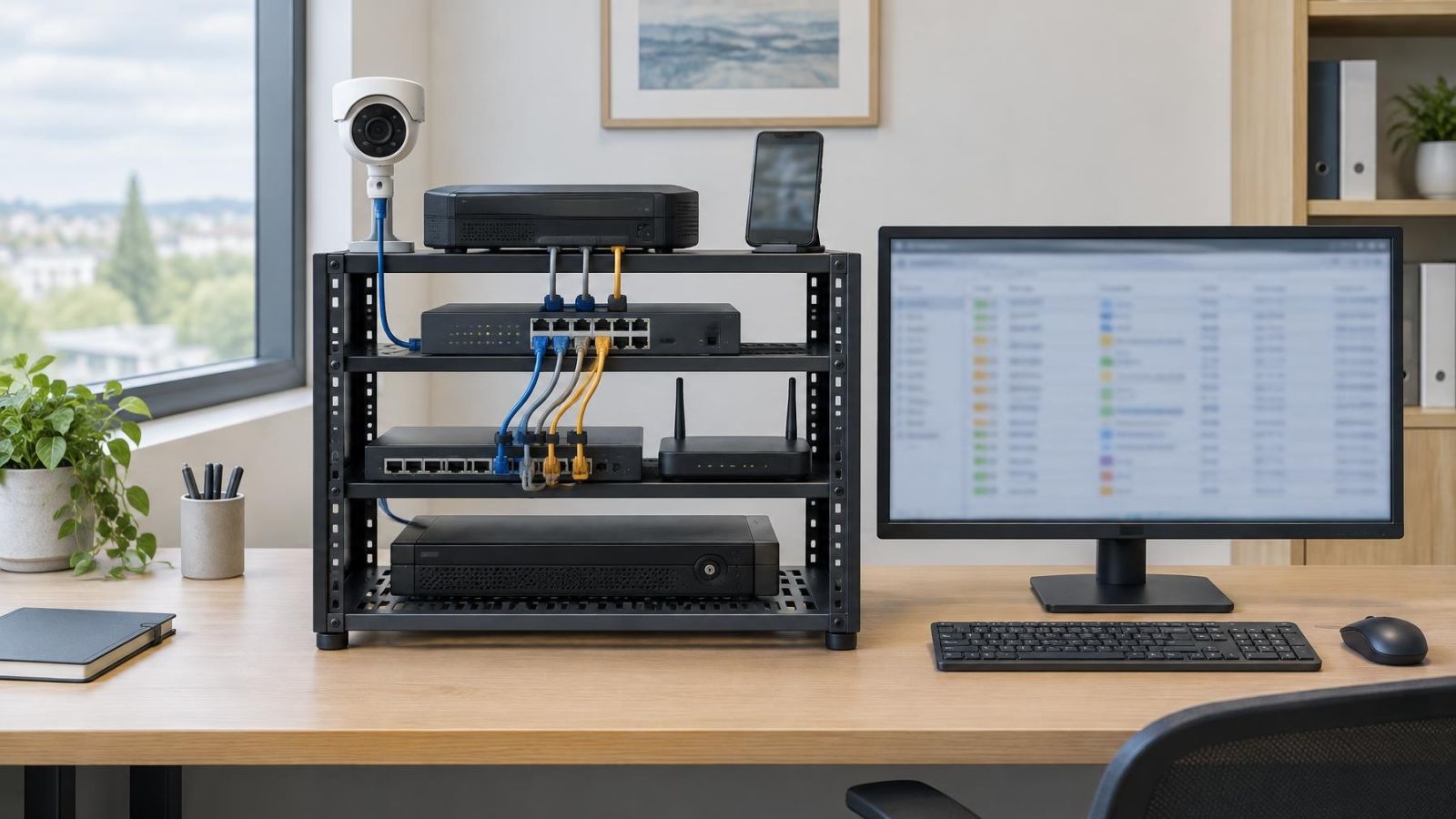
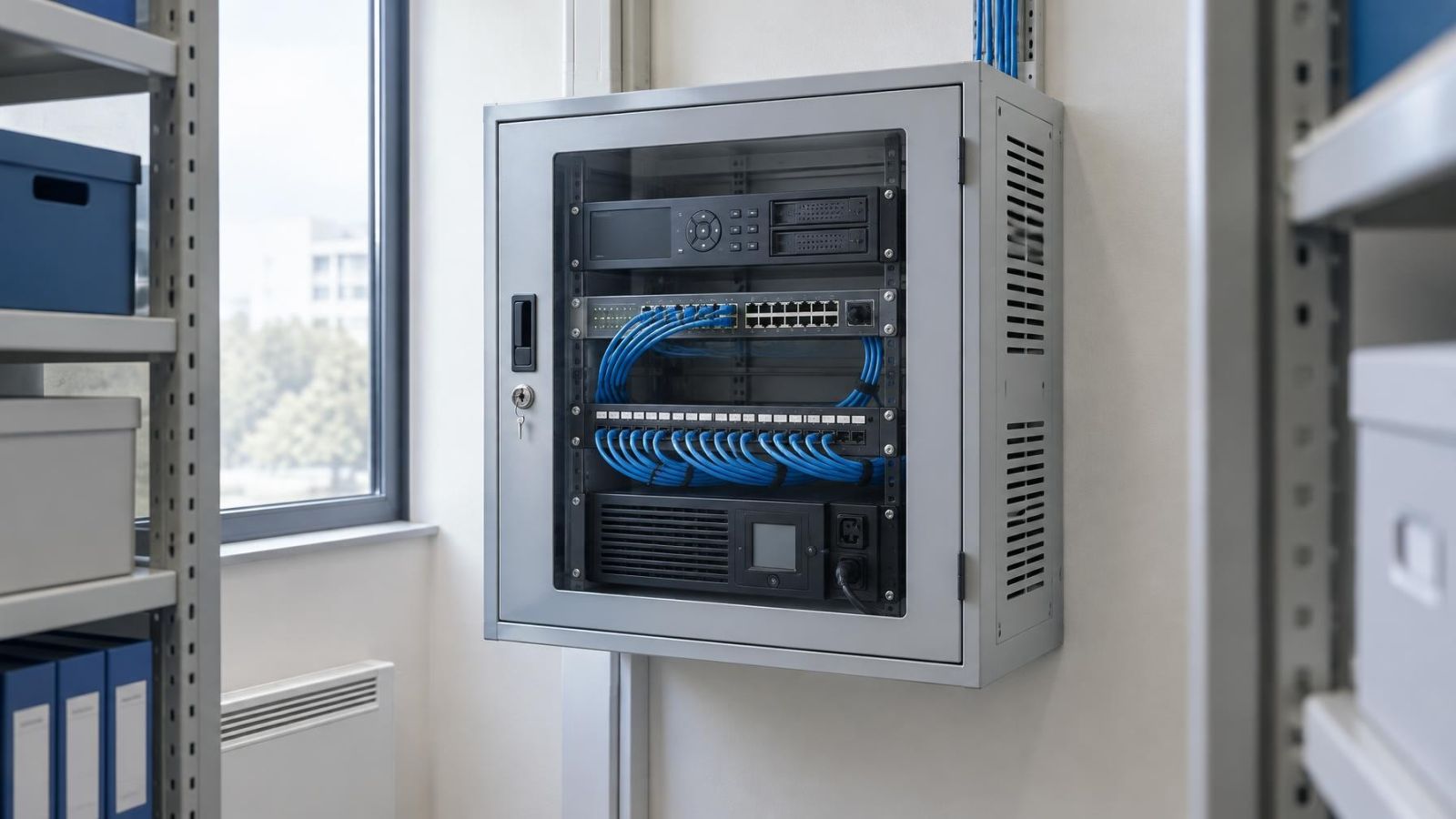
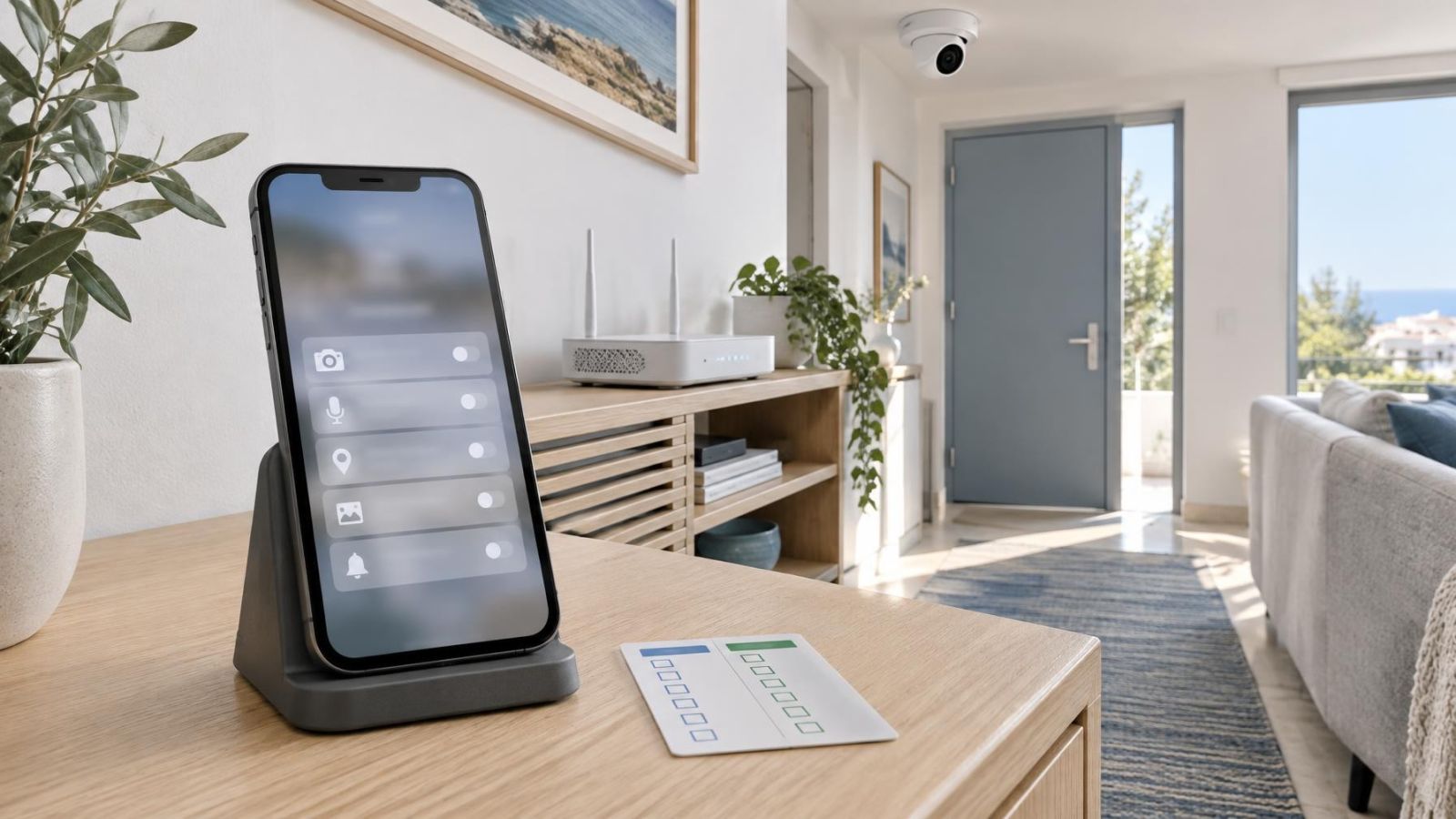
Приложение камеры видеонаблюдения связано сразу с несколькими слоями: настройками конфиденциальности смартфона, сетевым видеорегистратором (NVR) или цифровым видеорегистратором (DVR), локальной сетью Wi‑Fi, удалённым доступом и push-уведомлениями. Если хочется проверить разрешения приложения камеры и убрать лишнее, важно не смешивать эти слои. Ниже — порядок, который позволяет сократить доступ приложения, не потеряв просмотр и записи из-за нескольких одновременных изменений.
Сначала определите, как вы пользуетесь приложением
Начинать стоит не со списка разрешений, а со сценариев. Одному человеку нужен только просмотр в реальном времени. Другому — уведомления и разговор через камеру у калитки. В семейной системе родители могут смотреть камеры, а взрослые дети — ещё и выгружать фрагменты. Для небольшого бизнеса роли часто различаются у владельца и сотрудников.
Составьте короткий перечень функций, которые должны работать именно на вашем телефоне. Не копируйте настройки другого пользователя: одинаковая учётная запись или общий объект ещё не означают одинаковые задачи и разрешения.
- Просмотр в реальном времени дома через локальную сеть Wi‑Fi.
- Удалённый просмотр через мобильный интернет или другую сеть Wi‑Fi.
- Воспроизведение архива, который хранит регистратор или камера.
- Получение push-уведомлений о событиях.
- Двусторонняя аудиосвязь через камеру.
- Сохранение видеоклипов на телефон и их дальнейшая отправка.
- Общий доступ для членов семьи или сотрудников с отдельными учётными записями.
Такой список отделяет обязательное от удобного. Например, доступ к микрофону важен для разговора через камеру, но не для просмотра без звука. Разрешение на уведомления нужно для оповещений, однако обычно не управляет открытием прямого эфира. Доступ к фото или файлам может понадобиться только при экспорте фрагмента.
Как проверить разрешения приложения камеры: что действительно нужно?
Какие разрешения нужны камере?
Универсального набора нет. Приложение запрашивает доступ не «для камеры вообще», а для конкретных функций телефона. Кроме того, названия пунктов и степень детализации зависят от операционной системы. Ориентироваться лучше на поведение функции, а не на формулировку в меню.
| Разрешение | Для чего используется | Когда можно оставить выключенным |
|---|---|---|
| Локальная сеть | Поиск и подключение к камерам или регистратору в той же сети | Если приложение работает только через удалённое подключение и не требует локального обнаружения |
| Уведомления | Показ оповещений о событиях | Если оповещения на этом телефоне не нужны |
| Микрофон | Передача голоса через камеру | Если вы только смотрите видео и слушаете звук |
| Фото или файлы | Сохранение и отправка экспортированных фрагментов | Если клипы не выгружаются в память телефона |
| Геолокация | Функции, зависящие от местоположения телефона | Если такие сценарии не настроены и не используются |
Доступ камеры к локальной сети особенно важен при первичной настройке, поиске оборудования поблизости и прямом подключении внутри дома или офиса. После его отключения уже добавленное устройство иногда продолжает открываться удалённо, но перестаёт находиться локально. Это не противоречие: приложение использует другой маршрут.
Геолокацию не следует включать «на всякий случай». Она оправдана, если вы сознательно используете сценарий, который реагирует на присутствие или отсутствие телефона в заданной зоне. Для обычного просмотра, архива и ручного открытия камеры местоположение само по себе не требуется.
Минимальный доступ — не самый короткий список разрешений, а самый короткий список, при котором работают нужные вам функции.
Проверьте доступ, ничего не меняя
Как проверить разрешения камеры без риска для рабочей настройки?
Сначала проведите ревизию в режиме чтения. Откройте системную страницу приложения в настройках конфиденциальности смартфона и запишите состояние каждого переключателя. Затем отдельно посмотрите параметры мобильного интернета, фоновой работы и экономии батареи. Эти пункты могут находиться в разных разделах, хотя влияют на одно приложение.
- Какие системные разрешения уже предоставлены приложению.
- Разрешено ли приложению использовать мобильный интернет.
- Может ли приложение работать в фоне и получать данные при закрытом экране.
- Не включено ли для него усиленное ограничение расхода батареи.
- Разрешены ли уведомления и не отключены ли отдельные их категории.
- Работает ли просмотр через домашний Wi‑Fi и через мобильную сеть.
На этом этапе ничего не отзывайте и не меняйте пароль. Сначала зафиксируйте исходное состояние. Если проблема существовала до ревизии, проверьте её в воспроизводимых условиях: одна и та же камера, один и тот же режим просмотра, сначала Wi‑Fi, затем мобильный интернет. Формулировка «иногда не работает» почти бесполезна; гораздо полезнее знать, что прямой эфир открывается локально, но не открывается через мобильную сеть.
Обратите внимание на разницу между системными разрешениями телефона и правами внутри учётной записи. Телефон может разрешать приложению всё необходимое, а пользователь приложения всё равно не получит архив, если администратор предоставил ему только прямой просмотр. И наоборот, право смотреть записи не поможет сохранить клип, когда приложению запрещён доступ к памяти телефона.
Как отозвать разрешения без потери доступа
Как изменить разрешения приложения по одному?
Безопасный порядок прост: меняется один параметр, затем проверяются связанные функции. Массовое отключение выглядит быстрее, но при сбое уже непонятно, какой переключатель оказался критичным. Не удаляйте приложение и не сбрасывайте его данные ради обычной ревизии разрешений — это добавляет авторизацию и повторную настройку к задаче, которая изначально к ним не относилась.
- Выберите разрешение, которое не связано с постоянно используемой функцией.
- Отключите только его, не меняя параметры сети, учётной записи и регистратора.
- Полностью закройте приложение и откройте его снова, если система не применяет изменение сразу.
- Проверьте прямой эфир через локальную сеть Wi‑Fi.
- Отключите Wi‑Fi на телефоне и повторите проверку через мобильный интернет.
- Откройте архив и попробуйте воспроизвести запись.
- Проверьте именно ту дополнительную функцию, к которой относилось разрешение.
- Запишите рабочий результат перед следующим изменением.
Учётные данные лучше оставить без изменений. Смена пароля, выход из аккаунта или удаление устройства создают отдельные причины отказа и мешают понять результат. Цель проверки — выяснить, зависит ли конкретная функция от конкретного разрешения телефона.
Общих пользователей проверяют независимо. На одном смартфоне могут быть разрешены уведомления и микрофон, а на другом — нет. Кроме того, у членов семьи или сотрудников могут различаться права внутри приложения. Поэтому успешный тест на телефоне администратора ничего не говорит о телефоне другого пользователя.
Почему приложение камеры перестало подключаться?
Почему камера показывает «вне сети» после изменения настроек?
Сообщение «вне сети» не всегда означает, что сама камера или регистратор отключены. Оно может описывать только невозможность приложения установить нужное соединение. Сначала определите масштаб: не открывается одна камера или весь объект, только архив или также прямой эфир, только мобильная сеть или любой способ подключения.
- Отключён доступ к локальной сети, поэтому приложение не находит оборудование рядом.
- Для приложения запрещён мобильный интернет, хотя через домашний Wi‑Fi просмотр работает.
- Фоновая активность ограничена, из-за чего приложение позже обновляет состояние или не получает события вовремя.
- Уведомления отключены на уровне телефона, приложения или отдельной категории событий.
- Телефон подключён к гостевой или другой изолированной сети, а регистратор находится в основной локальной сети.
- Ограничение экономии батареи приостанавливает приложение после выключения экрана.
Если телефон и регистратор находятся в разных локальных сетях, прямое обнаружение обычно не сработает. Например, телефон может быть подключён к гостевому Wi‑Fi, который отделён от оборудования. При исправном удалённом подключении просмотр всё ещё может открываться через внешний маршрут, но локальный поиск и первоначальное добавление устройства будут вести себя иначе.
Отсутствие push-уведомлений тоже не следует автоматически принимать за потерю связи с камерой. Откройте приложение вручную. Если прямой эфир и записи доступны, ищите причину в разрешении уведомлений, фоновой работе, режиме экономии батареи или настройках самих событий. Если не работает и просмотр, проблема шире одного канала оповещений.
Верните только необходимый доступ
Как вернуть доступ к камере?
Сначала назовите функцию, которая перестала работать. «Нет доступа к камере» — слишком широкое описание. Это может быть локальный поиск, удалённый прямой эфир, воспроизведение архива, звук, разговор, экспорт клипа или уведомления. Каждой функции соответствует свой небольшой круг настроек.
| Что не работает | Что проверить в первую очередь |
|---|---|
| Камера не находится рядом | Разрешение локальной сети и подключение телефона к той же основной сети |
| Просмотр есть по Wi‑Fi, но отсутствует через мобильную сеть | Доступ приложения к мобильному интернету и состояние удалённого подключения |
| Не приходят оповещения | Разрешение уведомлений, категории событий, фоновую работу и ограничения батареи |
| Нельзя говорить через камеру | Доступ к микрофону |
| Не сохраняется видеоклип | Доступ к фото, файлам или выбранной папке |
| Нет архива у одного пользователя | Права пользователя внутри приложения и доступность записей на регистраторе |
Восстанавливайте только настройку, связанную с отказавшей функцией, и снова запускайте тест. Если прямой эфир работает, а экспорт нет, нет оснований включать геолокацию или менять сетевые параметры. Если исчезли только уведомления, сначала верните их и фоновую работу, не затрагивая микрофон и фото.
Домашнюю сеть и удалённый доступ проверяйте отдельно. После этого откройте и прямой эфир, и видеозаписи: оба режима могут использовать одну учётную запись, но разные запросы к регистратору. Двустороннюю аудиосвязь имеет смысл тестировать только там, где она действительно используется. При обычном просмотре разрешение микрофона можно оставить выключенным.
Чтобы проверить доступ к записям корректно, выберите заведомо существующий временной фрагмент и сначала воспроизведите его внутри приложения. Затем, если эта функция нужна, попробуйте сохранить короткий клип на телефон. Воспроизведение и экспорт — разные операции: первая обращается к архиву, вторая дополнительно требует доступа к памяти устройства.
Сохраните минимальные разрешения приложения камеры
После проверки должен остаться понятный рабочий набор. У пользователя, который только смотрит камеры, он будет одним. У человека, отвечающего на вызовы через камеру у входа, — другим. У администратора, который выгружает записи и управляет общим доступом, — третьим. Это нормальная разница, а не признак неправильной настройки.
- Оставьте отключёнными разрешения, для которых нет используемой функции.
- Запишите состояние локальной сети, мобильного интернета, уведомлений, микрофона, фото и геолокации.
- Отдельно отметьте параметры фоновой работы и экономии батареи.
- После обновления приложения или системы сверяйте изменившееся поведение с сохранённой конфигурацией.
- Периодически просматривайте список членов семьи и сотрудников с общим доступом.
- Заранее определите, кто управляет регистратором и правами пользователей, если обычная проверка телефона не решит проблему.
Минимальные разрешения приложения камеры нужно поддерживать, а не настраивать один раз навсегда. Телефон может снова запросить доступ при использовании новой функции, а режим энергосбережения — изменить фоновое поведение. Это не повод разрешать всё. Достаточно вернуться к карте сценариев и решить, нужна ли новая возможность на этом конкретном устройстве.
Если настройки телефона выглядят правильно, но доступ отсутствует у всех пользователей и во всех сетях, дальнейшая проверка уже относится не к разрешениям приложения. Тогда администратор или установщик проверяет питание и подключение оборудования, состояние регистратора, сетевой маршрут и права учётных записей. Разделение зон ответственности экономит время: телефон отвечает за доступ приложения к функциям смартфона, а система видеонаблюдения — за наличие самого видео и архива.
Главное
- Набор разрешений приложения должен соответствовать функциям видеонаблюдения, которыми вы действительно пользуетесь.
- Изменение одного параметра с немедленной проверкой позволяет точно определить причину сбоя.
- Локальный просмотр и удалённый доступ нужно проверять отдельно, поскольку они используют разные сетевые пути.
- Микрофон, уведомления, фото и геолокация относятся к отдельным функциям и не всегда нужны для обычного просмотра.
- Записанный рабочий набор настроек помогает сохранить минимальный доступ после обновлений телефона или приложения.