Sur cette page
Vous ouvrez votre application de caméra de surveillance et constatez qu’une fonction a changé après une intervention dans les réglages de confidentialité du smartphone. L’enregistreur vidéo répond encore sur le réseau Wi-Fi local, mais l’accès distant, les notifications push ou l’audio ne fonctionnent plus comme prévu. Vérifier permissions caméra surveillance consiste à identifier le droit associé à chaque usage, puis à le retirer ou le rétablir sans modifier inutilement le compte, l’enregistreur ou le réseau.
Le point essentiel est de ne pas traiter toutes les autorisations comme un bloc. Certaines servent à regarder les caméras. D’autres activent seulement une fonction annexe. Une méthode progressive permet de distinguer un véritable problème d’accès d’une simple notification désactivée.
Vérifier permissions caméra surveillance à partir de vos usages
Commencez par dresser la liste de ce que vous faites réellement dans l’application. Une personne qui consulte seulement la vue en direct n’a pas les mêmes besoins qu’un commerce qui reçoit des alertes, exporte des séquences et partage l’accès entre plusieurs membres du personnel.
- Vue en direct lorsque le téléphone est connecté au Wi-Fi de la maison ou du commerce.
- Vue en direct à l’extérieur, au moyen des données mobiles ou d’un autre réseau Wi-Fi.
- Lecture des enregistrements conservés par l’enregistreur.
- Réception d’alertes et utilisation éventuelle de l’audio bidirectionnel.
- Enregistrement ou partage d’une séquence sur le téléphone.
- Partage d’accès avec des proches, des salariés ou la personne chargée du système.
Cette cartographie évite de conserver un droit « au cas où ». Elle permet aussi de contrôler l’accès aux enregistrements sans confondre trois niveaux distincts : les autorisations du téléphone, les droits accordés au compte dans l’application et la disponibilité de l’enregistreur.
Dans un appartement israélien, le système privé peut côtoyer un accès séparé aux caméras de l’entrée commune. Dans une maison, le portail et le jardin peuvent dépendre du même enregistreur, mais pas nécessairement du même point d’accès Wi-Fi. Pour un commerce sur rue, plusieurs téléphones peuvent enfin utiliser des comptes différents. Notez ces distinctions avant toute modification.
Quelles autorisations l’application doit-elle recevoir ?
Quelles permissions pour une caméra de sécurité ?
Les autorisations nécessaires dépendent des fonctions activées. Le téléphone peut afficher une longue liste, mais chaque ligne correspond à un comportement précis. Le tableau suivant permet de séparer les fonctions de consultation des options de confort.
| Autorisation | Fonction associée | Conséquence habituelle si elle est refusée |
|---|---|---|
| Réseau local | Détection et connexion aux équipements présents sur le même réseau | Découverte ou connexion locale impossible |
| Notifications | Affichage des alertes sur le téléphone | Alertes absentes ou silencieuses, sans effet habituel sur la vue en direct |
| Microphone | Parole transmise par l’audio bidirectionnel | Écoute silencieuse possible, mais parole impossible |
| Photos ou fichiers | Exportation et partage de séquences | Lecture dans l’application possible, mais sauvegarde locale limitée |
| Localisation | Fonctions déclenchées selon la présence ou l’emplacement | Fonctions géolocalisées indisponibles |
| Données mobiles | Consultation lorsque le Wi-Fi n’est pas utilisé | Accès distant indisponible depuis le réseau mobile |
À quoi sert la permission de réseau local de la caméra ?
La permission de réseau local autorise l’application à rechercher ou à joindre les équipements présents à proximité sur le même réseau. Elle peut être nécessaire lors de l’ajout initial d’un enregistreur, d’une caméra ou d’un autre équipement. Elle peut aussi rester utile pour une connexion locale directe.
Être dans le même logement ne signifie pas toujours être sur le même réseau. Un réseau invité, un second routeur ou un point d’accès installé près d’un mamad peut isoler le téléphone de l’enregistreur. Dans ce cas, rétablir une permission ne corrige pas la séparation du réseau.
Contrôler les accès sans encore les modifier
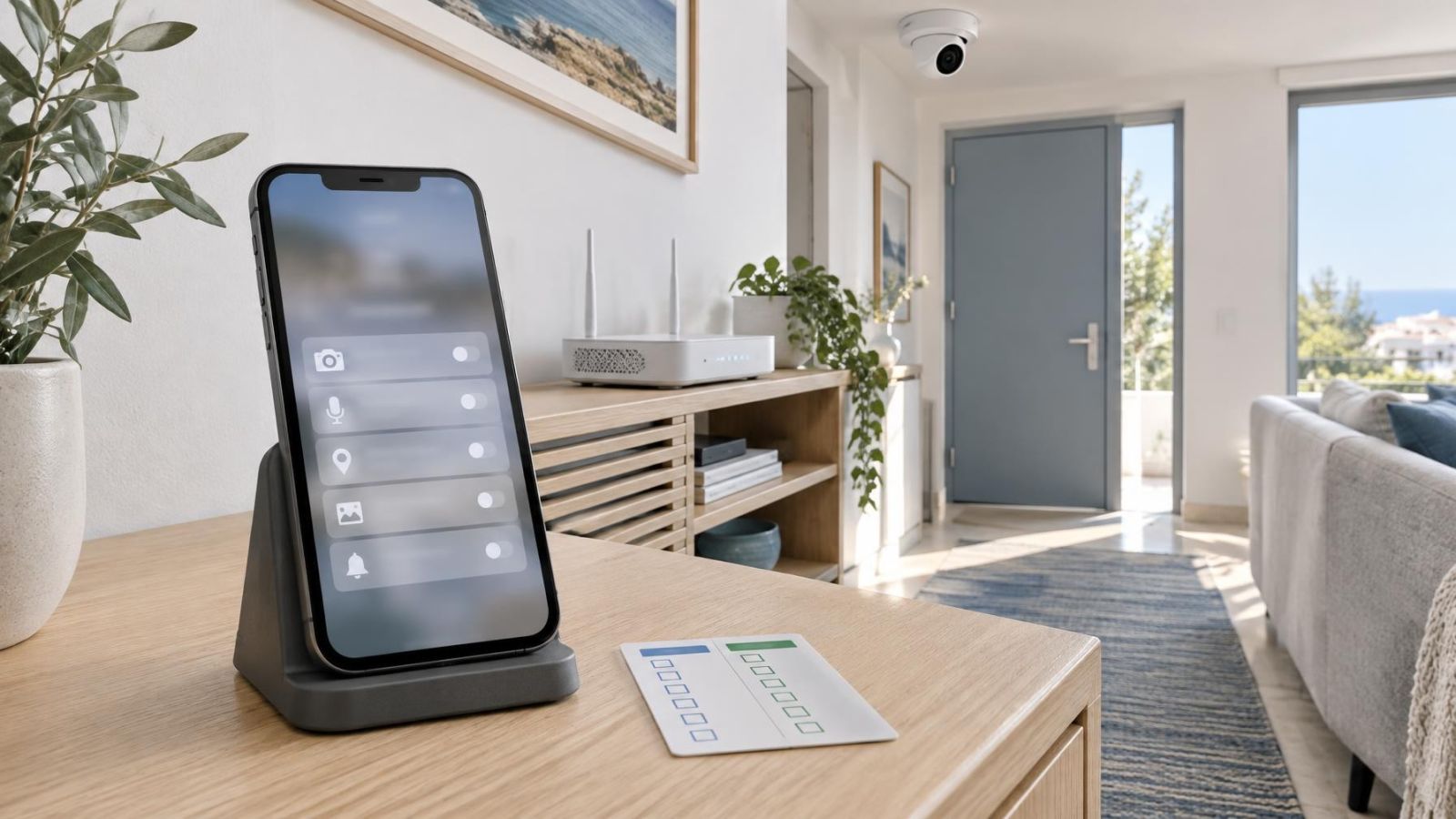
La première vérification doit être purement descriptive. Ouvrez la fiche de l’application dans les réglages de confidentialité de votre téléphone et relevez l’état actuel de chaque autorisation. Les intitulés et l’emplacement des menus changent selon le système, mais les catégories restent reconnaissables.
- Autorisations accordées à l’application : réseau local, notifications, microphone, photos ou fichiers et localisation.
- Accès aux données mobiles lorsque le téléphone quitte le Wi-Fi.
- Possibilité pour l’application de fonctionner ou de recevoir des informations en arrière-plan.
- Mode d’économie de batterie appliqué à l’application ou au téléphone entier.
- État des notifications, y compris les catégories éventuellement silencieuses.
- Compte connecté et enregistreur sélectionné dans l’application.
Ces réglages de confidentialité de la caméra ne disent pas tout. Une application peut disposer du droit d’envoyer des notifications tout en étant fortement limitée en arrière-plan. Elle peut aussi fonctionner parfaitement sur le Wi-Fi local alors que l’utilisation des données mobiles lui est interdite.
Prenez une note ou des captures des écrans de réglage, mais ne changez encore rien. Si plusieurs paramètres ont été modifiés auparavant, cet état des lieux constitue votre point de départ. Vérifiez également si la vue en direct, les enregistrements, les alertes et l’audio fonctionnent déjà. Une fonction qui était en panne avant le test ne doit pas être attribuée à la prochaine modification.
Retirer les autorisations de l’application sans perdre le diagnostic
Comment modifier les permissions de l’application caméra ?
Modifiez une seule autorisation à la fois. Fermez ensuite l’écran des réglages, revenez dans l’application et testez immédiatement les fonctions concernées. Cette discipline paraît lente, mais elle évite de devoir réactiver indistinctement tous les droits lorsque quelque chose cesse de répondre.
- Choisissez une autorisation liée à une fonction que vous n’utilisez pas.
- Désactivez uniquement cette autorisation dans les réglages du téléphone.
- Testez la vue en direct sur le réseau Wi-Fi local.
- Testez l’accès distant depuis une autre connexion si vous l’utilisez.
- Ouvrez un enregistrement et vérifiez sa lecture.
- Testez seulement la fonction optionnelle concernée, comme l’exportation ou l’audio bidirectionnel.
- Conservez la modification si toutes les fonctions nécessaires restent opérationnelles.
Ne changez pas en même temps le mot de passe du compte, les privilèges utilisateur, les paramètres de l’enregistreur ou la configuration Wi-Fi. Ces éléments appartiennent à d’autres couches du système. En les modifiant pendant la révision des autorisations, vous perdez la possibilité d’identifier la cause d’un dysfonctionnement.
Le partage d’accès doit être vérifié téléphone par téléphone. Un proche ou un salarié peut disposer de privilèges différents dans le compte, mais aussi d’autorisations différentes sur son propre appareil. Le fonctionnement sur votre téléphone ne prouve donc pas que les alertes, l’audio ou l’exportation fonctionnent chez les autres utilisateurs.
Pourquoi l’accès aux caméras s’est-il interrompu ?
Pourquoi l’application caméra refuse-t-elle l’accès ?
Le symptôme donne souvent une meilleure indication que le message affiché. Si aucune caméra locale n’apparaît après le retrait du droit au réseau local, cette autorisation est la première à examiner. Si la vue fonctionne à la maison mais pas dans la rue, contrôlez plutôt les données mobiles et l’accès distant.
| Symptôme | Réglage à examiner en premier | Autre vérification utile |
|---|---|---|
| Vue locale indisponible | Accès au réseau local | Téléphone et enregistreur sur le même réseau |
| Vue disponible en Wi-Fi, absente sur données mobiles | Données mobiles autorisées pour l’application | Session du compte et accès distant |
| Alertes absentes | Permission de notifications | Activité en arrière-plan et économie de batterie |
| Parole impossible depuis le téléphone | Accès au microphone | Fonction audio activée dans l’application |
| Séquence lisible mais non exportable | Accès aux photos ou aux fichiers | Espace de destination sélectionné |
| Un utilisateur fonctionne, un autre non | Autorisations de chaque téléphone | Privilèges de chaque compte |
Les restrictions d’activité en arrière-plan et d’économie de batterie peuvent retarder les alertes ou interrompre certains comportements lorsque l’écran est éteint. Elles ne se présentent pas toujours comme des permissions classiques. Il faut donc les examiner séparément, surtout si tout fonctionne lorsque l’application reste ouverte.
Pourquoi la caméra reste-t-elle hors ligne ?
Une caméra indiquée hors ligne n’est pas nécessairement bloquée par le téléphone. Le téléphone peut se trouver sur un autre réseau, l’enregistreur peut être inaccessible ou l’application peut afficher le mauvais site. Testez d’abord une autre caméra du même enregistreur. Si toutes sont absentes sur plusieurs téléphones, modifier les autorisations d’un seul appareil a peu de chances d’être la bonne réponse.
Une autorisation explique généralement la perte d’une fonction précise ; une panne générale du système demande d’abord de vérifier le réseau, l’enregistreur et le compte.
Rétablir uniquement l’accès nécessaire
Comment rétablir l’accès à la caméra ?
Identifiez d’abord la fonction en échec, puis réactivez uniquement l’autorisation qui lui correspond. Si l’application ne découvre plus l’enregistreur à domicile, commencez par le réseau local. Si seules les alertes ont disparu, rétablissez les notifications et examinez ensuite l’arrière-plan. Le microphone n’a aucune raison d’être réactivé pour une consultation silencieuse.
- Reproduisez le problème et notez s’il concerne la vue en direct, les enregistrements, les alertes, l’audio ou l’exportation.
- Rétablissez l’autorisation directement liée à cette fonction.
- Testez la connexion sur le Wi-Fi local, sans modifier le réseau ni le compte.
- Testez séparément l’accès distant avec les données mobiles ou un autre Wi-Fi.
- Vérifiez la vue en direct et la lecture d’un enregistrement.
- Testez l’audio bidirectionnel ou l’exportation uniquement si ces fonctions font partie de vos usages.
La séparation entre test local et test distant est importante. Une vue locale opérationnelle confirme que le téléphone peut atteindre le système à proximité. Elle ne confirme pas que l’application dispose des données mobiles nécessaires à une consultation extérieure. Inversement, un accès distant opérationnel ne prouve pas que la découverte locale est autorisée.
Conserver des permissions minimales pour l’application de vidéosurveillance
Une configuration minimale n’est pas la même pour tous les utilisateurs. Le téléphone d’une personne qui regarde occasionnellement les caméras peut se limiter à la consultation. Celui d’un responsable de commerce peut avoir besoin des alertes, de l’exportation et de l’audio. Le bon niveau est celui qui correspond au rôle réel de chaque appareil.
- Laissez désactivées les autorisations liées à des fonctions inutilisées.
- Documentez les droits activés et les tests qui ont confirmé leur nécessité.
- Vérifiez les contrôles d’alimentation si le comportement change après une mise à jour du téléphone.
- Réexaminez périodiquement les comptes partagés de la famille ou du personnel.
- Identifiez la personne qui administre l’enregistreur et les comptes avant d’avoir besoin d’une intervention.
- Distinguez toujours les permissions du téléphone des privilèges accordés dans l’application.
Pour gérer l’accès à l’application de vidéosurveillance dans la durée, conservez une courte fiche par téléphone : utilisateur connecté, site sélectionné, autorisations actives, accès local testé, accès distant testé et fonctions optionnelles employées. Cette trace est particulièrement utile lorsqu’un appareil est remplacé ou lorsque les réglages d’alimentation reviennent à un comportement plus restrictif.
Si une fonction essentielle reste indisponible après le rétablissement de son autorisation, arrêtez les modifications successives. Comparez le comportement avec un autre utilisateur, puis faites vérifier le compte, l’enregistreur et le réseau par l’administrateur ou l’installateur. Cette escalade évite de transformer un problème ciblé en configuration difficile à relire.
À retenir
- Les autorisations d’une application de vidéosurveillance doivent correspondre aux fonctions réellement utilisées sur chaque téléphone.
- Une seule autorisation doit être modifiée à la fois, avec un test immédiat de la fonction concernée.
- La consultation sur le réseau local et l’accès distant doivent être testés séparément, car ils ne suivent pas toujours le même chemin de connexion.
- Le microphone, les notifications et l’accès aux photos peuvent être désactivés lorsque leurs fonctions associées ne sont pas utilisées.
- Une note des réglages opérationnels permet de retrouver plus facilement un accès minimal après une mise à jour ou un changement de téléphone.