Nesta página
O aplicativo da câmera mostra a câmera de segurança ou o gravador de vídeo quando o telefone usa uma conexão de dados móveis, mas deixa de mostrar tudo ao entrar no roteador Wi-Fi de casa. Esse comportamento já delimita o problema: o acesso remoto à câmera funciona por um caminho externo, enquanto alguma etapa da rede local interrompe a visualização. A questão não é apenas saber se a câmera está conectada, mas descobrir qual rota o aplicativo escolhe e onde ela deixa de funcionar.
O que o padrão do acesso remoto à câmera revela
Ao ver a câmera pelos dados móveis, você confirma que o aplicativo consegue autenticar a conta ou reconhecer o dispositivo salvo. Também confirma que o sistema no imóvel consegue entregar vídeo por uma conexão externa. A câmera, o gravador e a conexão à internet estão funcionando o suficiente para completar essa rota.
Isso não comprova que toda a configuração esteja correta. Muitos aplicativos usam uma rota quando o telefone está fora do imóvel e outra ao detectar a rede Wi-Fi local. O teste pelos dados móveis valida o primeiro caminho, mas não avalia o endereço IP local, a comunicação entre dispositivos sem fio nem as regras internas do roteador.
Esse cenário é o inverso daquele em que a câmera só funciona no Wi-Fi. Também é diferente do caso em que a câmera não funciona nos dados móveis. Cada padrão aponta para uma parte distinta da conexão e, por isso, pede testes diferentes.
Wi-Fi ou dados móveis para câmera?
Os dois podem servir para visualizar o sistema, mas percorrem caminhos diferentes. Nos dados móveis, o telefone está fora da rede do imóvel e normalmente chega ao sistema por um serviço na nuvem ou por uma conexão externa disponível no gravador. No Wi-Fi, o aplicativo pode continuar usando a nuvem, tentar um endereço local ou procurar automaticamente o equipamento.
Acesso à internet e acesso a dispositivos locais não são a mesma coisa. Um telefone pode abrir páginas normalmente e ainda assim não conseguir falar com um gravador no mesmo apartamento, casa ou comércio. O inverso também ocorre: a câmera pode continuar acessível dentro da rede local quando aquela rede está temporariamente sem internet.
O teste pelos dados móveis confirma que uma rota completa funciona; ele não libera de suspeita todas as outras partes da rede.
Como a visualização chega à câmera
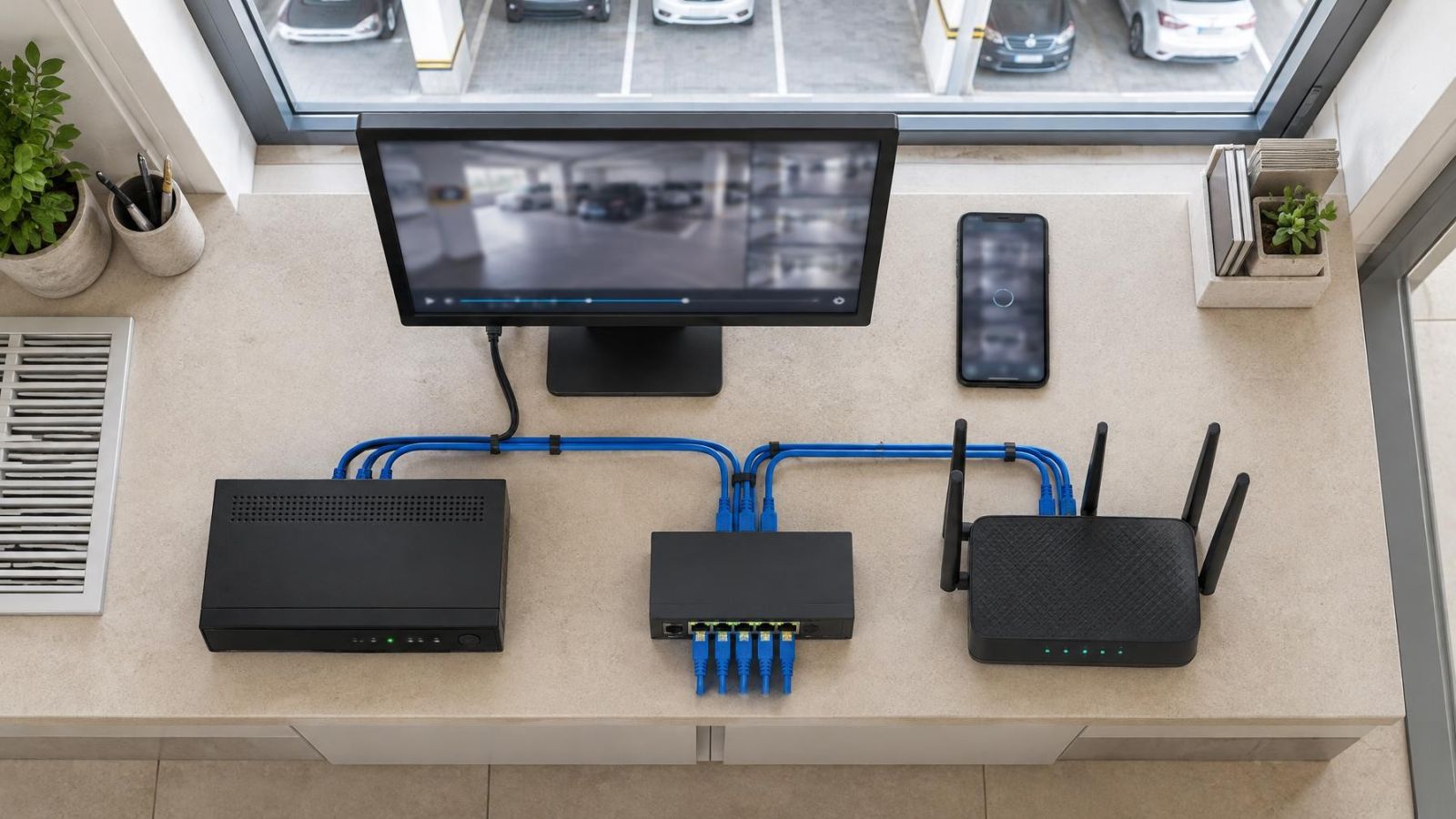
O vídeo começa na câmera de segurança ou no equipamento que recebe e armazena suas imagens. Em um sistema IP, esse equipamento pode ser um gravador de vídeo em rede (NVR). Outras instalações usam um gravador de vídeo digital (DVR) ou um software de gerenciamento de vídeo (VMS). Em qualquer caso, o aplicativo precisa de uma rota válida até a fonte do vídeo ou até o serviço que intermedeia a conexão.
Como acessar câmera fora de casa
Para usar o aplicativo de câmera fora do Wi-Fi do imóvel, o telefone normalmente se conecta pela internet a um serviço na nuvem ou a uma entrada externa configurada no sistema. A câmera ou o gravador também precisa ter sua própria conexão à internet. O telefone não envia os dados móveis diretamente para a câmera como se ambos estivessem na mesma rede.
Dentro do imóvel, o acesso pode ser direto. O aplicativo usa o endereço IP local do gravador ou da câmera de segurança Wi-Fi, sem precisar sair para a internet. Alguns aplicativos aceitam os dois métodos e escolhem automaticamente. Essa comodidade também explica por que um endereço local antigo pode falhar no Wi-Fi enquanto a entrada externa continua funcionando nos dados móveis.
| Conexão do telefone | Rota mais provável | O que precisa funcionar |
|---|---|---|
| Dados móveis | Telefone, internet e sistema da câmera | Autenticação, conexão externa e internet no imóvel |
| Wi-Fi com acesso pela nuvem | Telefone, roteador, internet e serviço na nuvem | Internet no Wi-Fi, DNS e tráfego permitido |
| Wi-Fi com acesso local direto | Telefone, rede local e câmera ou gravador | Endereçamento compatível e comunicação entre dispositivos |
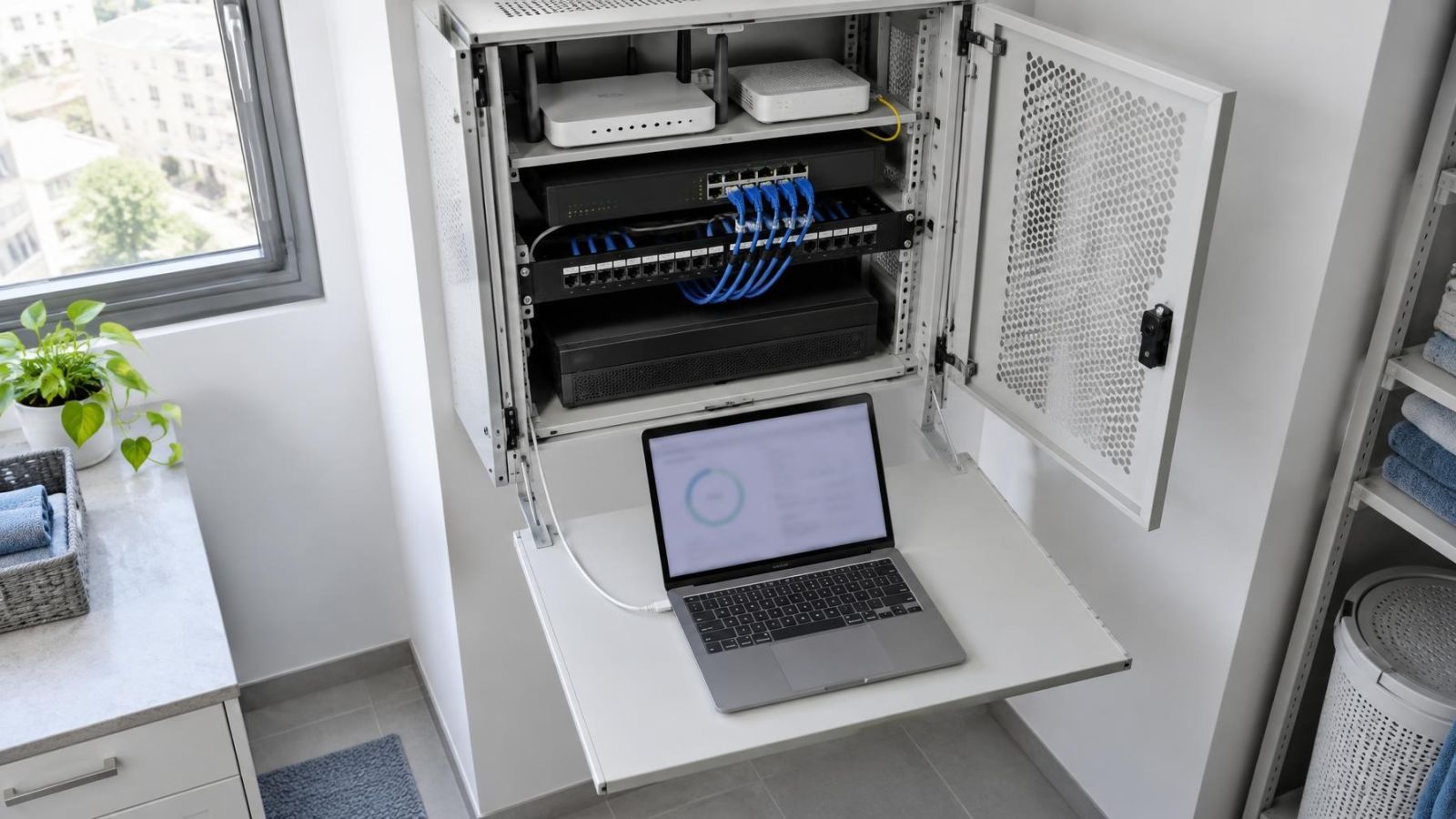
Em um apartamento, o roteador pode ficar em um quadro técnico e trabalhar com pontos de acesso distribuídos pelos cômodos. Em uma casa, outro ponto pode cobrir o jardim ou o portão. Um comércio pode separar as redes de clientes, funcionários e equipamentos de segurança. Dois nomes de Wi-Fi aparentemente semelhantes podem levar a segmentos completamente diferentes.
Por que a visualização falha no Wi-Fi?
As causas mais prováveis estão na separação da rede, na filtragem do tráfego ou no endereçamento. Nenhuma delas exige que exista um defeito na imagem ou na gravação.
- Rede de convidados: costuma oferecer internet, mas pode bloquear o acesso aos equipamentos da rede principal. O telefone navega normalmente, porém não alcança o gravador.
- Isolamento de clientes: o roteador ou o ponto de acesso impede que dispositivos sem fio se comuniquem entre si. Isso pode bloquear a descoberta automática e o acesso direto.
- Firewall ou filtro de conteúdo: uma regra aplicada ao Wi-Fi pode interromper a conexão do aplicativo com a nuvem, mesmo quando páginas comuns continuam abrindo.
- Falha de DNS: o telefone tem conexão à internet, mas não consegue converter o nome do serviço usado pelo aplicativo em um endereço alcançável.
- Endereços IP duplicados: dois dispositivos tentam usar o mesmo endereço local. O acesso pode ficar intermitente, chegar ao equipamento errado ou mudar depois de uma reinicialização.
Redes gerenciadas acrescentam outra camada. Câmeras, gravadores, celulares de funcionários e visitantes podem estar em segmentos distintos ou em uma VLAN. Nesse caso, a comunicação depende das rotas e das regras do firewall, não apenas do fato de os dispositivos estarem no mesmo prédio.
Uma rede Wi-Fi de convidados pode bloquear a câmera?
Sim. Ela pode deixar o telefone acessar a internet e, ao mesmo tempo, impedir qualquer comunicação com a rede principal. Se o aplicativo tentar descobrir a câmera ou abrir o endereço local do gravador, a conexão não será completada. A visualização pela nuvem também pode falhar quando essa rede usa DNS ou filtros diferentes.
Verifique a rede antes de mexer na câmera
Comece pelo trecho que muda entre o teste bem-sucedido e o teste malsucedido. A mensagem “dispositivo offline” no aplicativo não significa, por si só, que a câmera perdeu a conexão ou parou de gravar.
- Confirme que o telefone está conectado ao Wi-Fi correto, e não à rede de convidados, a uma rede vizinha salva ou a um segmento destinado a outros equipamentos.
- No mesmo telefone e sem trocar de Wi-Fi, teste a conexão comum à internet. Se ela também falhar, investigue primeiro o roteador ou o ponto de acesso.
- Consulte o estado de rede da câmera ou do gravador. Uma tela conectada localmente pode mostrar endereço IP, gateway, DNS e estado do acesso pela nuvem.
- Reinicie o roteador antes de restaurar qualquer equipamento de segurança. Uma reinicialização normal pode renovar conexões sem excluir nomes de câmeras, ajustes de gravação ou vínculos com a conta.
- Se houver pontos de acesso separados, faça um teste próximo ao roteador principal e, quando possível, conectado diretamente ao Wi-Fi fornecido por ele.
Roteador e ponto de acesso não exercem necessariamente o mesmo papel. O roteador costuma distribuir endereços e controlar a passagem entre a rede local e a internet. O ponto de acesso fornece a cobertura sem fio, mas também pode aplicar sua própria política de convidados ou isolamento. Verificar apenas o roteador pode deixar de fora o equipamento que está bloqueando a comunicação.
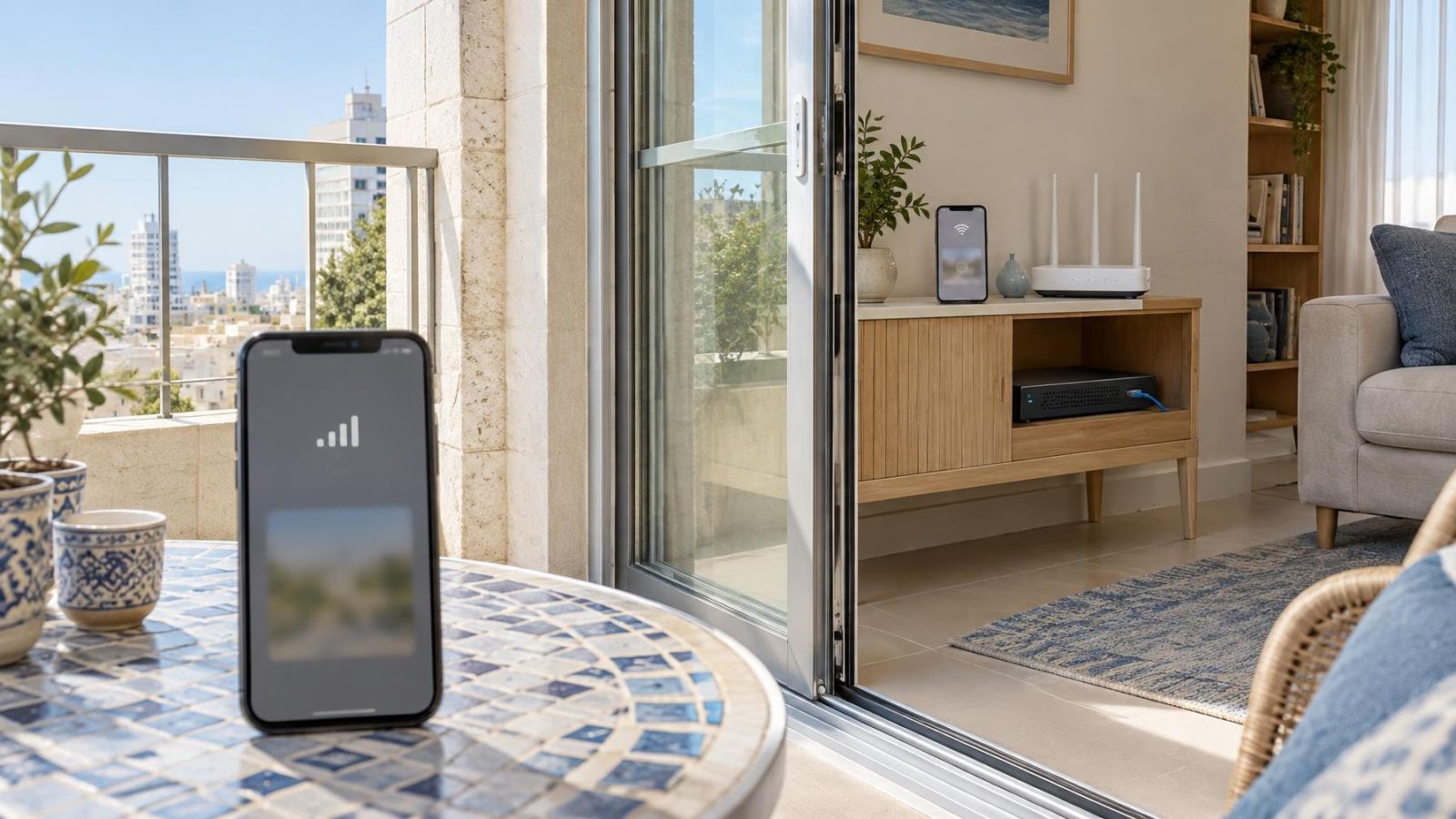
Um sinal forte também não comprova que a rota esteja aberta. Ele mostra apenas que o telefone conversa bem com o ponto de acesso. Não informa se esse ponto permite chegar ao gravador, ao DNS configurado ou ao serviço usado pelo aplicativo.
Posso ver câmera sem Wi-Fi?
Sim, desde que exista outro caminho de rede adequado. O telefone pode usar dados móveis para acessar externamente um sistema que tenha conexão à internet. Algumas câmeras cabeadas também enviam vídeo a um gravador local sem Wi-Fi. Nesse caso, a gravação local e a visualização remota são funções separadas: uma pode continuar disponível mesmo quando a outra não está.
O endereçamento local está causando o problema?
O endereço IP merece atenção depois da troca do roteador ou de uma reorganização da rede. O novo equipamento pode usar outra faixa de endereços. Se o gravador conservar um endereço fixo da rede anterior, ele ficará fora da faixa atual. Ao mesmo tempo, o aplicativo pode continuar procurando um endereço que já não pertence ao gravador.
No endereçamento automático, o roteador atribui um endereço disponível ao equipamento. No endereçamento fixo, o dispositivo permanece no endereço escolhido. As duas opções podem ser estáveis quando fazem parte de um planejamento coerente. O problema aparece quando o endereço fixo não corresponde à rede atual ou quando a distribuição automática entrega o mesmo endereço a outro dispositivo.
- O endereço local salvo no aplicativo pode estar desatualizado, embora o acesso pela nuvem continue funcionando.
- O gravador pode exibir um endereço pertencente à faixa usada pelo roteador anterior.
- Um endereço duplicado pode causar falhas intermitentes, avisos de conexão ou respostas diferentes após reinicializações.
- Gateway e DNS configurados manualmente podem continuar apontando para o roteador antigo.
- O endereçamento automático pode atribuir um novo IP ao gravador, enquanto a entrada direta do aplicativo permanece no endereço anterior.
Acesse o gravador pelo endereço atual, não pelo número anotado anteriormente. Esse endereço costuma aparecer na interface local do equipamento ou na lista de dispositivos conectados do roteador. Os nomes dessa lista nem sempre são claros. Compare os dados de rede antes de alterar uma entrada desconhecida.
Teste sem perder ajustes que ainda funcionam
Um bom diagnóstico muda uma variável por vez. Alterar várias opções, excluir o dispositivo e reiniciar equipamentos em sequência pode produzir um sucesso temporário sem revelar a causa real.
- Abra o aplicativo nos dados móveis e verifique separadamente a visualização ao vivo, a reprodução de gravações e o estado do dispositivo.
- Entre no Wi-Fi pretendido e repita exatamente as mesmas ações, sem editar a entrada da câmera.
- Aproxime-se do roteador principal ou do ponto de acesso primário e repita o teste. Isso reduz a influência de cobertura e troca automática entre pontos.
- Se possível, teste outro telefone no mesmo Wi-Fi, mantendo a mesma conta e a mesma entrada de dispositivo. Assim, a rede continua sendo a principal variável.
- Com autorização para usar a rede, teste um Wi-Fi que não seja de convidados e compare o resultado.
- Anote o resultado e só então altere o ajuste relacionado à hipótese que está sendo testada.
Deixe a restauração de fábrica para o fim. Ela pode apagar horários de gravação, nomes das câmeras, parâmetros de rede, detecção de movimento e associações com a conta. Além disso, não corrige uma regra do roteador que bloqueia o tráfego.
Tenha a mesma cautela antes de excluir o dispositivo do aplicativo. Se a visualização ainda funciona nos dados móveis, a entrada atual contém informações úteis. Primeiro descubra se o Wi-Fi bloqueia a rota, se o aplicativo muda para um endereço local antigo ou se o serviço na nuvem não pode ser resolvido pelo DNS dessa rede.
Decida o que realmente precisa ser reconfigurado
Os resultados indicam a camada que merece correção. Se o aplicativo falha apenas na rede de convidados, revise a separação dessa rede. Se todos os dispositivos conectados ao Wi-Fi têm dificuldade com o mesmo serviço, examine DNS, filtros e firewall. Se o acesso direto parou depois da troca do roteador, confira os dados locais do gravador e o endereço salvo no aplicativo.
- Roteador ou ponto de acesso: revise rede de convidados, isolamento de clientes, segmentação, DNS e filtragem.
- Câmera ou gravador: corrija IP, gateway ou DNS somente quando os valores atuais não forem compatíveis com a rede.
- Entrada do aplicativo: atualize um endereço local obsoleto ou selecione o método de conexão pretendido sem desfazer a rota externa que ainda funciona.
- Rede gerenciada: peça ao responsável pela rede que verifique o roteamento entre o equipamento de segurança e os dispositivos autorizados. O instalador das câmeras pode fornecer os dados atuais do gravador.
- Verificação final: teste pelo Wi-Fi do imóvel e depois pelos dados móveis. Confira também as funções realmente usadas, como vídeo ao vivo, reprodução e notificações.
O resultado estável é aquele em que o aplicativo alterna entre a conexão interna e a externa sem exigir reparos manuais a cada mudança. O objetivo não é apenas fazer um teste isolado funcionar, mas manter uma rota válida e repetível em cada rede prevista para o uso.
Principais conclusões
- A visualização bem-sucedida pelos dados móveis concentra o diagnóstico no caminho do Wi-Fi, não na imagem da câmera.
- Uma rede de convidados ou o isolamento de clientes pode permitir acesso à internet e, ao mesmo tempo, bloquear a comunicação com a câmera ou o gravador.
- A troca do roteador pode tornar inválidos os endereços locais salvos no aplicativo e os ajustes fixos do gravador.
- As verificações de rede devem ser concluídas antes de restaurar a câmera ou o gravador às configurações de fábrica.
- Alterar uma variável por vez preserva ajustes funcionais e ajuda a identificar a camada em que a conexão falha.