En esta página
La aplicación de la cámara muestra la cámara de seguridad o el grabador de video cuando el teléfono usa una conexión de datos móviles, pero deja de hacerlo al conectarse al router Wi-Fi doméstico. Poder ver cámaras con datos móviles ya aporta una pista decisiva: la ruta externa funciona y el fallo aparece al intervenir la red local. La cuestión es averiguar qué camino intenta utilizar la aplicación y en qué punto queda bloqueado.
Qué revela poder ver cámaras con datos móviles
El resultado positivo confirma varias piezas de la cadena. La aplicación puede iniciar la sesión, reconoce la cuenta o la entrada guardada y consigue recibir video por una conexión externa. La cámara o el grabador también mantienen una ruta suficiente hacia internet para entregar ese video.
Eso no demuestra que toda la instalación esté bien configurada. Muchas aplicaciones cambian de método cuando el teléfono entra en la red Wi-Fi local. Fuera de la propiedad pueden recurrir a un servidor en la nube; dentro, pueden intentar localizar directamente el equipo por su dirección IP. Si esa dirección está desactualizada o la red impide que los dispositivos se comuniquen, solo falla el segundo método.
¿Wi-Fi o datos móviles para cámaras?
No son dos formas equivalentes de llegar al video. Con datos móviles, el teléfono está fuera de la red de la propiedad y suele entrar por el servicio remoto. Con Wi-Fi puede seguir usando ese servicio o cambiar a una conexión local. Por eso, el acceso remoto desde el móvil puede funcionar aunque el acceso directo dentro del inmueble no lo haga.
También conviene separar dos conceptos: tener conexión a internet y poder hablar con otros equipos de la misma red. Un teléfono puede abrir páginas web mientras el router le impide contactar con un grabador cercano. También puede ocurrir lo contrario: el video local puede seguir disponible aunque la conexión de esa red con internet esté interrumpida.
Que la conexión por datos móviles funcione confirma una ruta completa, no el buen estado de todas las rutas posibles.
Cómo llega la visualización remota a la cámara
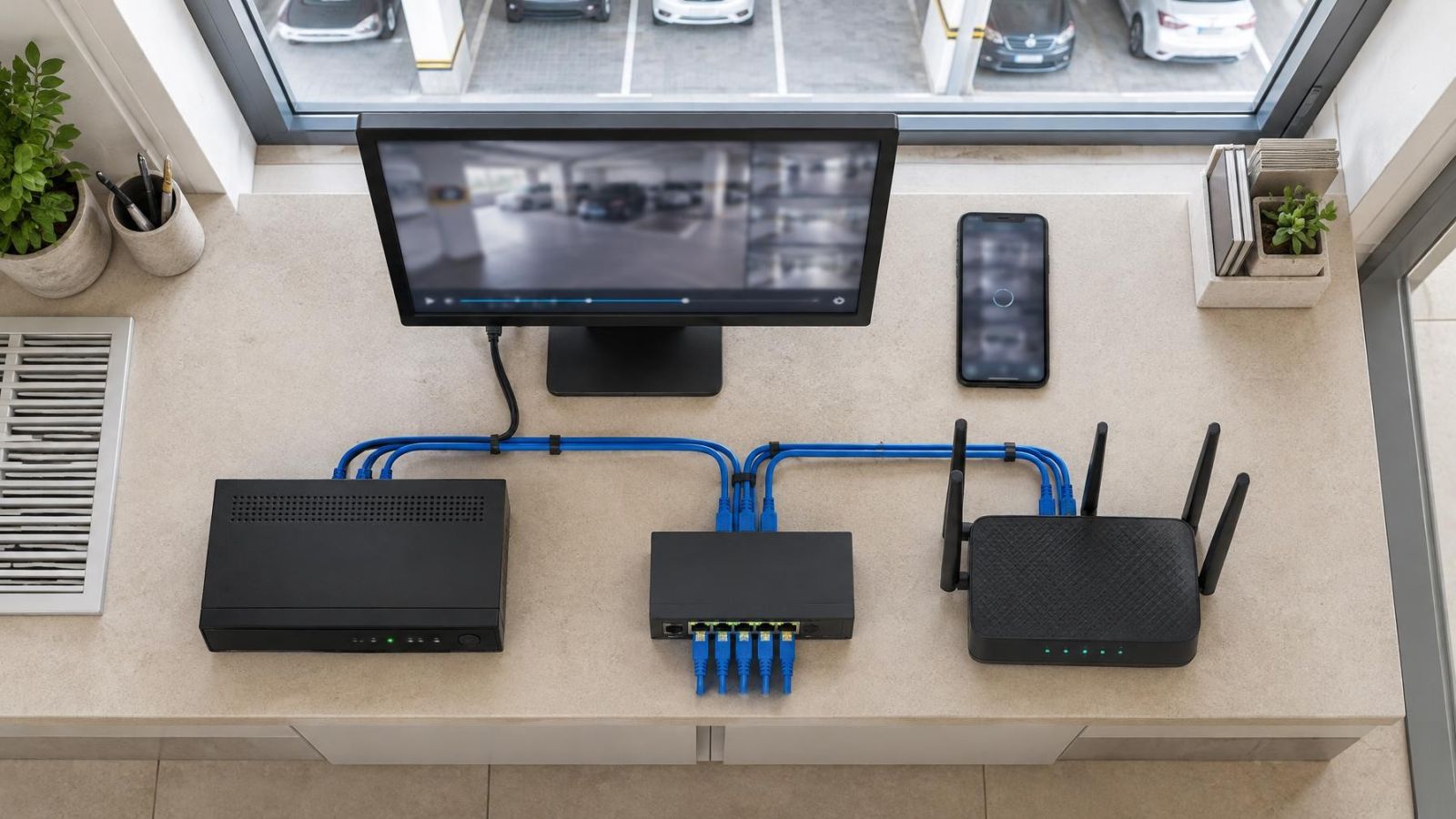
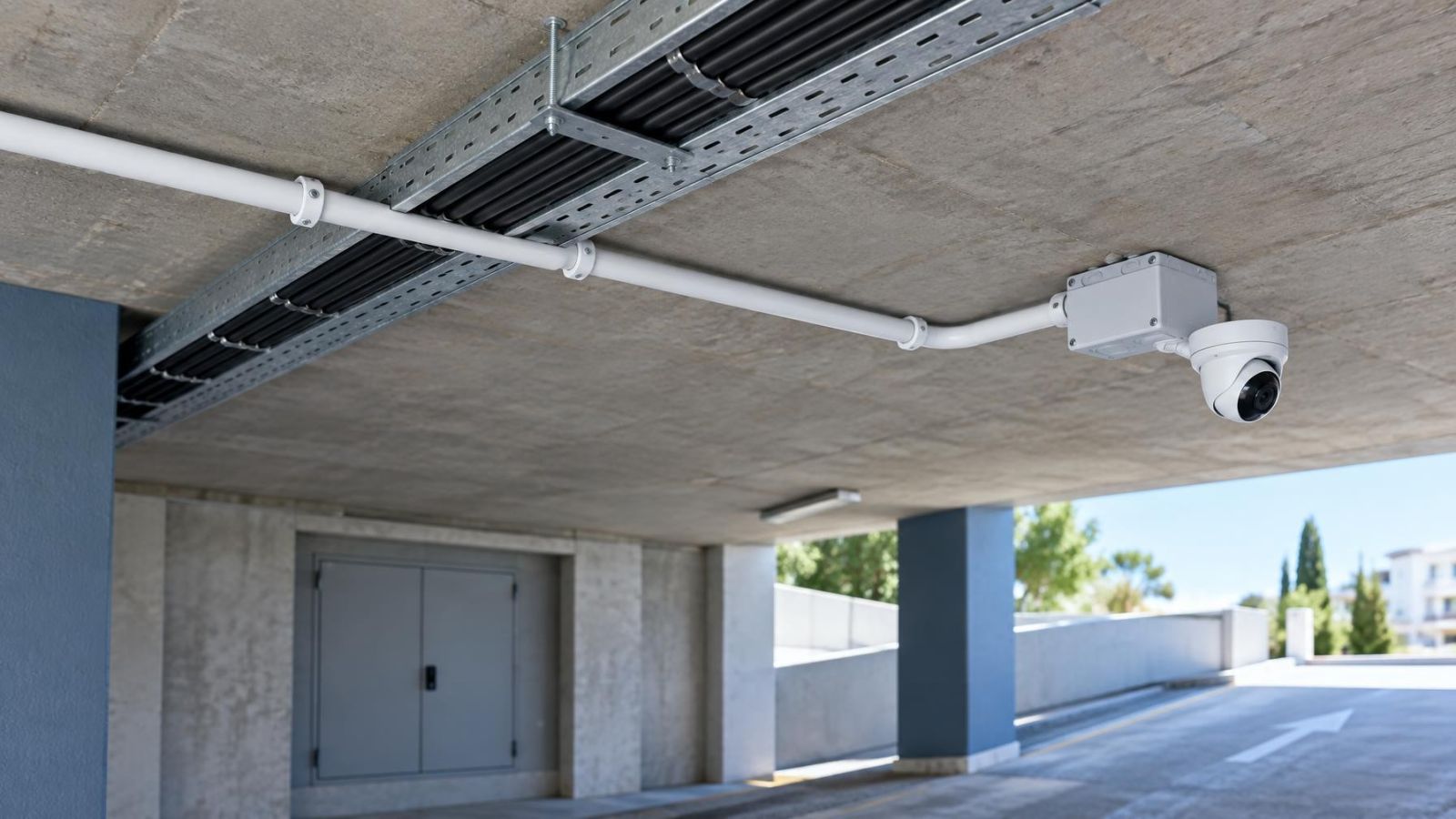
El video se origina en una cámara de seguridad o en el equipo que recibe y almacena sus transmisiones. En un sistema IP, ese equipo puede ser un grabador de video en red (NVR). Otras instalaciones utilizan un grabador de video digital (DVR) o un software de gestión de video (VMS). En todos los casos, la aplicación necesita una ruta válida hasta el sistema o hasta un servicio que intermedie la conexión.
¿Cómo ver cámaras fuera de casa?
Las cámaras con acceso remoto suelen emplear uno de dos métodos. En el acceso asistido por la nube, la aplicación contacta con un servicio de internet que identifica el sistema y establece la sesión. En el acceso directo, el teléfono se conecta a la cámara o al grabador, normalmente mediante una dirección IP local cuando ambos están dentro de la misma red. Algunas aplicaciones admiten los dos métodos y eligen entre ellos automáticamente.
| Conexión del teléfono | Ruta habitual | Elementos necesarios |
|---|---|---|
| Datos móviles | Teléfono, red móvil, servicio de internet y sistema de cámaras | Acceso externo, autenticación de la aplicación e internet en la propiedad |
| Wi-Fi con acceso por la nube | Teléfono, punto de acceso, router, servicio de internet y sistema de cámaras | Internet por Wi-Fi, resolución DNS y tráfico permitido hacia la nube |
| Wi-Fi con acceso local directo | Teléfono, red local y cámara o grabador | Direcciones locales compatibles y comunicación permitida entre dispositivos |
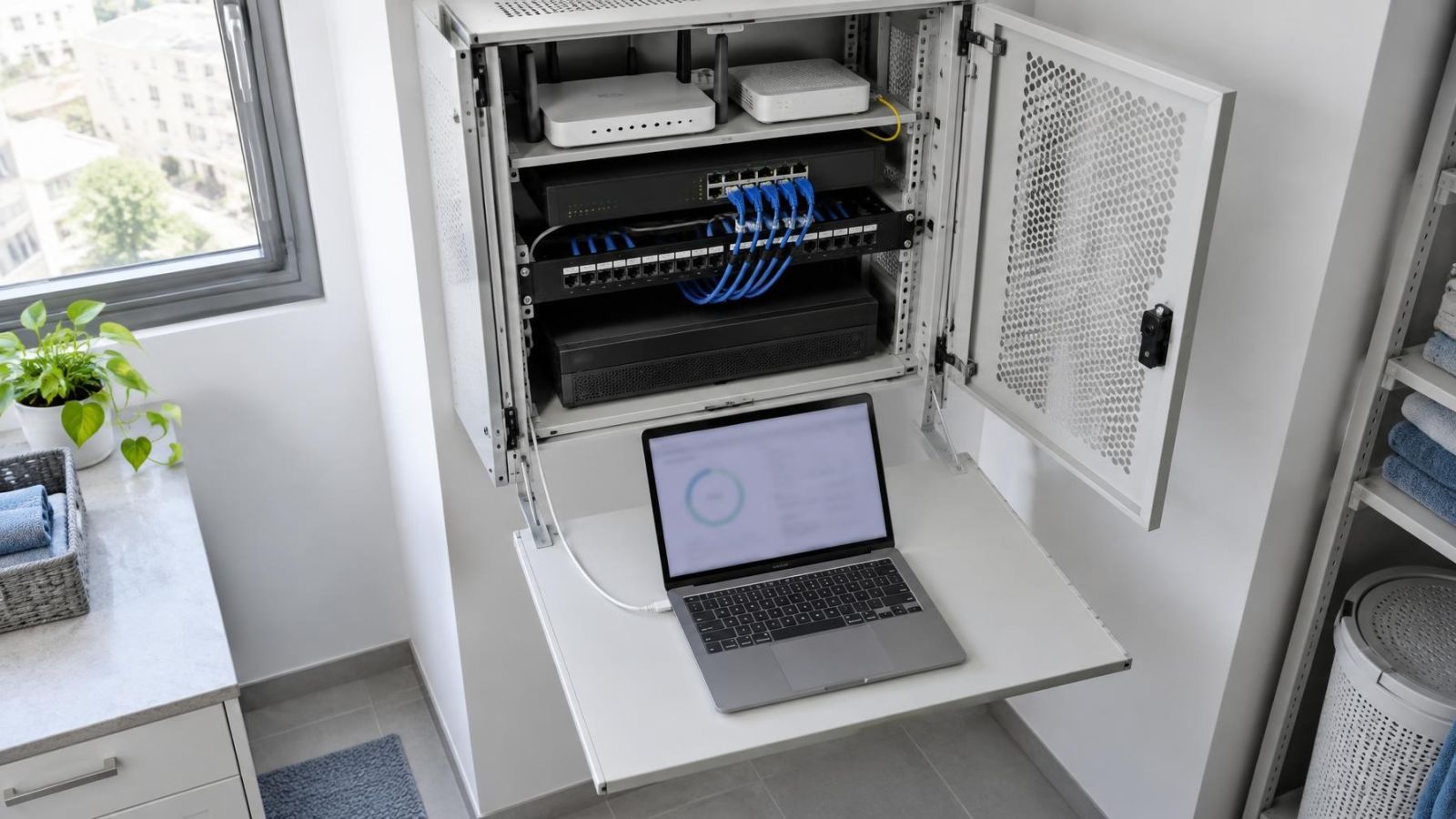
La topología real puede ser más compleja que un solo router. Un piso o departamento puede tener el router en un armario de comunicaciones y varios puntos de acceso. Una casa puede ofrecer cobertura separada junto al jardín, la reja o el portón. Un local puede dividir las redes del personal, los visitantes y el equipo de seguridad. Dos nombres de Wi-Fi que parecen similares pueden conducir a segmentos distintos.
Si buscas ver cámara fuera de la red, la entrada externa guardada en la aplicación puede estar perfectamente operativa. Al volver a la propiedad, sin embargo, la aplicación puede dar prioridad a una dirección local antigua. El cambio de ruta explica por qué el mismo equipo parece disponible desde lejos e inaccesible desde cerca.
¿Por qué falla la visualización por Wi-Fi?
Las causas más probables son la separación de redes, el filtrado y un direccionamiento incorrecto. Ninguna implica necesariamente que el sensor, la grabación o la imagen de la cámara estén averiados.
- Red de invitados: puede ofrecer internet y bloquear el acceso a los dispositivos de la red principal. El teléfono navega con normalidad, pero no alcanza el grabador.
- Aislamiento de dispositivos: algunos routers y puntos de acceso impiden que los clientes inalámbricos se comuniquen entre sí o con otros segmentos locales. La búsqueda automática y el acceso directo pueden fallar por completo.
- Cortafuegos o filtro de contenido: una regla aplicada al Wi-Fi puede interrumpir la conexión con el servicio en la nube. El navegador puede seguir funcionando porque no utiliza necesariamente los mismos destinos ni tipos de tráfico.
- Resolución DNS: la red puede tener salida a internet, pero no convertir correctamente el nombre del servicio remoto en una dirección accesible. La aplicación parece desconectada aunque otras actividades en línea sigan disponibles.
- Direcciones IP duplicadas: si dos equipos comparten una dirección local, la conexión puede ser intermitente, responder desde el dispositivo equivocado o cambiar de comportamiento después de un reinicio.
En una red administrada, el teléfono, las cámaras y el grabador también pueden pertenecer a segmentos o VLAN diferentes. Que todos usen puntos de acceso instalados en el mismo edificio no significa que puedan comunicarse. El tráfico entre segmentos depende de las rutas y reglas configuradas.
Revisa la red antes de tocar la cámara
Empieza por el tramo que cambia entre la prueba correcta y la fallida. Un mensaje de “equipo sin conexión” no basta para concluir que debes modificar la cámara. Sigue una secuencia que conserve lo que ya funciona:
- Confirma que el teléfono está conectado al Wi-Fi previsto, no a la red de invitados, a una red vecina guardada o a un segmento reservado para otros equipos.
- Comprueba la conexión a internet desde ese mismo teléfono y esa misma red. Si tampoco puedes navegar, resuelve primero el enlace Wi-Fi o la salida del router.
- Consulta el estado de red de la cámara o del grabador. Una pantalla conectada al grabador puede mostrar su dirección IP actual, puerta de enlace, DNS y estado del servicio remoto.
- Reinicia el router antes de restablecer el equipo de seguridad. Un reinicio normal puede renovar conexiones y direcciones sin borrar nombres, horarios de grabación ni asociaciones de cuenta.
- Si existen varios puntos de acceso, repite la prueba junto al router principal o su punto de acceso primario. Así retiras temporalmente repetidores, enlaces entre nodos y políticas adicionales de la ruta.
El router y el punto de acceso no cumplen la misma función. El router suele asignar direcciones y gestionar el tráfico entre la red local e internet. El punto de acceso incorpora los dispositivos inalámbricos a esa red, pero también puede aplicar aislamiento o políticas de invitados. Revisar solo el router puede dejar fuera precisamente el equipo que bloquea la comunicación.
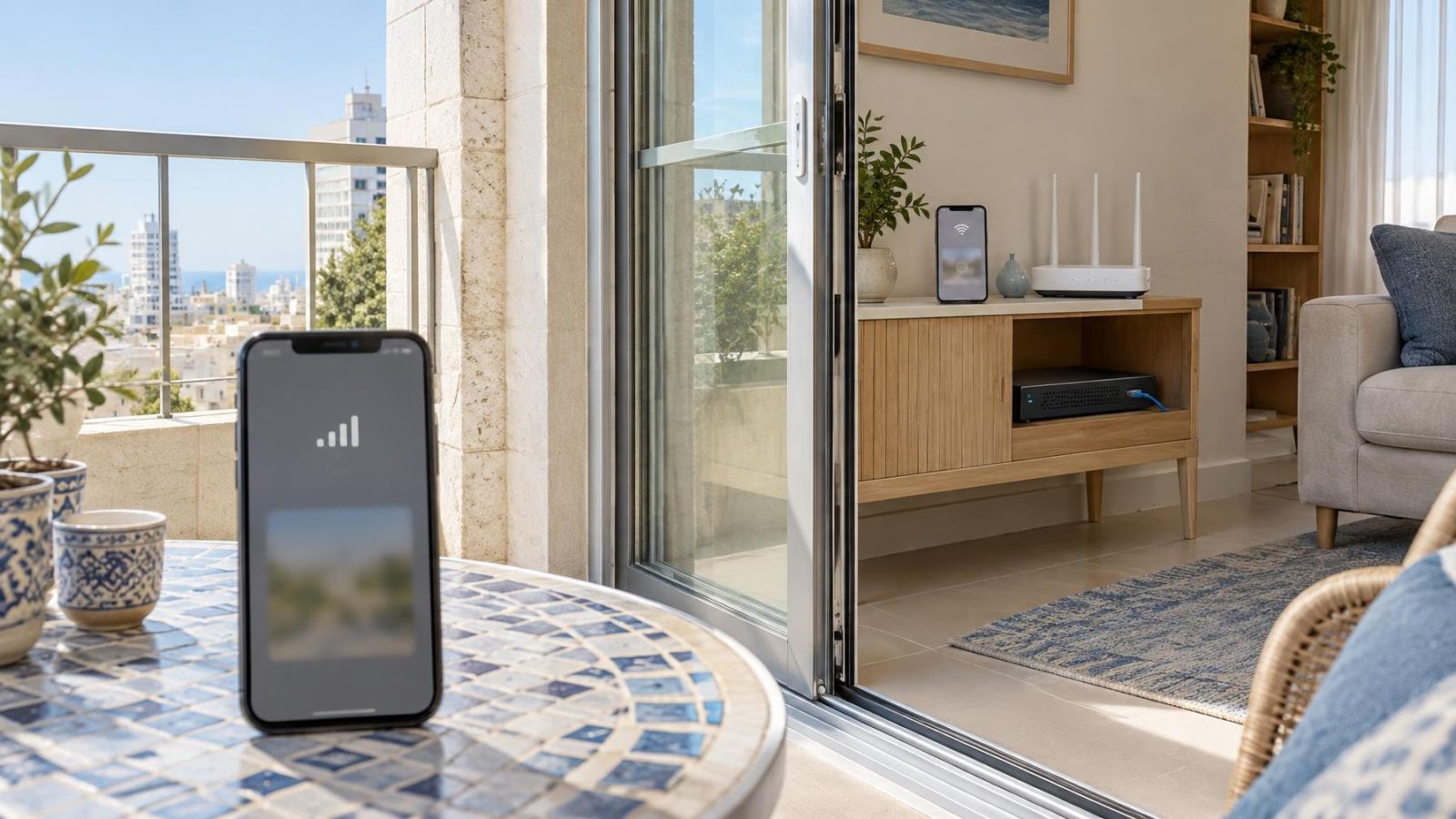
Una señal intensa tampoco demuestra que la ruta esté abierta. La velocidad Wi-Fi y el nivel de cobertura describen el enlace entre el teléfono y el punto de acceso. No confirman que el tráfico pueda llegar al grabador, resolver el servicio en la nube o atravesar el cortafuegos.
¿El direccionamiento local está causando el problema?
Conviene revisar las direcciones después de cambiar el router o rediseñar la red. El equipo nuevo puede utilizar un rango local distinto. Si el grabador conserva una dirección fija del rango anterior, queda fuera de la nueva red. La aplicación también puede seguir llamando a una dirección que ya no corresponde al grabador.
Con direccionamiento automático, el router entrega una dirección IP disponible. Con direccionamiento fijo, el equipo conserva una dirección elegida. Ambos métodos pueden ser estables si están bien planificados. Los problemas aparecen cuando una dirección fija no pertenece a la red actual, cuando queda dentro del conjunto que el router asigna a otros dispositivos o cuando la entrada de la aplicación no se actualiza.
- La dirección local guardada en la aplicación puede estar obsoleta aunque la visualización mediante la nube siga funcionando.
- El grabador puede conservar una dirección, una puerta de enlace o un DNS pertenecientes al router anterior.
- Una dirección duplicada puede producir avisos de conexión, respuestas intermitentes o cambios después de reiniciar los equipos.
- El direccionamiento automático puede asignar una dirección nueva al grabador mientras la aplicación continúa apuntando a la anterior.
Intenta acceder mediante la dirección actual, no mediante una anotación antigua. Suele aparecer en la interfaz local del grabador o en la lista de dispositivos conectados del router. Los nombres de esa lista no siempre son evidentes; compara la dirección y otros datos de red antes de editar una entrada desconocida.
Haz pruebas sin perder los ajustes que funcionan
Cada prueba debe responder una pregunta concreta. Cambiar varios parámetros a la vez puede producir una mejora temporal sin revelar su causa y, además, elimina información útil sobre el fallo original.
- Abre la aplicación con datos móviles y comprueba por separado la vista en vivo, la reproducción y el estado del equipo.
- Conecta el mismo teléfono al Wi-Fi previsto y repite exactamente las mismas acciones sin editar la entrada del dispositivo.
- Acércate al router principal o al punto de acceso primario y repite la prueba para reducir problemas de cobertura, itinerancia o enlaces intermedios.
- Prueba otro teléfono en la misma red. Cuando sea posible, conserva la misma cuenta y la misma entrada del equipo para que la red siga siendo la variable principal.
- Si existe una red principal distinta de la red de invitados y está destinada a esos usuarios, prueba desde ella.
- Anota el resultado y modifica únicamente el ajuste relacionado con la causa que estás comprobando.
¿Puedo ver cámaras sin Wi-Fi?
Sí, siempre que exista otra ruta adecuada. Un teléfono puede usar datos móviles para la visualización externa, y una cámara cableada puede enviar video al grabador sin depender del Wi-Fi. La grabación local y la visualización remota son funciones distintas: el grabador puede continuar almacenando video por cable aunque no haya Wi-Fi, mientras que las funciones remotas necesitan una ruta de red disponible.
Deja el restablecimiento de fábrica para el final. Puede borrar horarios, nombres de cámaras, direcciones, reglas de detección de movimiento y asociaciones de cuenta. Además, no corrige una regla del router que impida el tráfico. Un problema localizado en una sola ruta puede convertirse así en varias tareas de configuración.
Tampoco elimines de inmediato el equipo de la aplicación. Si la conexión externa aún funciona, esa entrada conserva datos válidos. Primero averigua si el Wi-Fi bloquea la ruta, si la aplicación cambia a una dirección local antigua o si la red no puede resolver el servicio remoto.
Decide qué parte necesita reconfiguración
Los resultados deben señalar la capa que requiere atención. Si la aplicación falla en la red de invitados y funciona en la principal, revisa la separación entre redes. Si varios dispositivos conectados al mismo Wi-Fi no alcanzan el servicio remoto, examina DNS, filtros y cortafuegos. Si el acceso local dejó de funcionar después de cambiar el router, comprueba las direcciones actuales del grabador y de la aplicación.
- Router o punto de acceso: revisa la red de invitados, el aislamiento, la segmentación, los servidores DNS y las reglas de filtrado.
- Cámara o grabador: corrige la dirección IP, la puerta de enlace o el DNS solo cuando los valores actuales no coincidan con el diseño de la red.
- Entrada de la aplicación: actualiza una dirección local obsoleta o selecciona el método de conexión correcto sin alterar la entrada externa que todavía funciona.
- Red administrada: pide al responsable de la red que compruebe las rutas entre el equipo de seguridad y los dispositivos autorizados. El instalador de las cámaras puede aportar los datos de red actuales del grabador.
- Verificación final: prueba primero desde el Wi-Fi de la propiedad y después desde datos móviles. Comprueba también las funciones que utilizas, como vista en vivo, reproducción y notificaciones.
El resultado estable debe permitir pasar de una conexión interna a otra externa sin reparar manualmente la aplicación cada vez. El objetivo no es superar una prueba aislada, sino mantener una ruta válida y repetible desde cada red en la que esperas utilizar el sistema.
Ideas clave
- La visualización mediante datos móviles reduce la búsqueda del fallo a la ruta que sigue la conexión Wi-Fi.
- Una red de invitados o el aislamiento entre dispositivos puede permitir navegar por internet y, al mismo tiempo, impedir el acceso local al grabador.
- Un cambio de router puede dejar obsoletas las direcciones locales guardadas en el grabador o en la aplicación.
- Las comprobaciones de red deben completarse antes de restablecer una cámara o un grabador a sus valores de fábrica.
- Cambiar una sola variable en cada prueba conserva los ajustes útiles y permite identificar qué tramo de la conexión está fallando.