На этой странице
Приложение камеры открывает видео через мобильное подключение, но дома камера недоступна через вайфай. При этом сама камера видеонаблюдения и видеорегистратор включены, домашний Wi-Fi-роутер раздаёт интернет, а телефон подключён к локальной сети. Такая картина позволяет сузить поиск: нужно понять, чем различаются внешний и внутренний маршруты к системе и на каком участке Wi-Fi блокирует или неверно направляет соединение.
Камера недоступна через вайфай: что показывает эта схема
Когда камера работает через мобильный интернет, телефон выходит к системе по внешнему маршруту. Обычно приложение обращается к облачному сервису, а тот связывается с камерой или регистратором. Успешное подключение означает, что учётная запись распознаётся, устройство привязано к приложению, видеопоток формируется, а внешняя связь со стороны объекта хотя бы в этот момент доступна.
Это важная диагностическая подсказка, но не доказательство исправности всей сети. При переходе телефона на домашний Wi-Fi меняется путь трафика. Приложение может продолжать пользоваться облачным соединением, попытаться обратиться к локальному IP-адресу или переключаться между этими способами автоматически. Каждый вариант зависит от настроек роутера.
Почему камера работает через мобильную сеть?
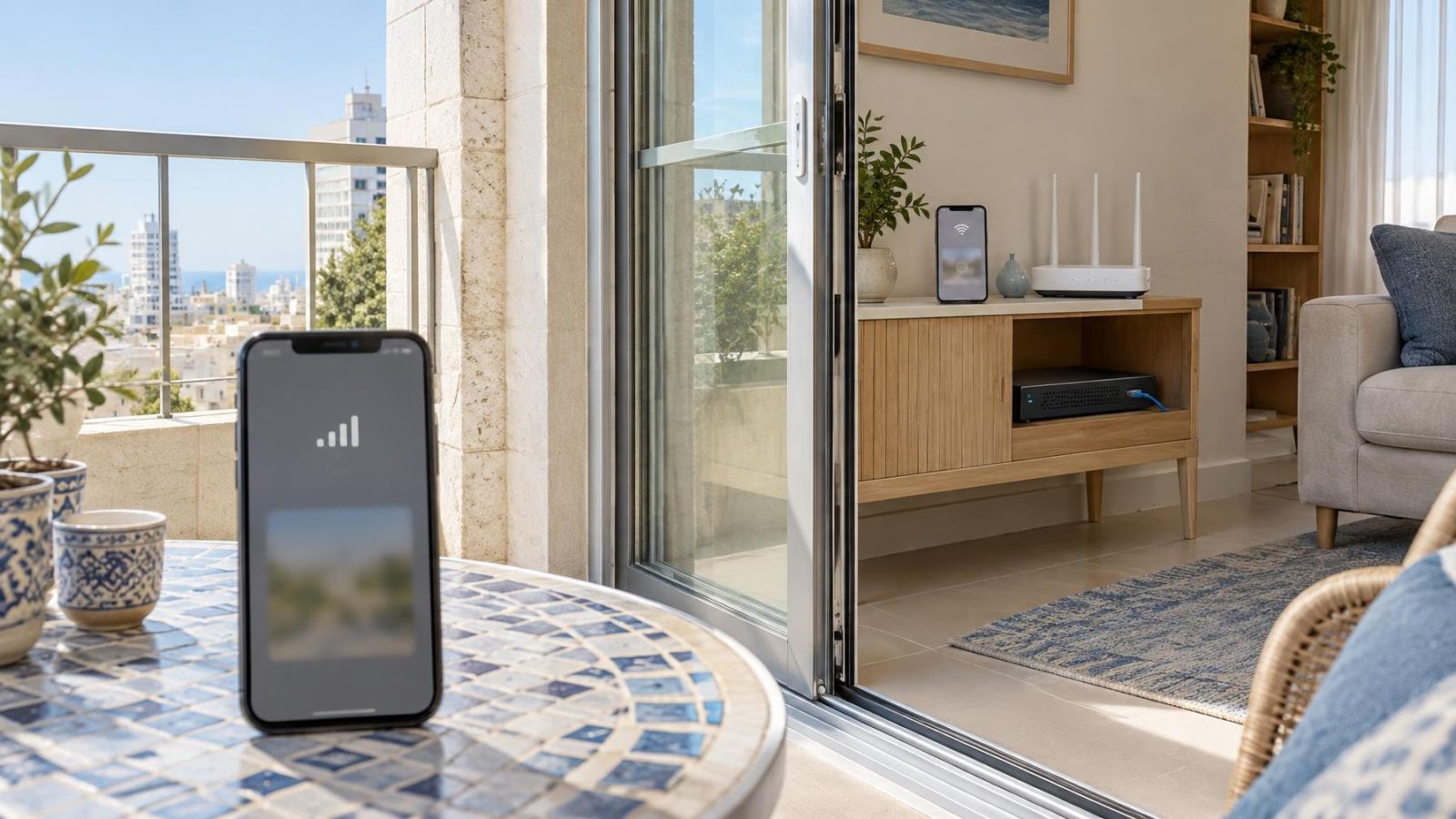
Мобильная сеть не участвует во внутренних правилах домашнего роутера. Телефон обращается к системе снаружи, поэтому гостевая изоляция, запрет связи между беспроводными клиентами и ошибочный локальный адрес могут не влиять на просмотр. Именно поэтому работа через мобильную сеть не противоречит отказу по Wi-Fi: это два разных маршрута к одному источнику видео.
Работа через мобильную сеть подтверждает доступность внешнего маршрута, но ничего не говорит о свободном обмене данными внутри домашней сети.
Как удалённый просмотр достигает камеры
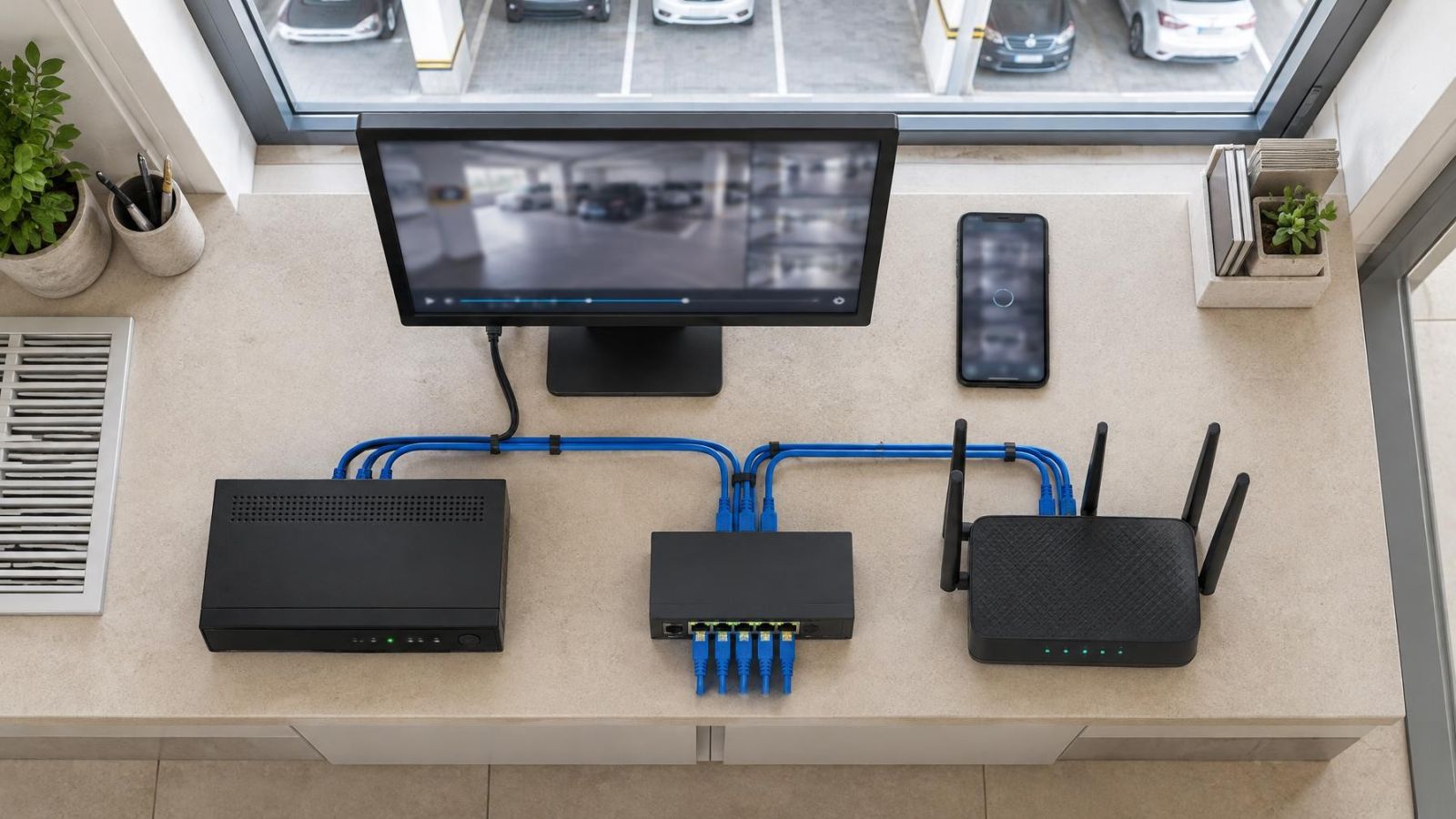
Источником видео может быть отдельная IP-камера, сетевой видеорегистратор (NVR) или цифровой видеорегистратор (DVR). В системе с регистратором приложение обычно обращается именно к нему, а не к каждой камере отдельно. Поэтому надпись «камера офлайн» иногда описывает недоступность регистратора или пути к нему, хотя сама камера продолжает передавать изображение на запись.
Внешнее подключение чаще строится через облачный сервис. Камера или регистратор поддерживает исходящее соединение, а приложение находит устройство через учётную запись либо идентификатор. Для такого режима телефону необязательно знать внутренний адрес оборудования.
Внутри дома возможен другой сценарий: приложение обнаруживает устройство в локальной сети и обращается к его текущему IP-адресу напрямую. Такой путь не выходит в интернет, но требует, чтобы телефон и видеосистема могли обмениваться пакетами между своими сетевыми сегментами.
| Путь подключения | Откуда приходит телефон | От чего зависит доступ |
|---|---|---|
| Через облачный сервис | Из мобильной сети или домашнего Wi-Fi | От интернета, DNS, сетевого экрана и исходящей связи устройства |
| Прямой локальный доступ | Из той же локальной сети или разрешённого сегмента | От актуального IP-адреса, маршрутизации и отсутствия изоляции |
| Доступ между сегментами | Из отдельной Wi-Fi-сети или VLAN | От правил между сетями, настроек шлюза и сетевого экрана |
Программное обеспечение для управления видео (VMS) в более сложной системе также может использовать прямой локальный адрес, отдельный сервер или оба пути. Поэтому сначала полезно выяснить не только видит ли приложение устройство, но и каким способом оно пытается подключиться.
Почему просмотр не работает по Wi-Fi?
Почему камера блокируется по вайфай?
Чаще блокируется не камера как таковая, а конкретный тип трафика между телефоном и видеосистемой. Обычные сайты при этом могут открываться без проблем. Иногда кажется, что роутер блокирует камеру наблюдения целиком, хотя фактически запрет действует только между двумя внутренними сегментами или мешает приложению обратиться к облачному адресу.
- Гостевая сеть. Она может давать телефону полноценный интернет, но запрещать доступ к устройствам основной домашней сети. Это нормальная логика гостевого режима, а не неисправность камеры.
- Изоляция беспроводных клиентов. Роутер или точка доступа может не разрешать двум клиентам Wi-Fi обмениваться данными. Телефон и беспроводная камера подключены, но друг друга не видят.
- Сетевой экран или фильтрация. Правило безопасности, родительский фильтр либо профиль доступа может прерывать облачное подключение приложения, даже если браузер работает.
- Разрешение DNS. Приложению нужно преобразовать имя облачного сервиса в сетевой адрес. Если выбранный DNS-сервис фильтрует запрос или отвечает некорректно, вход в интернет есть, а нужное соединение не устанавливается.
- Конфликт IP-адресов. Два устройства с одним локальным адресом отвечают непредсказуемо. Просмотр может появляться и исчезать, а интерфейс регистратора — открываться не с каждого устройства.
Почему приложение показывает камеру офлайн?
Статус «офлайн» означает, что приложение не завершило ожидаемое соединение. Он не всегда означает отсутствие питания или записи. Если приложение камеры зависает по вайфай, но сразу оживает после отключения Wi-Fi на телефоне, сначала проверяют локальный маршрут, DNS и правила роутера. Перезагрузка самой камеры здесь не является первым логичным действием.
Сначала проверьте сеть, а не камеру
Проверку лучше вести от телефона к источнику видео. Так легче увидеть, где именно обрывается путь, и не затронуть рабочую конфигурацию камеры или регистратора.
- Убедитесь, что телефон подключён к нужной Wi-Fi-сети. В доме могут одновременно работать основная, гостевая и отдельная сеть точки доступа с похожими названиями.
- Откройте на телефоне несколько обычных интернет-ресурсов через эту сеть. Наличие интернета не подтверждает локальный доступ, но его отсутствие сразу указывает на более общую проблему.
- Проверьте сетевой статус камеры или регистратора в их локальном интерфейсе. Нужны текущий IP-адрес, адрес шлюза и сведения о соединении, а не только зелёный индикатор порта.
- Если система использует проводное подключение или питание по сетевому кабелю (PoE), убедитесь, что сетевой порт активен. Наличие питания ещё не означает, что устройство получает корректные сетевые параметры.
- Перезапустите роутер и отдельную точку доступа, если она есть. Не сбрасывайте их настройки. Обычный перезапуск и возврат к заводской конфигурации — совершенно разные действия.
- Повторите тест рядом с главным роутером. Это отделяет проблему маршрутизации от слабого радиосигнала, неудачного роуминга или подключения через другую точку доступа.
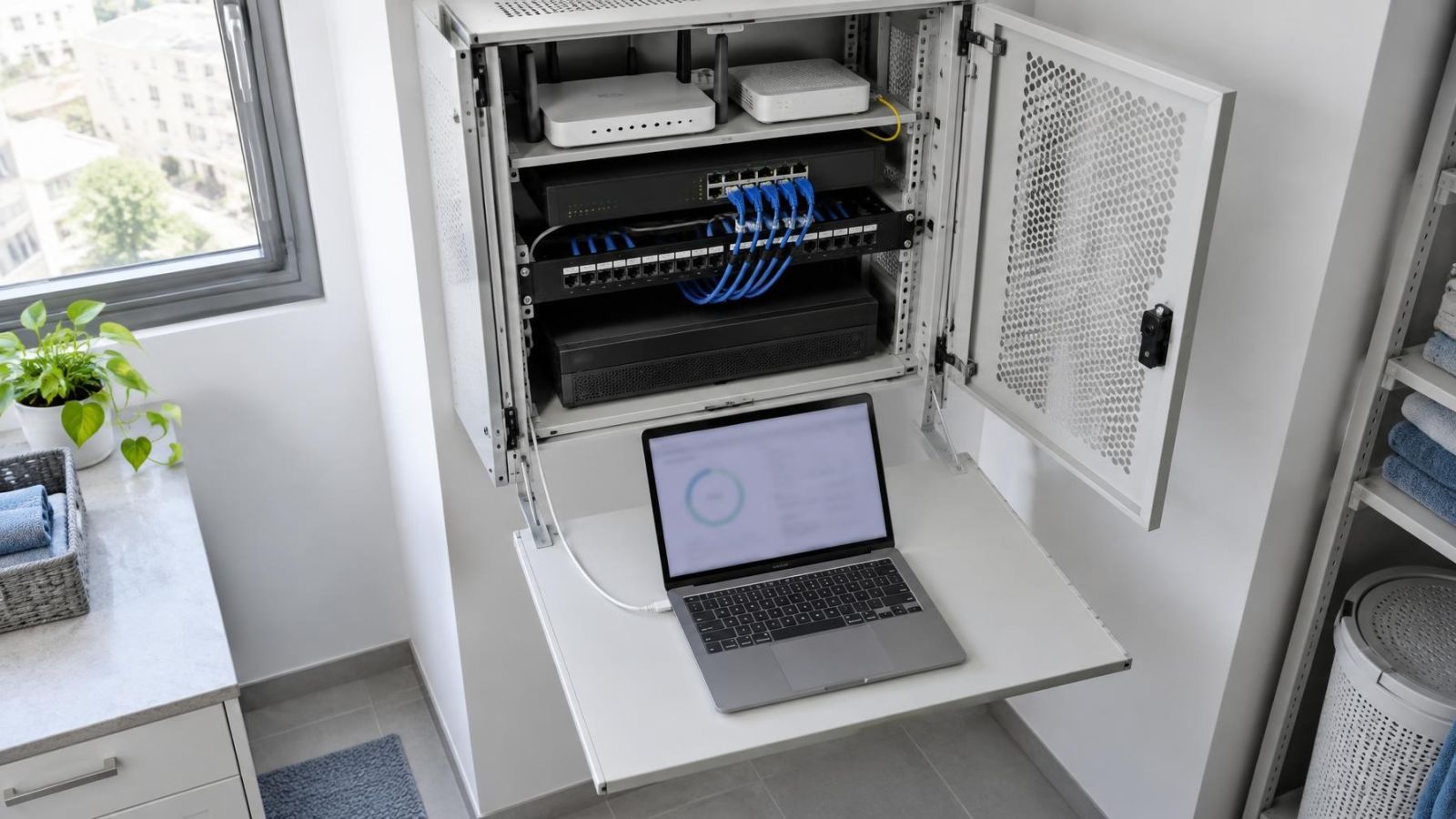
В домах с несколькими точками Wi-Fi важно понимать их роли. Одна коробка может быть роутером и выдавать адреса, а остальные — только расширять беспроводное покрытие. Но дополнительное устройство иногда работает в режиме второго роутера и создаёт отдельную локальную сеть. Тогда телефон и регистратор оказываются по разные стороны двух шлюзов.
Если нет изображения в локальной сети, попробуйте открыть текущий адрес регистратора из браузера или предусмотренного локального клиента. Сам факт открытия интерфейса уже отделяет сетевую доступность от особенностей приложения. Если адрес не открывается, проверять запись, разрешение видео или ночную съёмку пока рано.
Не мешает ли локальная адресация?
Домашний роутер назначает устройствам адреса из своего диапазона. После его замены диапазон может измениться. Например, камера сохранила фиксированный адрес из прежней сети, а новый роутер работает в другой подсети. Физически кабель подключён, индикаторы горят, но маршрута к устройству нет.
Если камера недоступна после замены роутера
Сначала сравните текущий диапазон адресов роутера с адресом камеры или регистратора. Одних совпадающих первых цифр недостаточно: важны также маска сети, шлюз и способ назначения адреса. В приложении может сохраниться старый локальный IP, хотя облачная привязка устройства остаётся действующей.
При автоматической адресации роутер выдаёт устройству свободный адрес. После перезапуска или замены сетевого оборудования он может стать другим. При фиксированной адресации камера использует записанные в ней параметры и не подстраивается под новую сеть. Оба подхода работают нормально, если настройки согласованы. Проблемы появляются, когда фиксированный адрес выбран вне текущей подсети или уже занят другим устройством.
- Проверьте список подключённых клиентов на главном роутере и найдите камеру или регистратор по имени устройства либо сетевому идентификатору.
- Сравните найденный адрес с локальным адресом, сохранённым в приложении, VMS или закладке браузера.
- Убедитесь, что шлюз устройства указывает на действующий роутер, а не на старое оборудование.
- При подозрении на дубликат временно отключите одно из конфликтующих устройств и повторите проверку, не меняя остальные параметры.
- Если регистратор имеет несколько сетевых интерфейсов, определите, какой из них обслуживает домашнюю сеть, а какой — внутреннюю сеть камер.
У NVR может быть отдельный внутренний диапазон для камер. Телефон не обязан иметь прямой доступ к этому диапазону: приложение обращается к сетевому интерфейсу самого регистратора. Попытка открыть внутренний адрес камеры из домашней сети в такой схеме может закончиться неудачей даже при полностью рабочей записи.
Как проверять, не потеряв рабочие настройки
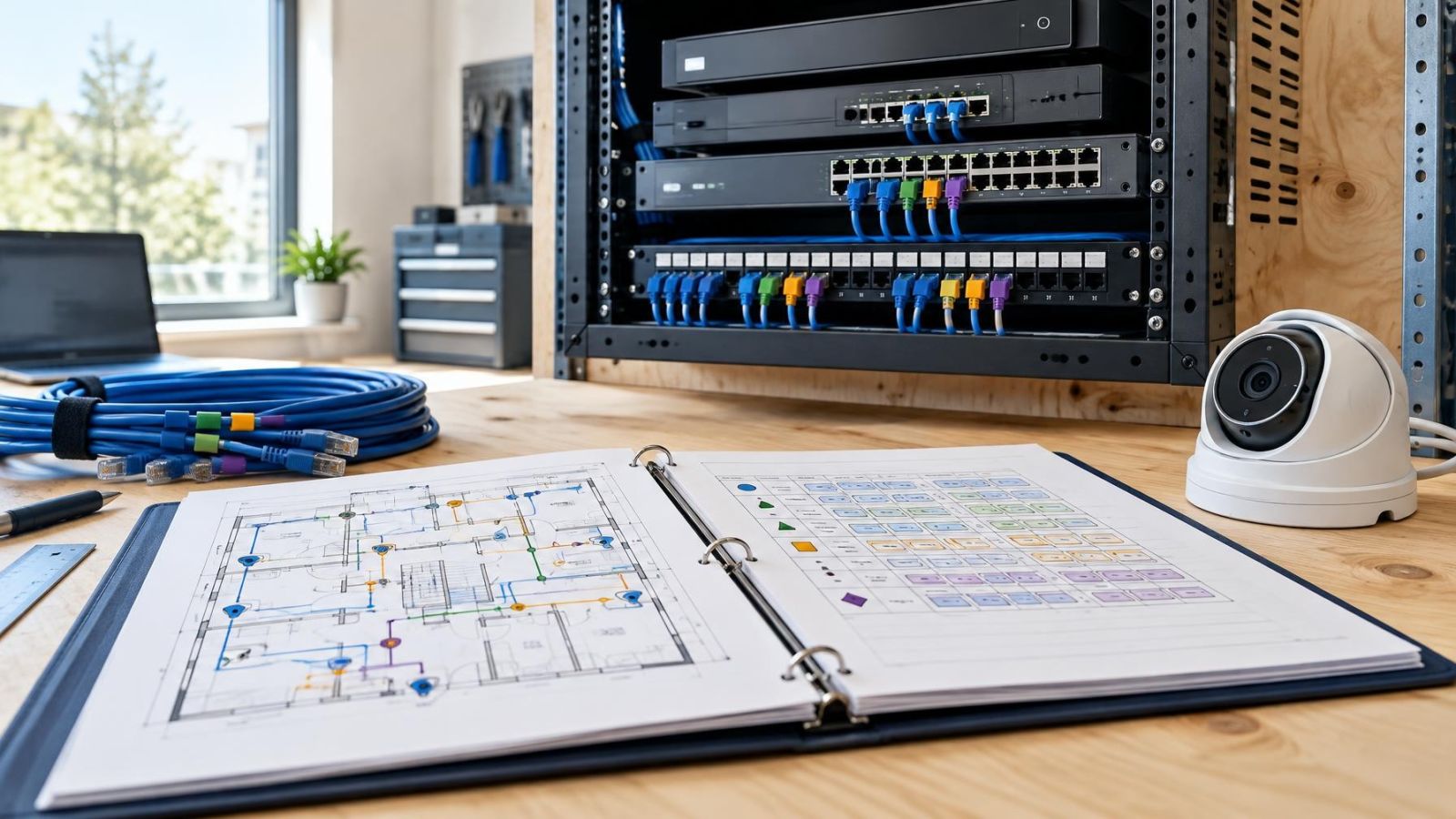
Хорошая диагностика воспроизводима. Сначала зафиксируйте исходное состояние: название Wi-Fi-сети, локальные адреса, способ назначения адресов, шлюз, DNS и выбранный в приложении метод подключения. Скриншоты здесь полезнее памяти, особенно если системой пользуются несколько членов семьи с разных телефонов.
Затем выполните парные тесты. Откройте один и тот же канал через Wi-Fi, закройте приложение, отключите Wi-Fi и повторите через мобильную сеть. После этого вернитесь к Wi-Fi и проверьте результат рядом с главным роутером. Не меняйте одновременно адрес камеры, DNS и правила сетевого экрана: при успешном результате будет непонятно, какое действие действительно помогло.
Почему приложение работает через мобильную сеть?
Потому что мобильное подключение обходит внутренние ограничения домашнего Wi-Fi и использует внешний путь к облачному сервису. Для проверки это удобный контрольный маршрут. Если оба режима перестали работать, область поиска расширяется: нужно смотреть состояние регистратора, интернет на объекте, привязку устройства и облачное соединение.
- Меняйте один параметр за один цикл проверки.
- После изменения полностью закройте и снова откройте приложение, чтобы оно не показывало сохранённый статус.
- Проверяйте один и тот же канал камеры, а не разные источники видео.
- Отмечайте, работает ли прямой локальный адрес и отдельно — облачное подключение.
- Оставьте заводской сброс камеры, регистратора и роутера последним вариантом.
Что именно нужно перенастроить
После тестов неисправный слой обычно становится понятнее. Если телефон в гостевой сети, меняют выбор сети или правила доступа. Если локальный адрес устарел, обновляют сетевые параметры устройства и запись в приложении. Если прямой доступ работает, а облачный — нет, проверяют DNS, сетевой экран и исходящее соединение камеры или регистратора.
| Наблюдение | Вероятный участок | Что проверять |
|---|---|---|
| Через мобильную сеть работает, через гостевой Wi-Fi нет | Разделение сетей | Гостевой режим, изоляцию клиентов и доступ к основной сети |
| Локальный адрес открывается, облачный режим по Wi-Fi не работает | Внешнее соединение из домашней сети | DNS, фильтрацию и правила сетевого экрана |
| После смены роутера устройство не открывается локально | Адресация | Текущий диапазон, IP-адрес, маску и шлюз |
| Рядом с главным роутером работает, через другую точку нет | Архитектура Wi-Fi | Режим точки доступа, второй DHCP-сервер, VLAN и межсетевые правила |
| Доступ то появляется, то пропадает | Конфликт или смена адреса | Дубликаты IP и автоматическое назначение адресов |
В управляемой сети с VLAN, несколькими точками доступа и отдельным сетевым экраном лучше не отключать защитные правила наугад. Нужен точечный доступ от телефонов пользователей к регистратору либо разрешённый облачный маршрут. Установщик системы видеонаблюдения должен согласовать эти параметры с тем, кто обслуживает сеть: камера не должна становиться причиной объединения всех сегментов в один.
Запись устройства в приложении тоже заслуживает проверки. В ней может быть сохранён старый локальный адрес, ручной порт или прямой метод подключения. Если приложение допускает облачный и локальный варианты, важно понимать, какой из них выбран, а не удалять устройство и добавлять его заново без необходимости.
Финальная проверка должна повторять реальное использование. Сначала откройте видео с телефона в основной домашней сети. Затем проверьте его через мобильное подключение. Если системой пользуются разные поколения семьи, повторите тест на их устройствах и убедитесь, что каждое подключено к предполагаемой Wi-Fi-сети. Так проверяется не обещание приложения, а оба фактических маршрута просмотра.
Главное
- Успешный просмотр через мобильную сеть показывает, что приложение и внешний путь к системе видеонаблюдения уже работают.
- Гостевая сеть и изоляция беспроводных клиентов могут разрешать интернет, но закрывать доступ к камере или регистратору.
- После замены роутера сохранённый локальный адрес камеры или регистратора может перестать соответствовать новой сети.
- Проверка роутера и локальной сети должна предшествовать сбросу камеры к заводским настройкам.
- Последовательная смена одного параметра за раз помогает найти неисправный участок и сохранить рабочие настройки.