Sur cette page
Vous ouvrez l’application de caméra sur votre téléphone : la caméra de surveillance ou l’enregistreur vidéo apparaît avec la connexion de données mobiles, puis devient une caméra inaccessible en wifi dès que le téléphone rejoint le routeur Wi-Fi domestique. Les images existent donc, mais les deux chemins d’accès ne se comportent pas de la même façon. La question à régler est précise : qu’est-ce qui, dans le réseau local, empêche l’application d’atteindre le système alors que l’accès extérieur fonctionne ?
Caméra inaccessible en wifi : ce que ce symptôme révèle
Le succès en données mobiles est un indice utile. Le téléphone sort alors par le réseau de l’opérateur et rejoint généralement le système vidéo par un service distant. L’application sait s’authentifier, le compte reconnaît l’équipement et la caméra ou l’enregistreur transmet encore une vidéo exploitable. Tout n’est pas nécessairement bien configuré, mais plusieurs éléments essentiels fonctionnent déjà.
Lorsque le même téléphone échoue uniquement après son passage sur le Wi-Fi, il faut d’abord examiner ce nouveau trajet. Le problème se trouve souvent entre le téléphone, le point d’accès, le routeur et l’équipement vidéo. Il ne vient pas forcément de la caméra, de son capteur ou de la qualité de son image.
Il faut surtout distinguer deux capacités que l’on confond facilement : accéder à Internet et joindre un appareil du réseau local. Un téléphone peut ouvrir des sites, recevoir des messages et utiliser des services en ligne tout en étant incapable de communiquer avec l’enregistreur installé dans le logement. Une caméra visible en données mobiles mais absente sur le Wi-Fi correspond précisément à ce type de séparation.
Un Wi-Fi qui donne accès à Internet n’accorde pas nécessairement l’accès aux autres appareils du logement.
Comment la visualisation à distance atteint la caméra
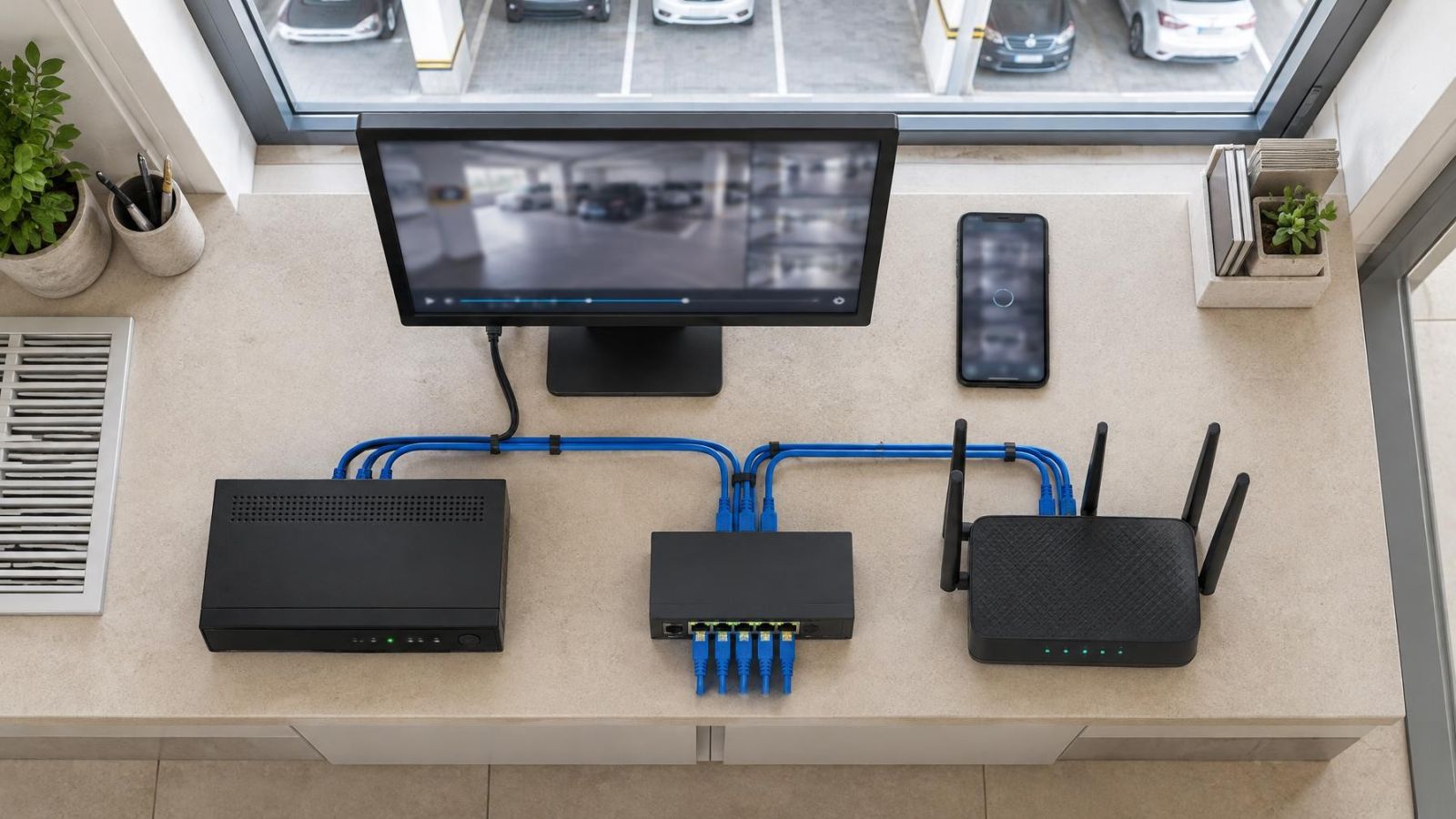
La source vidéo est soit la caméra elle-même, soit un enregistreur auquel plusieurs caméras sont raccordées. L’application ne se connecte pas toujours à cette source de la même manière. Selon sa configuration, elle peut passer par un service distant, utiliser directement une adresse IP locale ou choisir automatiquement entre les deux.
| Chemin | Trajet habituel | Ce que montre un essai réussi |
|---|---|---|
| Données mobiles | Téléphone, réseau de l’opérateur, service distant, caméra ou enregistreur | Le compte, l’accès extérieur et la transmission vidéo fonctionnent. |
| Wi-Fi avec service distant | Téléphone, point d’accès, routeur, Internet, service distant, équipement vidéo | Le Wi-Fi autorise la connexion au service nécessaire. |
| Accès local direct | Téléphone, point d’accès, réseau local, caméra ou enregistreur | Les appareils peuvent communiquer à l’intérieur du réseau. |
| Wi-Fi invité | Téléphone, point d’accès, Internet, sans accès au réseau principal | La navigation peut fonctionner alors que l’équipement vidéo reste inaccessible. |
Pourquoi la caméra marche-t-elle en 4G ?
Avec les données mobiles, le téléphone se présente comme un appareil extérieur au logement. Il évite donc certaines règles internes du routeur : séparation du réseau invité, isolation entre clients Wi-Fi, adresse locale périmée ou accès direct mal configuré. Le service distant peut encore établir la liaison avec le système vidéo, même si le chemin local est défaillant.
Cela ne prouve pas que chaque réglage est correct. Cela permet plutôt de réduire le champ de recherche. Si la vidéo apparaît rapidement sur le réseau mobile et disparaît systématiquement sur le Wi-Fi, il est peu utile de commencer par déplacer la caméra, nettoyer son objectif ou modifier ses paramètres d’image.
Pourquoi la visualisation échoue-t-elle en Wi-Fi ?
Pourquoi la caméra bloque-t-elle en Wi-Fi ?
Le cas le plus simple est celui du réseau invité. Il est conçu pour fournir une sortie vers Internet sans ouvrir le réseau principal. Votre téléphone peut donc naviguer normalement, tandis que la caméra ou l’enregistreur demeure de l’autre côté de la séparation. Dans un appartement, le nom du réseau invité ressemble parfois beaucoup à celui du réseau principal ; dans un petit commerce, plusieurs réseaux peuvent aussi être diffusés par les mêmes points d’accès.
L’isolation des appareils produit un résultat voisin. Une option du routeur ou du point d’accès interdit aux clients sans fil de communiquer entre eux, ou de joindre les appareils raccordés par câble. Le téléphone reçoit une bonne connexion Wi-Fi, mais ses demandes vers l’enregistreur sont bloquées avant d’arriver.
Le routeur bloque-t-il la caméra de surveillance ?
Un pare-feu, un filtrage de contenu ou un réglage DNS peut interrompre la connexion au service distant utilisé par l’application. La navigation ordinaire peut continuer, car elle ne sollicite pas forcément les mêmes destinations ni les mêmes mécanismes. Une application de caméra bloquée sur le Wi-Fi n’indique donc pas toujours une coupure générale d’Internet.
- Le réseau invité donne accès au Web, mais pas au réseau où se trouve l’enregistreur.
- L’isolation des clients empêche le téléphone d’atteindre un autre appareil Wi-Fi ou câblé.
- Une règle de pare-feu bloque la liaison requise par l’application ou le système vidéo.
- La résolution DNS échoue pour le service distant, alors que certains sites déjà connus continuent à s’ouvrir.
- Deux appareils utilisent la même adresse IP locale, ce qui rend l’accès intermittent ou incohérent.
Une image de caméra absente sur le réseau local peut ainsi avoir plusieurs causes, toutes situées en amont du flux vidéo. Le symptôme exact compte : échec permanent, fonctionnement intermittent, accès possible à l’enregistreur mais pas dans l’application, ou panne limitée à un seul point d’accès.
Vérifier le réseau avant de toucher à la caméra
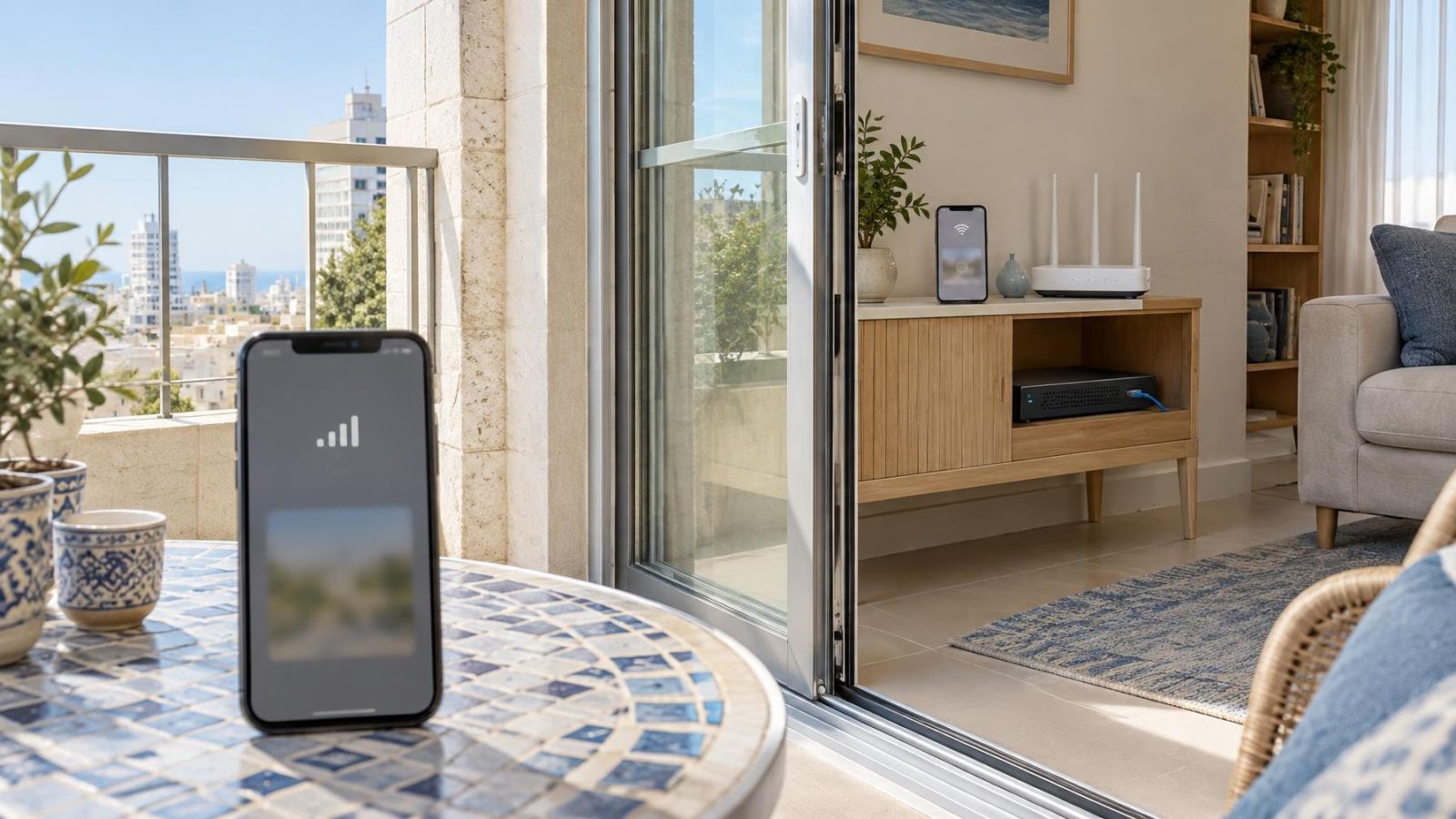
Commencez par le téléphone. Vérifiez le nom complet du Wi-Fi utilisé et désactivez temporairement le basculement automatique vers un autre réseau connu. Dans un logement équipé de plusieurs points d’accès, notamment lorsqu’un mamad atténue fortement le signal, le téléphone peut rejoindre un réseau secondaire dont les règles ne sont pas identiques à celles du routeur principal.
- Confirmez que le téléphone est connecté au réseau principal, et non à un réseau invité ou à celui d’un voisin enregistré auparavant.
- Depuis ce même Wi-Fi, vérifiez qu’un site nouveau s’ouvre correctement. Un contenu déjà chargé ne constitue pas un bon test de connexion.
- Consultez l’état réseau de la caméra ou de l’enregistreur sans modifier ses paramètres. Relevez son adresse IP, sa passerelle et son état de connexion.
- Redémarrez d’abord le routeur et les points d’accès, puis attendez que le réseau soit entièrement revenu avant de relancer l’application.
- Testez de nouveau près du routeur principal afin de séparer un problème de couverture d’un problème de routage ou de filtrage.
Un redémarrage n’est pas une réinitialisation. Il coupe puis rétablit le fonctionnement sans effacer volontairement la configuration. À l’inverse, une réinitialisation d’usine peut supprimer des identifiants, un adressage fixe, des réglages d’enregistrement et l’association avec l’application, sans changer la règle du routeur qui provoque la panne.
Il est également utile d’identifier les rôles. Le boîtier qui fournit l’accès à Internet n’est pas toujours celui qui diffuse le Wi-Fi. Un système maillé, un point d’accès ajouté dans le séjour ou un équipement installé pour mieux couvrir le jardin peut appliquer sa propre isolation. Redémarrer ou configurer le mauvais appareil ne change alors rien au trajet en cause.
L’adressage local est-il en cause ?
Chaque caméra ou enregistreur possède une adresse sur le réseau local. Le routeur attribue généralement cette adresse automatiquement. Une configuration fixe peut aussi être utilisée, mais elle doit rester compatible avec la plage d’adresses du routeur et ne pas être attribuée à un autre appareil.
Après un remplacement de routeur, la structure du réseau peut changer. L’ancien équipement vidéo conserve parfois une adresse fixe appartenant à l’ancienne plage, tandis que l’application garde une fiche contenant cette même adresse. La connexion de la caméra après un changement de routeur échoue alors en accès local, même si une liaison extérieure demeure disponible par ailleurs.
Pourquoi l’application de caméra reste-t-elle hors ligne ?
L’application peut utiliser une entrée locale périmée, tenter de joindre une ancienne adresse ou privilégier une méthode de connexion qui ne correspond plus au réseau. Avant de supprimer l’appareil de l’application, cherchez son adresse actuelle dans l’interface du routeur ou dans l’écran réseau de l’enregistreur. Essayez ensuite cette adresse depuis un appareil connecté au même réseau principal, si l’équipement permet un accès local.
- Une adresse automatique peut changer après un redémarrage si aucune réservation stable n’est prévue dans le routeur.
- Une adresse fixe doit appartenir à la plage correcte et utiliser la bonne passerelle.
- Une adresse enregistrée dans l’application doit correspondre à l’adresse actuelle de la caméra ou de l’enregistreur.
- Une adresse dupliquée peut provoquer des connexions alternées, des délais ou la disparition temporaire d’un appareil.
- Un appareil visible dans la liste du routeur n’est pas nécessairement joignable depuis un réseau invité ou isolé.
Évitez de transformer immédiatement une adresse automatique en adresse fixe. Une valeur choisie sans examiner la plage attribuée par le routeur peut créer un conflit. Pour obtenir une adresse stable, une réservation gérée par le routeur est souvent plus simple à suivre qu’un réglage dispersé dans chaque caméra.
Tester sans perdre les réglages qui fonctionnent
Un diagnostic utile repose sur une comparaison volontaire. Placez-vous près du routeur principal, ouvrez l’application en Wi-Fi, puis coupez uniquement le Wi-Fi du téléphone pour refaire le même essai en données mobiles. Notez le délai, le message affiché et l’état de l’équipement. Réactivez ensuite le Wi-Fi et vérifiez que le symptôme revient.
Ne changez qu’un élément à la fois. Passer simultanément du réseau invité au réseau principal, redémarrer l’enregistreur, modifier le DNS et recréer l’appareil dans l’application peut rétablir l’accès, mais ne révèle pas la cause. La prochaine panne sera alors aussi difficile à comprendre que la première.
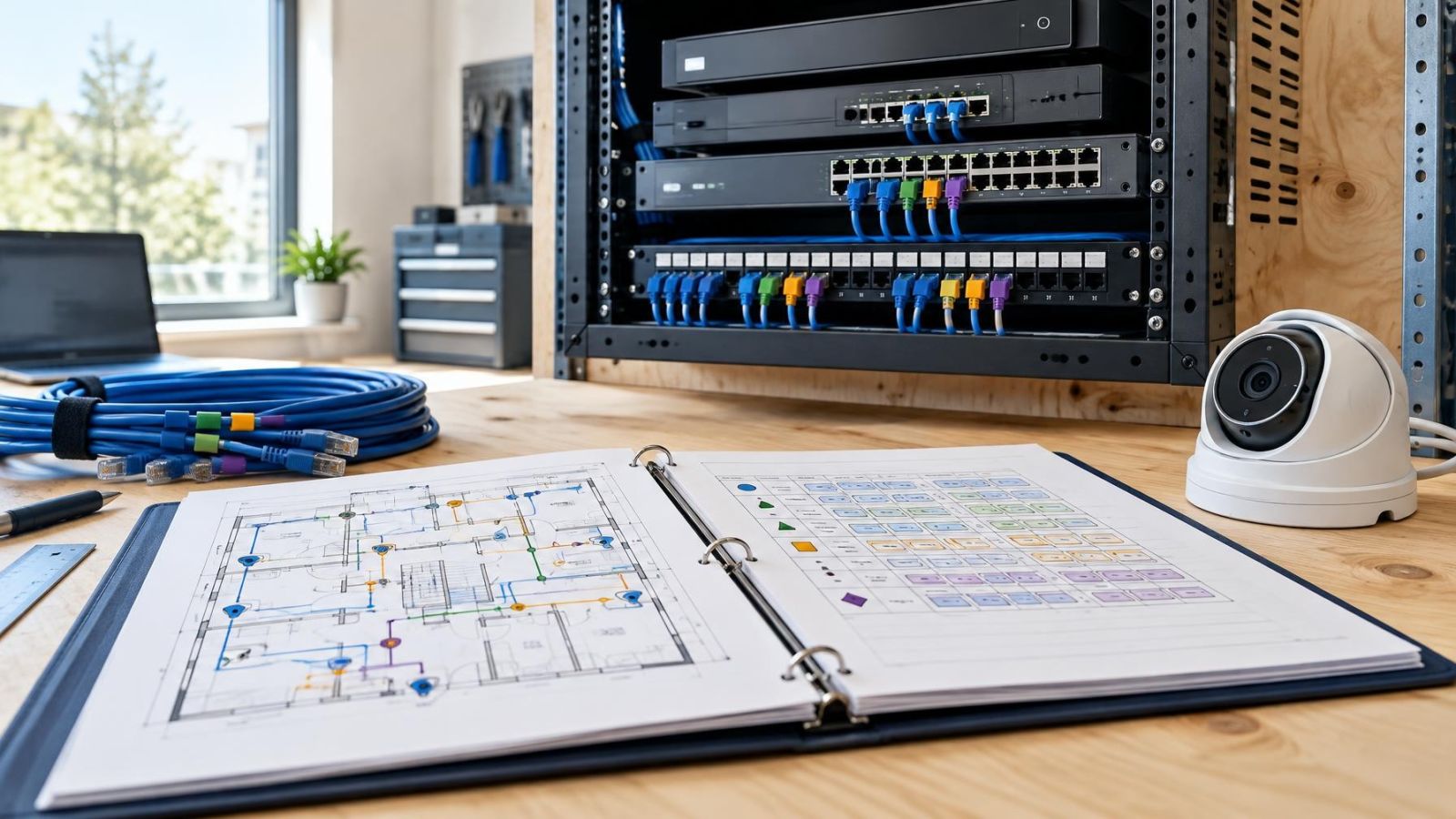
- Photographiez ou recopiez les réglages réseau actuels de la caméra, de l’enregistreur et du routeur.
- Consignez le nom du Wi-Fi, l’adresse IP locale, la passerelle, le mode automatique ou fixe et la méthode utilisée par l’application.
- Comparez le Wi-Fi principal, les données mobiles et, si nécessaire, chaque point d’accès séparément.
- Modifiez une seule règle, puis répétez exactement le même essai.
- Conservez la réinitialisation d’usine comme dernier recours, après avoir identifié ce qui devra être reconfiguré.
Si l’accès varie selon la pièce, observez aussi le point d’accès utilisé. Une forte atténuation près d’un mamad ou entre un logement et un jardin peut pousser le téléphone vers un autre équipement Wi-Fi. En revanche, un signal affiché comme bon avec un échec systématique appelle plutôt un contrôle de la séparation réseau, de l’adressage et du filtrage.
Déterminer ce qui doit être reconfiguré
La correction doit viser la couche qui échoue. Si le téléphone est sur un réseau invité ou isolé, la configuration du routeur ou du point d’accès est prioritaire. Si l’enregistreur conserve une adresse incompatible, ce sont ses paramètres réseau qui doivent être adaptés. Si l’application appelle une ancienne adresse locale, sa fiche de connexion doit être actualisée sans supprimer inutilement le reste de l’installation.
| Constat | Élément à examiner en premier | Action raisonnable |
|---|---|---|
| Internet fonctionne, mais aucun appareil local n’est joignable | Réseau invité ou isolation | Rejoindre le réseau principal ou revoir la séparation des clients. |
| L’équipement a une adresse de l’ancienne plage | Paramètres réseau de la caméra ou de l’enregistreur | Rétablir un adressage compatible et non conflictuel. |
| L’accès local fonctionne, mais le service distant échoue en Wi-Fi | DNS, pare-feu ou filtrage du routeur | Tester la résolution et les règles appliquées à ce réseau. |
| Un seul point d’accès provoque l’échec | Configuration de ce point d’accès | Comparer son réseau, son isolation et son rôle avec le routeur principal. |
| L’application utilise une ancienne adresse | Entrée de l’équipement dans l’application | Mettre à jour la méthode ou l’adresse de connexion. |
Dans un petit commerce avec plusieurs réseaux, ou dans une habitation où le Wi-Fi est administré par un prestataire, il vaut mieux faire intervenir la personne qui connaît le plan d’adressage et les règles du routeur. Une modification improvisée peut résoudre l’accès vidéo tout en perturbant d’autres équipements.
Terminez par un essai stable dans les deux situations : depuis le Wi-Fi principal, puis depuis une connexion extérieure. Vérifiez la vidéo en direct, l’accès à l’enregistreur et le retour normal de l’application après sa fermeture. Le bon résultat n’est pas seulement une image apparue une fois, mais un chemin de connexion compris, documenté et reproductible.
À retenir
- Une caméra visible en données mobiles oriente le diagnostic vers le chemin Wi-Fi local plutôt que vers le flux vidéo.
- Un réseau invité ou l’isolation des appareils peut autoriser Internet tout en bloquant l’accès à un enregistreur local.
- Un changement de routeur peut rendre obsolètes les adresses locales enregistrées dans l’application.
- Les contrôles du réseau doivent précéder toute réinitialisation d’usine de la caméra ou de l’enregistreur.
- Un essai contrôlé, avec une seule modification à la fois, permet d’identifier la couche défaillante sans perdre les réglages utiles.